

En la era digital actual, los datos se han convertido en el activo más valioso tanto para las personas como para las empresas. Sin embargo, las amenazas como los fallos de disco duro, los ataques de virus, las eliminaciones accidentales y los desastres naturales están por todas partes. Una vez que se pierden los datos, pueden causar daños irreparables. La copia de seguridad de datos es la última línea de defensa para proteger la seguridad de los datos, y seguir principios de copia de seguridad científicos y razonables es fundamental.
Este tutorial presentará en detalle el principio de copia de seguridad 3-2-1, ampliamente reconocido para la protección de datos, y le enseñará a implementar fácilmente esta estrategia de copia de seguridad con el software profesional Hasleo Backup Suite para salvaguardar la seguridad de sus datos.
Descripción general del principio de copia de seguridad 3-2-1
El principio de copia de seguridad 3-2-1 es una de las mejores prácticas reconocidas en el ámbito de la protección de datos, resumida por expertos profesionales en recuperación de datos a través de una práctica prolongada. Este principio es sencillo y fácil de entender, y aun así evita eficazmente la gran mayoría de los riesgos de pérdida de datos.
Elementos esenciales del principio 3-2-1:
La idea central de este principio es «no poner todos los huevos en la misma cesta», reduciendo los riesgos derivados de puntos únicos de fallo mediante el almacenamiento distribuido. Aunque un medio de almacenamiento falle o una ubicación sufra un desastre, podrá recuperar sus datos desde otras copias de seguridad.
Antes de profundizar en los detalles del principio 3-2-1, conviene entender los diversos riesgos de pérdida de datos y la importancia de seguir este principio.
Causas habituales de la pérdida de datos:
👍Ventajas de seguir el principio 3-2-1:
Entender las 3 copias de seguridad
El primer elemento del principio de copia de seguridad 3-2-1 es «3 copias de seguridad», lo que significa que debe mantener al menos 3 copias de los datos: los datos originales y al menos 2 copias de seguridad.
Entender la jerarquía de las copias de seguridad:
⭐Recomendaciones de almacenamiento de las copias de seguridad:
| Copia de seguridad | Ubicación de almacenamiento | Ventajas | Consideraciones |
| Datos originales | Disco duro interno del equipo | Siempre disponible, máxima velocidad | Sujeto a riesgos de fallo de hardware y ataques |
| Copia de seguridad local | Disco duro externo, NAS, etc. | Recuperación rápida, sin necesidad de red | Puede almacenarse en la misma ubicación que los datos originales |
| Copia de seguridad externa o en la nube | Almacenamiento en la nube, otras ubicaciones, etc. | Protege frente a desastres naturales y robos | Requiere red, velocidad de recuperación más lenta |
Elegir 2 medios de almacenamiento diferentes
El segundo elemento del principio de copia de seguridad 3-2-1 es «2 medios de almacenamiento diferentes», lo que significa que los datos de copia de seguridad deben almacenarse en dos tipos distintos de dispositivos de almacenamiento para reducir el riesgo de fallo simultáneo del mismo tipo de dispositivo.
⭐Comparación de medios de almacenamiento habituales:
| Medio de almacenamiento | Capacidad | Velocidad | Portabilidad | Vida útil | Coste |
| Disco duro interno (HDD) | Grande (4 TB+) | Media | Fija (en el chasis) | Vida mecánica limitada (vulnerable a vibraciones y golpes) | Bajo |
| Unidad de estado sólido interna (SSD) | Media (500 GB-4 TB) | Rápida | Fija (en el chasis) | Vida útil de escritura limitada | Mayor |
| Disco duro externo | Grande (1 TB-5 TB+) | Media (limitada por la interfaz USB) | Excelente | Limitada (depende del disco interno) | Bajo |
| Almacenamiento en red NAS | Ampliable (varias bahías) | Rápida (depende de la calidad de la LAN) | Fija | Larga | Alto |
| Unidad flash USB | Pequeña (menos de 1 TB) | Media | Excelente | Limitada | Bajo |
| Servicio de almacenamiento en la nube | Casi ilimitada (pago por uso) | Depende del ancho de banda de la red | Acceso desde cualquier lugar (requiere red) | Garantizada por el proveedor | Por suscripción |
Implementar 1 copia de seguridad fuera de las instalaciones
El tercer elemento del principio de copia de seguridad 3-2-1 es «1 copia fuera de las instalaciones», lo que significa que al menos una copia de seguridad debe almacenarse en una ubicación geográfica distinta de la de los datos originales para protegerse frente a desastres regionales (como incendios, inundaciones, robos, etc.).
Métodos principales para la copia de seguridad externa:
Cómo implementar el principio de copia de seguridad 3-2-1 con Hasleo Backup Suite
Después de conocer los elementos del principio de copia de seguridad 3-2-1, a continuación se explica en detalle cómo usar Hasleo Backup Suite para crear dos tareas de copia de seguridad independientes para la misma fuente de datos.
Funciones principales de Hasleo Backup Suite 🎯 :
Puede usar Hasleo Backup Suite para almacenar copias de seguridad en discos locales, unidades externas, carpetas compartidas de red o subir los archivos de copia de seguridad a servicios de almacenamiento en la nube. A continuación se muestra, con la copia de seguridad de archivos/carpetas como ejemplo, cómo crear varias copias de seguridad y almacenarlas en medios diferentes.
Pasos de la operación 📌 :

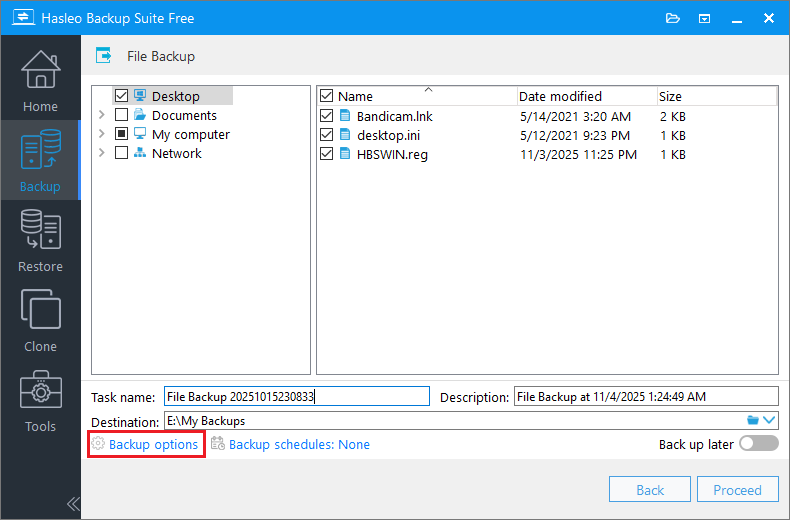
💡Consejos:


💡Consejos:
Preguntas frecuentes (FAQ)
A: La regla de copia de seguridad 3-2-1 significa: mantenga 3 copias de sus datos, guárdelas en 2 tipos diferentes de medios y conserve 1 copia fuera de las instalaciones. Esta estrategia garantiza la protección de los datos frente a diversos escenarios de fallo.
A: Sí, las 3 copias incluyen sus datos originales más 2 copias de seguridad. Por lo tanto, debe crear al menos 2 copias de seguridad de sus datos importantes para cumplir el requisito de 3 copias.
A: Algunos ejemplos son: HDD interno + HDD externo, SSD interno + unidad flash USB, NAS + almacenamiento en la nube, o cualquier combinación de dos tipos de almacenamiento diferentes para reducir los riesgos de fallo simultáneo.
A: Sí, el almacenamiento en la nube (como OneDrive, Google Drive o iCloud) se considera una copia de seguridad externa porque los datos se almacenan en servidores situados en distintas ubicaciones geográficas, lo que protege frente a desastres locales.
A: La frecuencia de copia de seguridad depende de la tasa de cambio de los datos. Los datos empresariales críticos pueden necesitar copias diarias, mientras que los archivos personales pueden requerir copias semanales o mensuales. Hasleo Backup Suite le permite configurar programaciones automatizadas.
A: La regla 3-2-1 ayuda frente al ransomware, pero se recomiendan medidas adicionales: usar copias de seguridad inmutables (almacenamiento de solo escritura), probar periódicamente la restauración de las copias y mantener al menos una copia de seguridad desconectada o aislada de la red.
A: Necesita una capacidad de almacenamiento equivalente a al menos 2 copias de sus datos (para las 2 copias de seguridad). Por ejemplo, si tiene 500 GB de datos importantes, necesita al menos 1 TB de capacidad total de almacenamiento para copias de seguridad.
Conclusión
Después de dominar el principio de copia de seguridad 3-2-1 y aprender a usar Hasleo Backup Suite, seguir estas prácticas recomendadas hará que su sistema de protección de datos sea más fiable.
Recomendaciones de estrategia de copia de seguridad:
| Categoría de datos | Frecuencia de copia de seguridad | Política de retención | Notas |
| Sistema operativo | Mensual/Actualizaciones importantes | Últimas 3-5 imágenes | Permite una recuperación rápida de todo el sistema en caso de fallo. |
| Documentos personales | Diaria/Semanal | Últimas 5-10 versiones | Conserve varias versiones recientes para evitar eliminaciones o modificaciones accidentales. |
| Fotos y vídeos | Mensual/Trimestral | A largo plazo, varias versiones | Los activos irremplazables deben archivarse a largo plazo en varios medios separados geográficamente, con comprobaciones periódicas de integridad. |
La copia de seguridad de datos es una medida fundamental para proteger los activos personales y empresariales en la era digital. El principio de copia de seguridad 3-2-1 proporciona un marco estratégico sólido, y herramientas profesionales como Hasleo Backup Suite hacen que su implementación sea sencilla y eficiente. Actúe para implementar y mantener esta estrategia y garantizar una protección completa de sus valiosos datos.