

À l’ère du numérique, les données sont devenues l’atout le plus précieux pour les particuliers comme pour les entreprises. Pourtant, les menaces telles que les défaillances de disque dur, les attaques de virus, les suppressions accidentelles et les catastrophes naturelles sont omniprésentes. Une fois les données perdues, les dommages peuvent être irréparables. La sauvegarde des données constitue la dernière ligne de défense de la sécurité des données, et le respect de principes de sauvegarde scientifiques et raisonnables est essentiel.
Ce tutoriel présente en détail le principe de sauvegarde 3-2-1, largement reconnu pour la protection des données, et vous apprend à mettre facilement en œuvre cette stratégie de sauvegarde avec le logiciel professionnel Hasleo Backup Suite pour préserver la sécurité de vos données.
Présentation du principe de sauvegarde 3-2-1
Le principe de sauvegarde 3-2-1 est l’une des meilleures pratiques reconnues dans le domaine de la protection des données, synthétisée par des experts professionnels de la récupération de données au terme d’une longue pratique. Ce principe est simple et facile à comprendre, mais il permet de prévenir efficacement la grande majorité des risques de perte de données.
Éléments essentiels du principe 3-2-1 :
L’idée centrale de ce principe est de « ne pas mettre tous ses œufs dans le même panier », afin de réduire les risques liés aux points de défaillance uniques grâce au stockage distribué. Même si un support de stockage tombe en panne ou qu’un site subit une catastrophe, vous pouvez toujours récupérer vos données à partir des autres sauvegardes.
Avant d’entrer dans les détails du principe 3-2-1, examinons d’abord les divers risques de perte de données et l’importance de respecter ce principe.
Causes courantes de perte de données :
👍Avantages du respect du principe 3-2-1 :
Comprendre les 3 copies de sauvegarde
Le premier élément du principe de sauvegarde 3-2-1 est « 3 copies de sauvegarde », ce qui signifie que vous devez conserver au moins 3 copies des données : les données d’origine et au moins 2 copies de sauvegarde.
Comprendre la hiérarchie des copies de sauvegarde :
⭐Recommandations de stockage des copies de sauvegarde :
| Copie de sauvegarde | Emplacement de stockage | Avantages | Points à considérer |
| Données d’origine | Disque dur interne de l’ordinateur | Toujours disponible, vitesse maximale | Sujettes aux défaillances matérielles et aux risques d’attaque |
| Sauvegarde locale | Disque dur externe, NAS, etc. | Récupération rapide, aucun réseau requis | Peut être stockée au même emplacement que les données d’origine |
| Sauvegarde hors site/cloud | Stockage cloud, autres emplacements, etc. | Protège contre les catastrophes naturelles et le vol | Nécessite un réseau, vitesse de récupération plus lente |
Choisir 2 supports de stockage différents
Le deuxième élément du principe de sauvegarde 3-2-1 est « 2 supports de stockage différents », ce qui signifie que les données de sauvegarde doivent être stockées sur deux types différents de dispositifs de stockage afin de réduire le risque de défaillance simultanée d’appareils du même type.
⭐Comparaison des supports de stockage courants :
| Support de stockage | Capacité | Vitesse | Portabilité | Durée de vie | Coût |
| Disque dur interne (HDD) | Grande (4 To et plus) | Moyenne | Fixe (dans le châssis) | Durée de vie mécanique limitée (sensible aux vibrations/chocs) | Faible |
| SSD interne (SSD) | Moyenne (500 Go à 4 To) | Rapide | Fixe (dans le châssis) | Durée de vie d’écriture limitée | Plus élevé |
| Disque dur externe | Grande (1 To à 5 To et plus) | Moyenne (limitée par l’interface USB) | Excellente | Limitée (dépend du disque interne) | Faible |
| Stockage réseau NAS | Évolutive (plusieurs baies) | Rapide (dépend de la qualité du réseau local) | Fixe | Longue | Élevé |
| Clé USB | Petite (moins de 1 To) | Moyenne | Excellente | Limitée | Faible |
| Service de stockage cloud | Presque illimitée (paiement à l’usage) | Dépend de la bande passante réseau | Accès partout (nécessite un réseau) | Garantie par le fournisseur | Par abonnement |
Mettre en œuvre 1 sauvegarde hors site
Le troisième élément du principe de sauvegarde 3-2-1 est « 1 copie hors site », ce qui signifie qu’au moins une sauvegarde doit être stockée dans un lieu géographique différent des données d’origine pour se protéger contre les catastrophes régionales (comme un incendie, une inondation, un vol, etc.).
Principales méthodes de sauvegarde hors site :
Comment mettre en œuvre le principe de sauvegarde 3-2-1 avec Hasleo Backup Suite
Après avoir découvert les éléments du principe de sauvegarde 3-2-1, nous allons maintenant expliquer en détail comment utiliser Hasleo Backup Suite pour créer deux tâches de sauvegarde indépendantes pour la même source de données.
Fonctionnalités clés de Hasleo Backup Suite 🎯 :
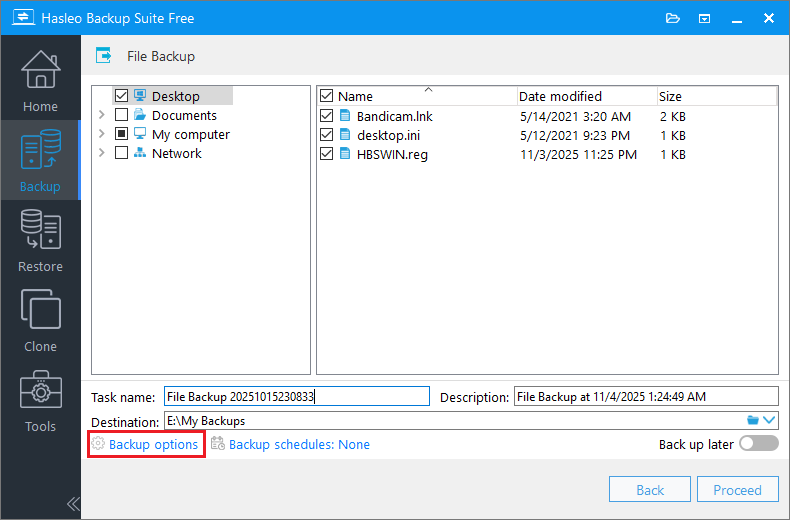
Vous pouvez utiliser Hasleo Backup Suite pour stocker les sauvegardes sur des disques locaux, des disques externes, des dossiers partagés sur le réseau, ou téléverser les fichiers de sauvegarde vers des services de stockage cloud. La démonstration suivante montre comment créer plusieurs sauvegardes et les stocker sur différents supports, en prenant l’exemple de la sauvegarde de fichiers/dossiers.
Étapes de l’opération 📌 :

💡Conseils :


💡Conseils :
Questions fréquentes (FAQ)
A: La règle de sauvegarde 3-2-1 signifie : conserver 3 copies de vos données, les stocker sur 2 types de supports différents et en garder 1 copie hors site. Cette stratégie garantit la protection des données face à divers scénarios de défaillance.
A: Oui, les 3 copies comprennent vos données d’origine plus 2 copies de sauvegarde. Vous devez donc créer au moins 2 copies de sauvegarde de vos données importantes pour satisfaire à l’exigence des 3 copies.
A: Les exemples incluent : disque dur interne + disque dur externe, SSD interne + clé USB, NAS + stockage cloud, ou toute combinaison de deux types de stockage différents pour réduire les risques de défaillance simultanée.
A: Oui, le stockage cloud (comme OneDrive, Google Drive, iCloud) est considéré comme une sauvegarde hors site, car les données sont stockées sur des serveurs situés dans des lieux géographiques différents, ce qui protège contre les catastrophes locales.
A: La fréquence des sauvegardes dépend du taux de modification des données. Les données professionnelles critiques peuvent nécessiter des sauvegardes quotidiennes, tandis que les fichiers personnels peuvent nécessiter des sauvegardes hebdomadaires ou mensuelles. Hasleo Backup Suite vous permet de définir des planifications automatisées.
A: La règle 3-2-1 aide à lutter contre les rançongiciels, mais des mesures supplémentaires sont recommandées : utiliser des sauvegardes immuables (stockage à écriture unique), tester régulièrement la restauration des sauvegardes et conserver au moins une sauvegarde hors ligne ou isolée du réseau.
A: Vous avez besoin d’une capacité de stockage égale à au moins 2 copies de vos données (pour les 2 copies de sauvegarde). Par exemple, si vous disposez de 500 Go de données importantes, vous avez besoin d’au moins 1 To de capacité de stockage de sauvegarde au total.
Conclusion
Après avoir maîtrisé le principe de sauvegarde 3-2-1 et appris à utiliser Hasleo Backup Suite, le respect de ces bonnes pratiques rendra votre système de protection des données plus fiable.
Recommandations de stratégie de sauvegarde :
| Catégorie de données | Fréquence de sauvegarde | Politique de rétention | Remarques |
| Système d’exploitation | Mensuelle/Mises à jour majeures | 3 à 5 dernières images | Permet une récupération rapide de l’ensemble du système en cas de défaillance. |
| Documents personnels | Quotidienne/Hebdomadaire | 5 à 10 dernières versions | Conservez plusieurs versions récentes pour éviter toute suppression ou modification accidentelle. |
| Photos et vidéos | Mensuelle/Trimestrielle | Long terme, plusieurs versions | Les éléments irremplaçables doivent être archivés à long terme sur plusieurs supports géographiquement séparés, avec des contrôles d’intégrité périodiques. |
La sauvegarde des données est une mesure fondamentale pour protéger les biens personnels et professionnels à l’ère du numérique. Le principe de sauvegarde 3-2-1 offre un cadre stratégique solide, et des outils professionnels comme Hasleo Backup Suite rendent sa mise en œuvre simple et efficace. Passez à l’action pour mettre en œuvre et maintenir cette stratégie afin de garantir une protection complète de vos précieuses données.