

Im heutigen digitalen Zeitalter sind Daten für Privatpersonen und Unternehmen gleichermaßen zum wertvollsten Gut geworden. Bedrohungen wie Festplattenausfälle, Virenangriffe, versehentliches Löschen und Naturkatastrophen lauern jedoch überall. Einmal verlorene Daten können irreparable Schäden verursachen. Die Datensicherung ist die letzte Verteidigungslinie beim Schutz der Datensicherheit, und die Befolgung wissenschaftlicher und vernünftiger Backup-Prinzipien ist entscheidend.
Dieses Tutorial bietet eine detaillierte Einführung in das weithin anerkannte 3-2-1-Backup-Prinzip für den Datenschutz und zeigt Ihnen, wie Sie diese Backup-Strategie mit der professionellen Backup-Software Hasleo Backup Suite einfach umsetzen können, um Ihre Datensicherheit zu gewährleisten.
Überblick über das 3-2-1-Backup-Prinzip
Das 3-2-1-Backup-Prinzip ist eine der anerkannten Best Practices im Bereich des Datenschutzes, die von professionellen Datenwiederherstellungsexperten durch langjährige Praxis zusammengefasst wurde. Dieses Prinzip ist einfach und leicht verständlich und verhindert dennoch effektiv die überwiegende Mehrheit der Datenverlustrisiken.
Kernelemente des 3-2-1-Prinzips:
Der Kerngedanke dieses Prinzips lautet „nicht alle Eier in einen Korb legen“: Durch verteilte Speicherung werden Risiken durch einzelne Ausfallpunkte reduziert. Selbst wenn ein Speichermedium ausfällt oder ein Standort von einer Katastrophe betroffen ist, können Sie Ihre Daten aus anderen Backups wiederherstellen.
Bevor wir auf die Einzelheiten des 3-2-1-Prinzips eingehen, wollen wir zunächst die verschiedenen Risiken des Datenverlusts und die Bedeutung der Befolgung dieses Prinzips verstehen.
Häufige Ursachen für Datenverlust:
👍Vorteile der Befolgung des 3-2-1-Prinzips:
Die 3 Backup-Kopien verstehen
Das erste Element des 3-2-1-Backup-Prinzips sind „3 Backup-Kopien“, was bedeutet, dass Sie mindestens 3 Datenkopien beibehalten sollten: die Originaldaten und mindestens 2 Backup-Kopien.
Die Hierarchie der Backup-Kopien verstehen:
⭐Empfehlungen zur Speicherung von Backup-Kopien:
| Backup-Kopie | Speicherort | Vorteile | Hinweise |
| Originaldaten | Interne Computerfestplatte | Immer verfügbar, höchste Geschwindigkeit | Anfällig für Hardwareausfälle und Angriffsrisiken |
| Lokales Backup | Externe Festplatte, NAS usw. | Schnelle Wiederherstellung, kein Netzwerk erforderlich | Kann am selben Ort wie die Originaldaten gespeichert werden |
| Offsite-/Cloud-Backup | Cloud-Speicher, andere Standorte usw. | Schützt vor Naturkatastrophen und Diebstahl | Erfordert Netzwerk, langsamere Wiederherstellung |
2 verschiedene Speichermedien wählen
Das zweite Element des 3-2-1-Backup-Prinzips sind „2 verschiedene Speichermedien“, was bedeutet, dass Backup-Daten auf zwei verschiedenen Arten von Speichergeräten gespeichert werden sollten, um das Risiko eines gleichzeitigen Ausfalls desselben Gerätetyps zu verringern.
⭐Vergleich gängiger Speichermedien:
| Speichermedium | Kapazität | Geschwindigkeit | Portabilität | Lebensdauer | Kosten |
| Interne Festplatte (HDD) | Groß (4 TB+) | Mittel | Fest (im Gehäuse) | Begrenzte mechanische Lebensdauer (anfällig für Vibrationen/Stöße) | Gering |
| Interne Solid-State-Festplatte (SSD) | Mittel (500 GB-4 TB) | Schnell | Fest (im Gehäuse) | Begrenzte Schreib-Lebensdauer | Höher |
| Externe Festplatte | Groß (1 TB-5 TB+) | Mittel (durch USB-Schnittstelle begrenzt) | Ausgezeichnet | Begrenzt (abhängig von der internen Festplatte) | Gering |
| NAS-Netzwerkspeicher | Skalierbar (mehrere Einschübe) | Schnell (abhängig von der LAN-Qualität) | Fest | Lang | Hoch |
| USB-Flash-Laufwerk | Klein (unter 1 TB) | Mittel | Ausgezeichnet | Begrenzt | Gering |
| Cloud-Speicherdienst | Nahezu unbegrenzt (nutzungsbasiert) | Abhängig von der Netzwerkbandbreite | Zugriff von überall (Netzwerk erforderlich) | Vom Anbieter garantiert | Abo-basiert |
1 Offsite-Backup umsetzen
Das dritte Element des 3-2-1-Backup-Prinzips ist „1 Offsite-Kopie“, was bedeutet, dass mindestens ein Backup an einem anderen geografischen Standort als die Originaldaten gespeichert werden sollte, um sich vor regionalen Katastrophen (wie Feuer, Überschwemmung, Diebstahl usw.) zu schützen.
Wichtigste Methoden für Offsite-Backups:
So implementieren Sie das 3-2-1-Backup-Prinzip mit Hasleo Backup Suite
Nachdem Sie die Elemente des 3-2-1-Backup-Prinzips verstanden haben, stellen wir nun detailliert vor, wie Sie mit Hasleo Backup Suite zwei unabhängige Backup-Aufgaben für dieselbe Datenquelle erstellen.
Kernfunktionen von Hasleo Backup Suite 🎯 :
Sie können mit Hasleo Backup Suite Backups auf lokalen Datenträgern, externen Laufwerken, freigegebenen Netzwerkordnern speichern oder Backup-Dateien in Cloud-Speicherdienste hochladen. Im Folgenden wird am Beispiel des Datei-/Ordner-Backups gezeigt, wie Sie mehrere Backups erstellen und auf verschiedenen Medien speichern.
Arbeitsschritte 📌 :

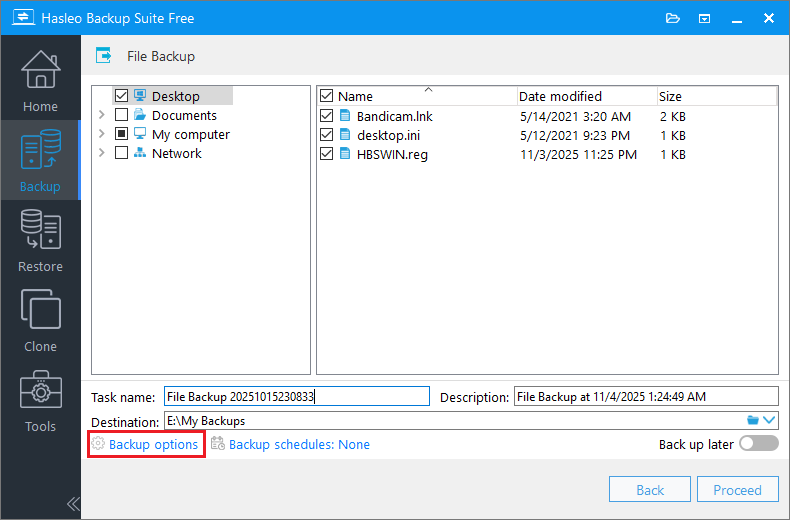
💡Tipps:


💡Tipps:
Häufig gestellte Fragen (FAQ)
A: Die 3-2-1-Backup-Regel bedeutet: Behalten Sie 3 Kopien Ihrer Daten, speichern Sie sie auf 2 verschiedenen Medientypen und bewahren Sie 1 Kopie an einem externen Standort auf. Diese Strategie gewährleistet den Schutz der Daten in verschiedenen Ausfallszenarien.
A: Ja, die 3 Kopien umfassen Ihre Originaldaten plus 2 Backup-Kopien. Sie müssen also mindestens 2 Backup-Kopien Ihrer wichtigen Daten erstellen, um die Anforderung von 3 Kopien zu erfüllen.
A: Beispiele sind: interne HDD + externe HDD, interne SSD + USB-Flash-Laufwerk, NAS + Cloud-Speicher oder jede Kombination zweier verschiedener Speichertypen, um das Risiko eines gleichzeitigen Ausfalls zu verringern.
A: Ja, Cloud-Speicher (wie OneDrive, Google Drive, iCloud) gilt als Offsite-Backup, da die Daten auf Servern an verschiedenen geografischen Standorten gespeichert werden und so vor lokalen Katastrophen schützen.
A: Die Backup-Häufigkeit hängt von der Datenänderungsrate ab. Kritische Geschäftsdaten erfordern möglicherweise tägliche Backups, während persönliche Dateien wöchentliche oder monatliche Backups benötigen könnten. Mit Hasleo Backup Suite können Sie automatisierte Zeitpläne einrichten.
A: Die 3-2-1-Regel hilft gegen Ransomware, es werden jedoch zusätzliche Maßnahmen empfohlen: Verwenden Sie unveränderliche Backups (Write-Once-Speicher), testen Sie regelmäßig die Wiederherstellung von Backups und halten Sie mindestens ein Backup offline oder physisch getrennt.
A: Sie benötigen eine Speicherkapazität, die mindestens 2 Kopien Ihrer Daten entspricht (für die 2 Backup-Kopien). Wenn Sie beispielsweise 500 GB wichtige Daten haben, benötigen Sie mindestens 1 TB Gesamt-Backup-Speicherkapazität.
Fazit
Nachdem Sie das 3-2-1-Backup-Prinzip beherrschen und gelernt haben, Hasleo Backup Suite zu verwenden, werden Ihre Datenschutzsysteme durch die Befolgung dieser Best Practices zuverlässiger.
Empfehlungen für die Backup-Strategie:
| Datenkategorie | Backup-Häufigkeit | Aufbewahrungsrichtlinie | Hinweise |
| Betriebssystem | Monatlich/größere Updates | Letzte 3-5 Abbilder | Ermöglicht eine schnelle vollständige Systemwiederherstellung im Fehlerfall. |
| Persönliche Dokumente | Täglich/Wöchentlich | Letzte 5-10 Versionen | Behalten Sie mehrere aktuelle Versionen, um versehentliches Löschen oder Ändern zu verhindern. |
| Fotos und Videos | Monatlich/Vierteljährlich | Langfristig, mehrere Versionen | Unersetzliche Werte sollten langfristig auf mehreren, geografisch getrennten Medien archiviert und regelmäßig auf Integrität geprüft werden. |
Die Datensicherung ist eine grundlegende Maßnahme zum Schutz persönlicher und betrieblicher Werte im digitalen Zeitalter. Das 3-2-1-Backup-Prinzip bietet einen soliden strategischen Rahmen, und professionelle Tools wie Hasleo Backup Suite machen die Umsetzung einfach und effizient. Handeln Sie jetzt und implementieren und pflegen Sie diese Strategie, um einen umfassenden Schutz Ihrer wertvollen Daten zu gewährleisten.