

Im Alltag und im Beruf denken wir beim Verkauf, Verleihen oder Entsorgen alter Festplatten oft, dass das Löschen von Dateien oder das Formatieren der Festplatte ausreicht. Dies ist jedoch ein verbreiteter Irrtum: Normales Löschen von Dateien und Schnellformatierung löschen die Daten nicht wirklich. Mit professionellen Datenwiederherstellungstools lassen sich diese „gelöschten“ Fotos, Dokumente und Kontokennwörter noch immer problemlos wiederherstellen. Um die persönliche Privatsphäre zu schützen und Datenlecks zu verhindern, müssen Sie vor der Weitergabe einer Festplatte eine vollständige, unwiderrufliche Datenlöschung durchführen. Dieses Tutorial stellt mehrere Methoden vor, mit denen Sie Festplattendaten sicher und vollständig löschen und damit die letzte Verteidigungslinie für Ihre digitalen Werte aufbauen.
Überblick über das sichere Löschen von Festplatten
Im digitalen Zeitalter wird der Schutz personenbezogener Daten immer wichtiger. Viele Anwender glauben, dass Daten für immer verschwinden, wenn sie Dateien in den Papierkorb ziehen und diesen leeren oder die Festplatte formatieren. In Wirklichkeit birgt dieses Verständnis erhebliche Sicherheitsrisiken.
Sind normales Löschen und Formatieren wirklich sicher?
- Normales Löschen: Wenn Sie eine Datei löschen, markiert das Betriebssystem den von der Datei belegten Speicherplatz lediglich als „wiederverwendbar“, die Dateidaten selbst existieren jedoch weiterhin physisch auf der Festplatte. Mit professioneller Datenwiederherstellungssoftware lassen sich diese „gelöschten“ Dateien leicht wiederherstellen.
- Schnellformatierung: Die Schnellformatierung setzt nur die Indextabelle des Dateisystems (etwa NTFS, FAT32) zurück und löscht alle Dateiverzeichnisinformationen. Die tatsächlichen Daten auf der Festplatte bleiben jedoch vollständig intakt. Jeder, der Datenwiederherstellungstools verwendet, kann diese Daten scannen und wiederherstellen.
- Vollständige Formatierung (Beispiel Windows): Dieser Vorgang prüft zwar auf fehlerhafte Sektoren, überschreibt in der Regel jedoch keine vorhandenen Daten. Nach Abschluss der Formatierung liegen die ursprünglichen Daten weiterhin auf dem Datenträger und warten darauf, wiederhergestellt zu werden.
🚨Kurz gesagt: Solange Daten nicht physisch durch neue Inhalte überschrieben werden, existieren sie immer und können jederzeit wiederhergestellt werden.
⚠️ Vor dem Verkauf, Verschenken, Reparieren oder Entsorgen eines Computers ist das sichere Löschen ein unverzichtbarer Schritt zum Schutz der Privatsphäre. Besonders bei Festplatten, auf denen sensible Informationen gespeichert waren (etwa Ausweisdokumente, Finanzdaten, Geschäftsgeheimnisse), können die Folgen verheerend sein, wenn sie in falsche Hände geraten.
Häufige Szenarien für das Löschen von Festplatten
Wenn Sie die Anwendungsszenarien für das Löschen von Festplatten kennen, können Sie die richtigen Maßnahmen ergreifen, um Datenleckrisiken an wichtigen Punkten im Lebenszyklus einer Festplatte zu vermeiden.
- Verkauf, Verleih oder Weitergabe: Bevor eine Festplatte Ihre Hände verlässt – ob sie auf einem Gebrauchtmarkt verkauft, an einen Kollegen verliehen oder an ein Familienmitglied weitergegeben wird –, führen Sie eine vollständige Löschung durch. Andernfalls kann der Empfänger Ihre persönlichen Informationen, Kontokennwörter und Arbeitsdokumente mit Datenwiederherstellungstools wiederherstellen. Löschen Sie sowohl vor dem Verleih als auch nach der Rückgabe des Laufwerks.
- Entsorgung und Spende: Wenn Festplatten ausfallen oder das Ende ihrer Lebensdauer erreichen oder wenn sie hochsensible Daten wie Krankenakten, Rechtsdokumente und persönliche Bilder gespeichert haben, können einfaches Löschen oder Formatieren eine Wiederherstellung nicht verhindern. Verwenden Sie vor dem Entsorgen oder Spenden sicheres Löschen oder physische Zerstörung.
- Geräteaustausch im Unternehmen: Wenn Unternehmen Bürocomputer oder Server austauschen, müssen alte Festplatten sicher gelöscht werden, um Geschäftsgeheimnisse und Kundendaten zu schützen, Compliance-Anforderungen zu erfüllen und rechtliche Risiken zu vermeiden.
- Zweckänderung: Wenn Sie Festplatten von einem Computer in einen anderen verschieben oder von einem Systemlaufwerk zu einem Datenlaufwerk umwandeln, empfiehlt es sich, die ursprünglichen Daten zuerst zu löschen, um Systemkonflikte oder versehentliche Lecks durch alte Daten zu vermeiden.
⭐Vorbereitungen vor dem Löschen einer Festplatte
Das Löschen einer Festplatte ist ein unwiderruflicher Vorgang. Eine ausreichende Vorbereitung gewährleistet Datensicherheit und einen reibungslosen Ablauf.
- Sichern und Überprüfen: Nachdem Sie wertvolle Daten auf dem Ziellaufwerk bestätigt haben, sichern Sie diese auf einem externen Speicher. Trennen Sie das Sicherungslaufwerk nach dem Backup unbedingt physisch, um ein versehentliches Löschen zu verhindern.
- Genaue Identifizierung: Bestätigen Sie das Ziellaufwerk anhand von drei Merkmalen: Modell, Kapazität und Seriennummer. Es wird empfohlen, vor dem Vorgang nur das zu löschende Laufwerk angeschlossen zu lassen und andere Festplatten zu entfernen.
- Startmedium vorbereiten (für das Systemlaufwerk): Wenn Sie das Systemlaufwerk löschen, müssen Sie vorab einen bootfähigen WinPE-Datenträger erstellen (beachten Sie, dass der Erstellungsvorgang alle Daten auf dem USB-Laufwerk löscht) und im UEFI/BIOS den Start von diesem Medium einstellen.
- Stromversorgung sichern: Das Löschen dauert lange. Sie müssen das Netzteil anschließen (bei Laptops) oder eine USV verwenden (bei Desktop-Computern), um eine Unterbrechung des Löschvorgangs oder sogar Schäden an der Festplatte durch Stromausfälle zu vermeiden.
Festplatte mit Hasleo Backup Suite löschen👑
Hasleo Backup Suite ist nicht nur professionelle Backup-, Wiederherstellungs- und Klon-Software, sondern integriert auch mehrere Tools. Mit der Funktion „Laufwerk löschen“ lassen sich Festplattendaten sicher und vollständig löschen. Nach dem Löschen können die Daten nicht wiederhergestellt werden, was Ihre Privatsphäre und Sicherheit wirksam schützt. Darüber hinaus kann Hasleo Backup Suite auch Backup-Dateien verschlüsseln, um Ihre Datensicherheit zu gewährleisten.
Methode 1: Nicht-Systemlaufwerk löschen (z. B. Datenlaufwerk, externe Festplatte)
Wenn auf der Festplatte, die Sie löschen möchten, kein Windows installiert ist, können Sie direkt unter Windows arbeiten.
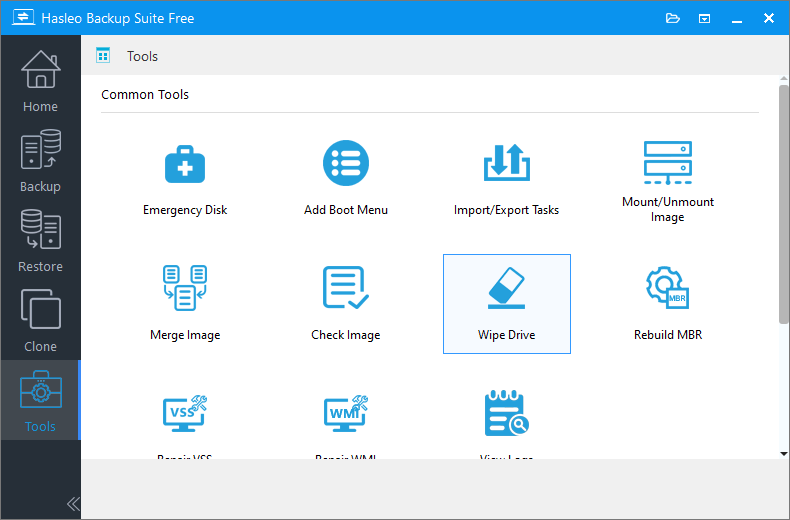
Schritt 1: Laden Sie Hasleo Backup Suite herunter, installieren und starten Sie es. Klicken Sie in der Navigationsleiste auf die Schaltfläche „Tools“ und wählen Sie dann im Arbeitsbereich „Laufwerk löschen“.
Schritt 2: Im Popup-Fenster sehen Sie alle verfügbaren Datenträger und Partitionen des Computers. Wählen Sie die Festplatte oder Partition aus, deren Daten Sie löschen möchten, und klicken Sie dann auf die Schaltfläche „Weiter“.
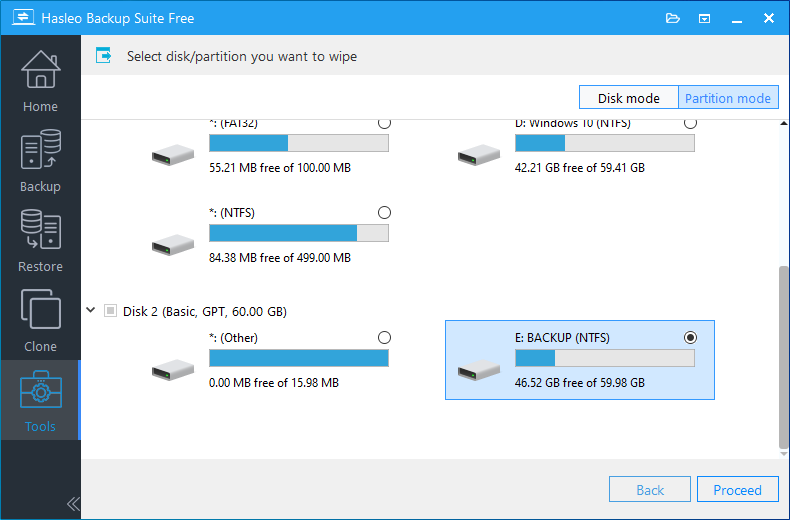
1. Wenn Sie die gesamte Festplatte löschen möchten, klicken Sie in der oberen rechten Ecke auf „Datenträgermodus“.
2. Wenn Sie nur eine bestimmte Partition löschen möchten, wählen Sie „Partitionsmodus“.
3. Bestätigen Sie unbedingt sorgfältig die ausgewählte Festplatte oder Partition – das Löschen ist unwiderruflich!
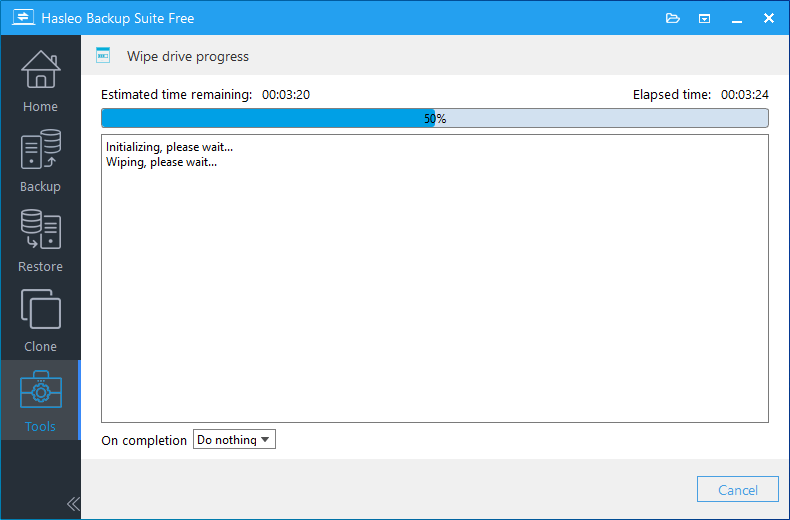
Schritt 3: Nach der Bestätigung der Auswahl beginnt Hasleo Backup Suite mit dem Löschen der Festplattendaten. Die benötigte Zeit hängt von der Festplattenkapazität und der Löschmethode ab. Bitte warten Sie geduldig bis zum Abschluss. Schalten Sie den Computer währenddessen nicht aus und unterbrechen Sie den Vorgang nicht. Nach Abschluss des Löschens sind alle Daten auf der Festplatte vollständig gelöscht und können von keinem Datenwiederherstellungstool wiederhergestellt werden.
Methode 2: Systemlaufwerk löschen (z. B. Laufwerk C:)
Wenn es sich bei der zu löschenden Festplatte um das aktuell laufende Windows-Systemlaufwerk handelt (üblicherweise Laufwerk C:), müssen Sie einen bootfähigen WinPE-Datenträger erstellen, um den Systemschutz zu umgehen.
Schritt 1: Erstellen Sie mit Hasleo Backup Suite einen bootfähigen WinPE-Datenträger. Detaillierte Anweisungen finden Sie im Tutorial: Wie erstelle ich einen bootfähigen Windows PE-Datenträger.
Schritt 2: Schließen Sie das vorbereitete USB-Laufwerk an den Computer an, starten Sie neu und rufen Sie die UEFI/BIOS-Einstellungen auf, um das USB-Laufwerk als erstes Startelement festzulegen. Nach dem Speichern können Sie vom USB-Laufwerk in die WinPE-Umgebung starten.
Schritt 3: Öffnen Sie Hasleo Backup Suite in der WinPE-Umgebung und folgen Sie dann den Schritten in „Methode 1“ oben, um Ihr ursprüngliches Systemlaufwerk auszuwählen und zu löschen.
1. Nach dem Löschen des Systemlaufwerks startet die Festplatte kein System mehr. Wenn Sie diese Festplatte verkaufen oder verschenken möchten, ist dies der richtige Weg zum Schutz der Privatsphäre.
2. Wenn Sie diese Festplatte nach dem Löschen weiterhin verwenden möchten (beispielsweise als Speicherlaufwerk), können Sie im Tool Datenträgerverwaltung neue Partitionen erstellen und sie formatieren, um sie normal zu nutzen.
Weitere Methoden zum Löschen von Festplatten
Methode 3: Formatieren mit dem Windows-Tool Datenträgerverwaltung
Das Windows-System enthält das integrierte Tool Datenträgerverwaltung mit praktischen Formatierungsfunktionen. Es eignet sich für die grundlegende Bereinigung von Festplatten, jedoch nicht für Szenarien mit persönlicher Privatsphäre oder sensiblen Daten.
Schritt 1: Klicken Sie mit der rechten Maustaste auf das Startmenü und wählen Sie „Datenträgerverwaltung“.

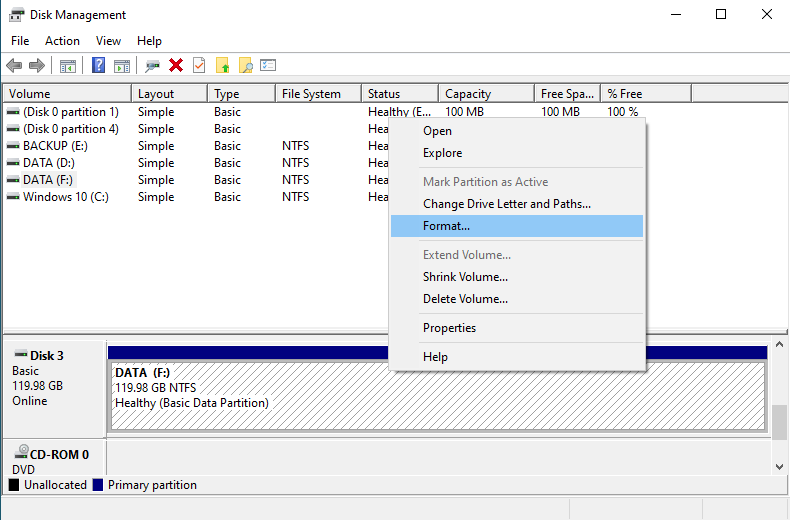
Schritt 2: Suchen Sie im Fenster Datenträgerverwaltung die Festplatte oder Partition, die Sie löschen möchten. Prüfen Sie vor dem Vorgang unbedingt Laufwerksbuchstaben und Kapazität sorgfältig, um eine falsche Auswahl zu vermeiden.
Schritt 3: Klicken Sie mit der rechten Maustaste auf die zu formatierende Partition und wählen Sie „Formatieren“.
Schritt 4: Legen Sie im Formatierungsdialog das Dateisystem (NTFS wird empfohlen) und die Zuordnungseinheitsgröße fest, geben Sie die Datenträgerbezeichnung ein und deaktivieren Sie dann „Schnellformatierung durchführen“ (wenn Sie eine gründlichere Formatierung benötigen).
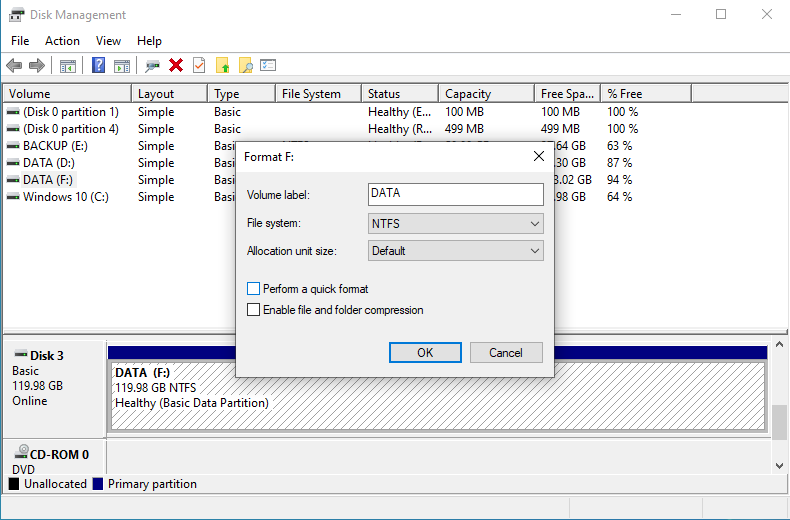
Schritt 5: Klicken Sie auf „OK“. Nach erneuter Bestätigung in der Warnmeldung beginnt die Formatierung. Der gesamte Vorgang kann je nach Kapazität und Typ der Festplatte lange dauern.
⚠ Die Schnellformatierung löscht nur Dateiindizes – Daten können noch wiederhergestellt werden; die vollständige Formatierung ist gründlicher, aber Daten können möglicherweise noch von professionellen Tools wiederhergestellt werden. Diese Methode eignet sich nur für Szenarien ohne sensible Daten.
Methode 4: Gründliches Löschen mit dem Befehl diskpart
diskpart ist ein in Windows integriertes Befehlszeilentool zur Datenträgerverwaltung, das gründlichere Löschvorgänge auf Datenträgern ermöglichen kann als normales Formatieren.
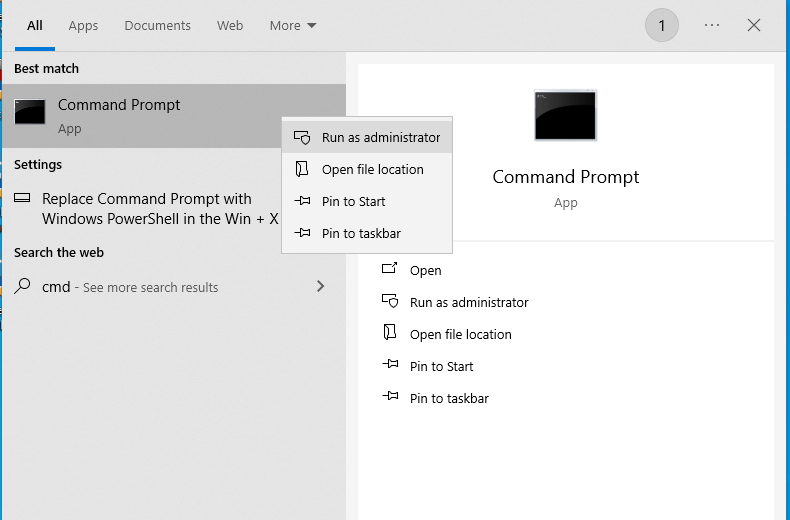
Schritt 1: Klicken Sie in die Taskleiste und geben Sie „cmd“ ein. Klicken Sie dann mit der rechten Maustaste auf „Eingabeaufforderung“ und wählen Sie „Als Administrator ausführen“.
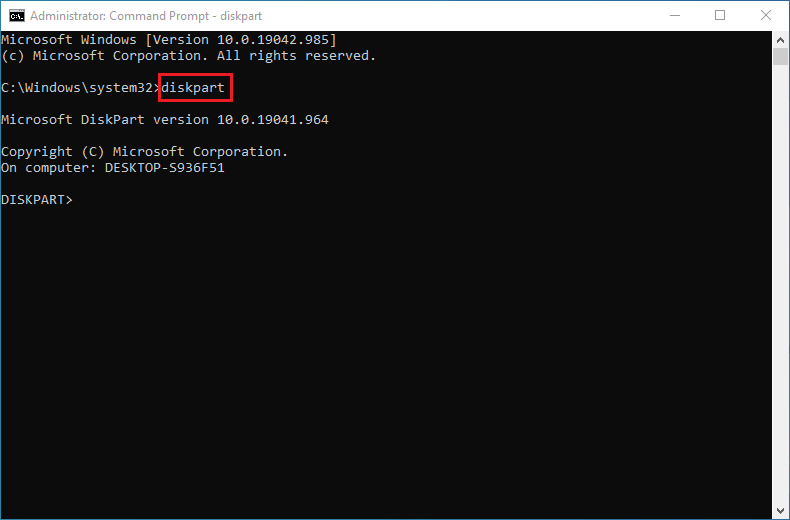
Schritt 2: Geben Sie „diskpart“ ein und drücken Sie die Eingabetaste, um die interaktive Oberfläche von diskpart aufzurufen.
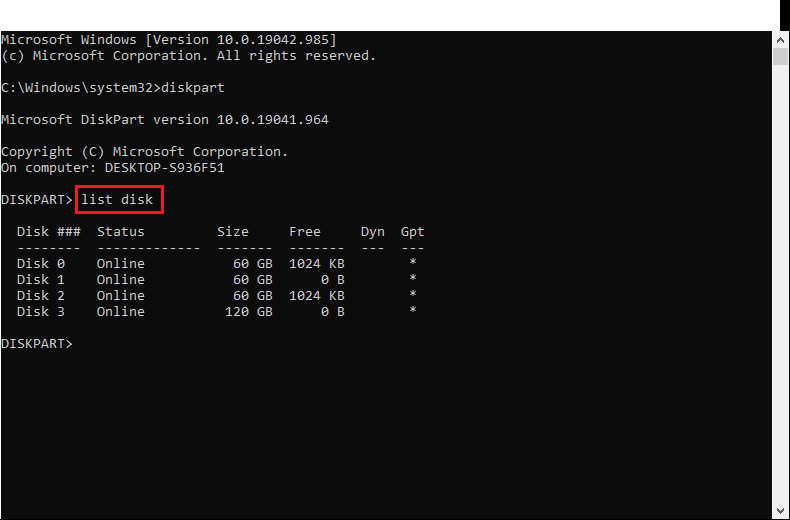
Schritt 3: Geben Sie „list disk“ ein, um alle Datenträger anzuzeigen und die zu löschende Datenträgernummer zu bestätigen.
Schritt 4: Geben Sie „select disk X“ ein (X ist die Datenträgernummer), um den zu löschenden Datenträger auszuwählen.
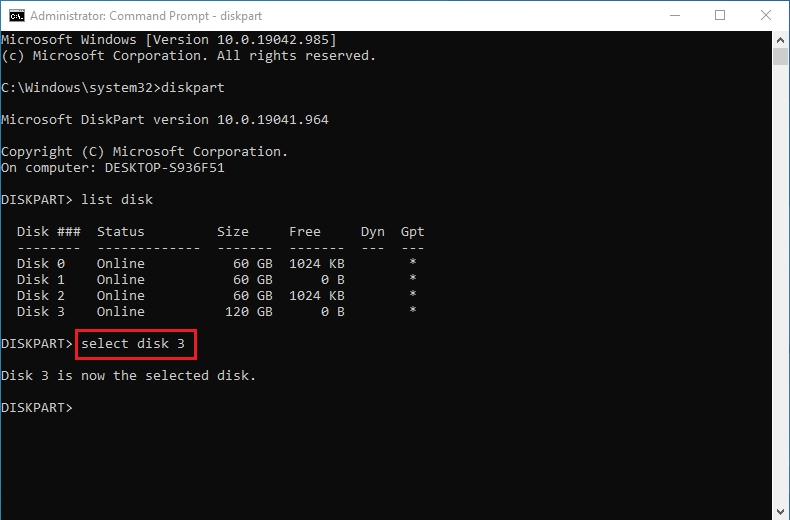
Schritt 5: Geben Sie den folgenden Befehl zum Löschen ein:
clean
oder
clean all
A: Nein. Die Schnellformatierung löscht nur die Indextabelle des Dateisystems, die tatsächlichen Daten bleiben jedoch auf dem Datenträger und können leicht wiederhergestellt werden. Nur sicheres Löschen, das alle Sektoren überschreibt, entfernt Daten dauerhaft.
A: Die Löschdauer hängt von der Laufwerkskapazität und der Löschmethode ab. Eine 1-TB-Festplatte kann bei schnellem Löschen mehrere Minuten oder bei gründlicheren Methoden wie dem Überschreiben mit Nullen mehrere Stunden dauern. Größere Laufwerke benötigen entsprechend länger.
A: Ja. Hasleo Backup Suite unterstützt sowohl das Löschen im Datenträgermodus als auch im Partitionsmodus. Sie können bestimmte Partitionen zum Löschen auswählen und andere Partitionen auf demselben Datenträger intakt lassen.
A: Nach sicherem Löschen mit ordnungsgemäßem Überschreiben können Daten mit keiner bekannten Datenwiederherstellungsmethode wiederhergestellt werden. Deshalb ist sicheres Löschen vor dem Verkauf oder der Entsorgung von Festplatten unerlässlich.
A: Leider ist sicheres Löschen unwiderruflich. Deshalb ist die Vorbereitung entscheidend: Prüfen Sie vor dem Vorgang Modell, Kapazität und Seriennummer des Laufwerks. Lassen Sie nach Möglichkeit nur das Ziellaufwerk angeschlossen.
A: Der Ablauf ist ähnlich, jedoch verfügen SSDs über Wear-Leveling, das die Gründlichkeit des Löschens beeinträchtigen kann. Bei SSDs ist die Verwendung von Secure-Erase-Befehlen (etwa ATA Secure Erase), die im SSD-Controller integriert sind, wirksamer als softwarebasiertes Überschreiben.
A: Die Softwarelöschung macht Daten unwiederherstellbar, das Laufwerk bleibt jedoch wiederverwendbar – ideal für Verkauf oder Umnutzung. Die physische Zerstörung zerstört das Laufwerk vollständig – am besten für Szenarien mit höchsten Sicherheitsanforderungen, verschwendet aber die Hardware.
Zusammenfassung
Im digitalen Zeitalter ist der Schutz persönlicher Daten entscheidend. In diesem Tutorial haben Sie die Notwendigkeit des sicheren Löschens von Daten, häufige Anwendungsszenarien, die Vorbereitung und die Durchführung von Löschvorgängen kennengelernt. Denken Sie daran: Normales Löschen und Formatieren können Daten nicht wirklich löschen. Nur wenn Sie professionelle Tools zum Löschen von Festplatten für das sichere Löschen verwenden, können Sie Lecks persönlicher Daten wirksam verhindern. Führen Sie vor dem Verkauf, Verleihen oder Entsorgen von Festplatten unbedingt Löschvorgänge durch, um Ihre Privatsphäre und Datensicherheit zu schützen.