

在日常生活與工作中,當我們出售、出借或丟棄舊硬碟時,常以為刪除檔案或格式化硬碟就足夠了。然而這是常見的誤解:一般檔案刪除與快速格式化並不會真正抹除資料。透過專業資料復原工具,這些「已刪除」的照片、文件與帳號密碼仍可輕易復原。為了保護個人隱私並防止資料外洩,硬碟離開您的掌控之前,必須執行完整且不可逆的資料抹除。本教學將介紹多種安全且完整抹除硬碟資料的方法,為您的數位資產建立最後一道防線。
安全抹除硬碟概覽
在數位時代,保護個人隱私資料日益重要。許多使用者認為將檔案拖到資源回收筒並清空,或格式化硬碟,就能讓資料永遠消失。實際上,這種認知存在嚴重的安全風險。
一般刪除與格式化真的安全嗎?
- 一般刪除:當您刪除檔案時,作業系統只是將該檔案佔用的空間標記為「可重複使用」,但檔案資料本身仍實際存在於硬碟上。使用專業資料復原軟體,就能輕鬆復原這些「已刪除」的檔案。
- 快速格式化:快速格式化只會重設檔案系統(例如 NTFS、FAT32)的索引表,刪除所有檔案目錄資訊。然而硬碟上的實際資料仍完整存在。任何人使用資料復原工具都能掃描並復原這些資料。
- 完整格式化(以 Windows 為例):雖然此程序會檢查壞軌,但通常不會覆寫現有資料。格式化完成後,原始資料仍留在磁碟上等待被復原。
🚨簡而言之:只要資料沒有被新內容實際覆寫,它就會一直存在,且隨時可以被復原。
⚠️ 在出售、贈送、送修或丟棄電腦之前,安全抹除是保護個人隱私不可或缺的步驟。尤其是曾儲存敏感資訊(例如身分證件、財務資料、商業機密)的硬碟,一旦落入他人手中,後果可能不堪設想。
硬碟抹除的常見情境
了解硬碟抹除的適用情境,有助於您在硬碟生命週期的關鍵時刻採取正確措施,避免資料外洩風險。
- 出售、出借或轉讓:硬碟離開您手中之前(無論是在二手市場出售、借給同事或轉交給家人),請執行完整抹除。否則接收者可以用資料復原工具復原您的個人資訊、帳號密碼與工作文件。出借前與硬碟歸還後都應抹除。
- 丟棄與捐贈:當硬碟故障或壽命終了,或曾儲存醫療紀錄、法律文件與個人影像等高度敏感資料時,單純刪除或格式化無法防止復原。丟棄或捐贈前請使用安全抹除或實體銷毀。
- 企業設備汰換:企業更換辦公電腦或伺服器時,舊硬碟必須安全抹除以保護商業機密與客戶資料、符合法規要求,並避免法律風險。
- 用途變更:將硬碟從一台電腦移到另一台,或從系統磁碟轉為資料磁碟時,建議先抹除原始資料,以避免系統衝突或舊資料意外外洩。
⭐硬碟抹除前的準備工作
硬碟抹除是不可逆的操作。充分的準備可確保資料安全與流程順利。
- 備份與驗證:確認目標磁碟上的重要資料後,將其備份到外接儲存裝置。備份後請務必實際中斷備份磁碟機的連接,以免遭到誤抹。
- 精確識別:透過型號、容量與序號三項識別碼確認目標磁碟機。建議在操作前只保留要抹除的磁碟機連接,並移除其他硬碟。
- 準備開機媒體(適用於系統磁碟):若要抹除系統磁碟,您需要預先建立 WinPE 開機磁碟(請注意,建立過程會抹除 USB 磁碟機上的所有資料),並將 UEFI/BIOS 設為從此媒體開機。
- 供電保障:抹除需要很長時間。您必須連接電源變壓器(筆記型電腦)或使用 UPS(桌上型電腦),以免停電導致抹除中斷,甚至損壞硬碟。
使用 Hasleo Backup Suite 抹除硬碟👑
Hasleo Backup Suite 不僅是專業的備份、還原與複製軟體,還整合了多種工具。其「抹除磁碟」功能可安全且完整地抹除硬碟資料。抹除後資料無法復原,可有效保護您的隱私與安全。此外,Hasleo Backup Suite 也能加密備份檔案,確保您的資料安全。
方法 1:抹除非系統磁碟機(例如資料磁碟機、外接硬碟)
如果您要抹除的硬碟沒有安裝 Windows,可以直接在 Windows 中操作。
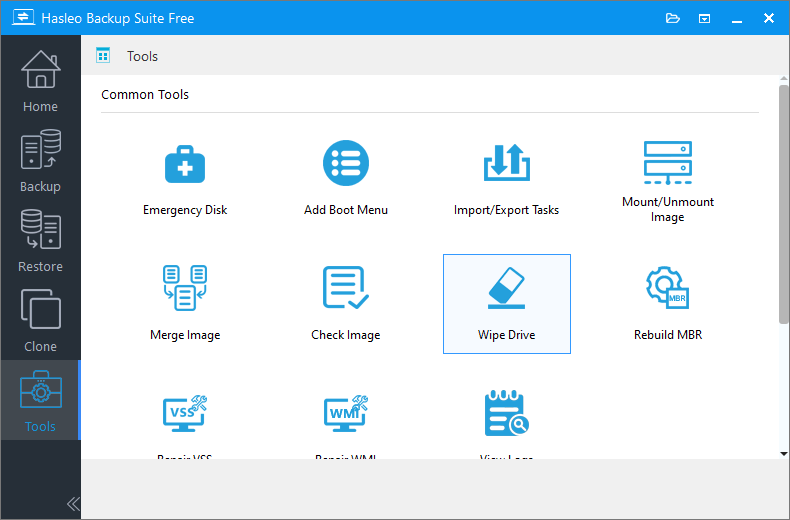
步驟 1:下載、安裝並執行 Hasleo Backup Suite。按一下導覽列中的「工具」按鈕,然後在操作區選取「抹除磁碟」。
步驟 2:在彈出視窗中,您可以看到電腦上所有可用的磁碟與分割區。選取您要抹除資料的硬碟或分割區,然後按一下「繼續」按鈕。
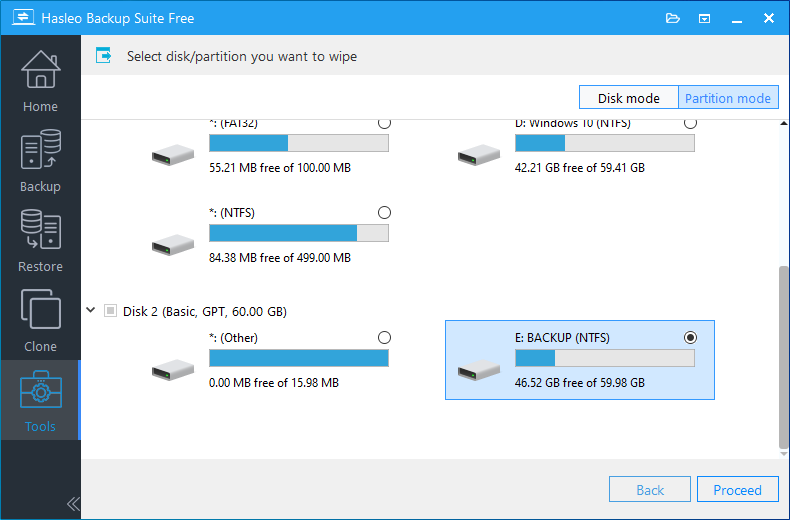
1. 如果您要抹除整顆硬碟,請按一下右上角的「磁碟模式」。
2. 如果您只想抹除特定分割區,請選取「分割區模式」。
3. 請務必仔細確認所選的硬碟或分割區 - 抹除是不可逆的!
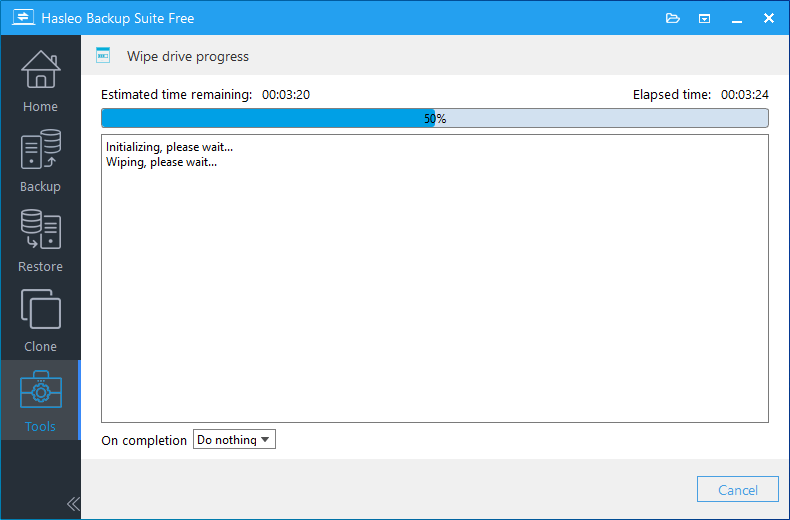
步驟 3:確認選取項目後,Hasleo Backup Suite 會開始抹除硬碟資料。所需時間取決於硬碟容量與抹除方式。請耐心等待至完成。這段期間請勿關閉電腦或中斷操作。抹除完成後,硬碟上的所有資料都已完全清除,任何資料復原工具都無法復原。
方法 2:抹除系統磁碟機(例如 C: 磁碟機)
如果您要抹除的硬碟是目前正在運作的 Windows 系統磁碟機(通常是 C: 磁碟機),您需要建立 WinPE 開機磁碟以繞過系統保護來操作。
步驟 1:使用 Hasleo Backup Suite 建立 WinPE 開機磁碟。詳細操作請參閱教學:如何建立 Windows PE 開機磁碟。
步驟 2:將準備好的 USB 磁碟機插入電腦,重新啟動並進入 UEFI/BIOS 設定,將 USB 磁碟機設為第一個開機項目。儲存後即可從 USB 磁碟機開機進入 WinPE 環境。
步驟 3:在 WinPE 環境中開啟 Hasleo Backup Suite,然後依照上述「方法 1」的步驟選取並抹除您原本的系統磁碟機。
1. 抹除系統磁碟機後,該硬碟將無法再開機任何系統。如果您打算出售或贈送這顆硬碟,這正是保護個人隱私的正確做法。
2. 如果您打算在抹除後繼續使用這顆硬碟(例如作為儲存磁碟),可以在磁碟管理工具中重新建立分割區並格式化,即可正常使用。
其他硬碟抹除方法
方法 3:使用 Windows 磁碟管理工具格式化
Windows 系統內建磁碟管理工具,提供便利的格式化功能,適合基本的硬碟清理,但不適合涉及個人隱私或敏感資料的情境。
步驟 1:在「開始」功能表上按一下滑鼠右鍵,然後選取「磁碟管理」。

步驟 2:在磁碟管理視窗中,找到您要抹除的硬碟或分割區。操作前請務必仔細檢查磁碟機代號與容量,以免選錯。
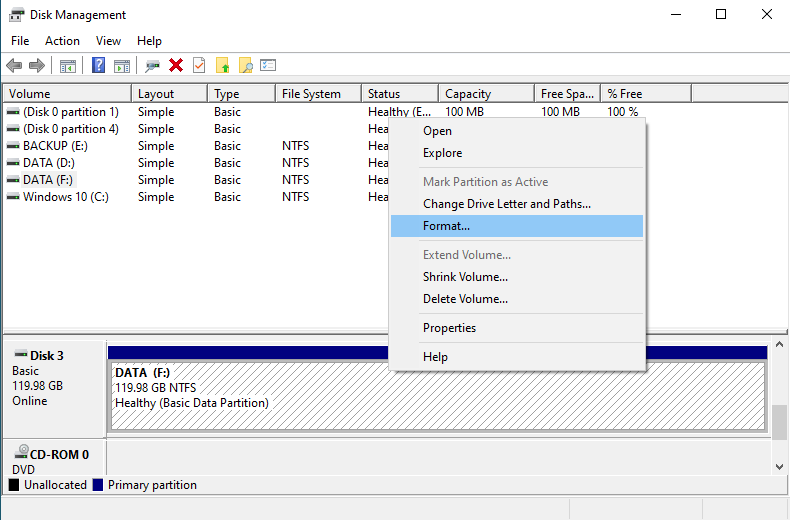
步驟 3:在要格式化的分割區上按一下滑鼠右鍵,然後選取「格式化」。
步驟 4:在格式化對話方塊中,設定檔案系統(建議 NTFS)、配置單位大小,輸入磁碟區標籤,然後取消勾選「執行快速格式化」(如果您需要更徹底的格式化)。
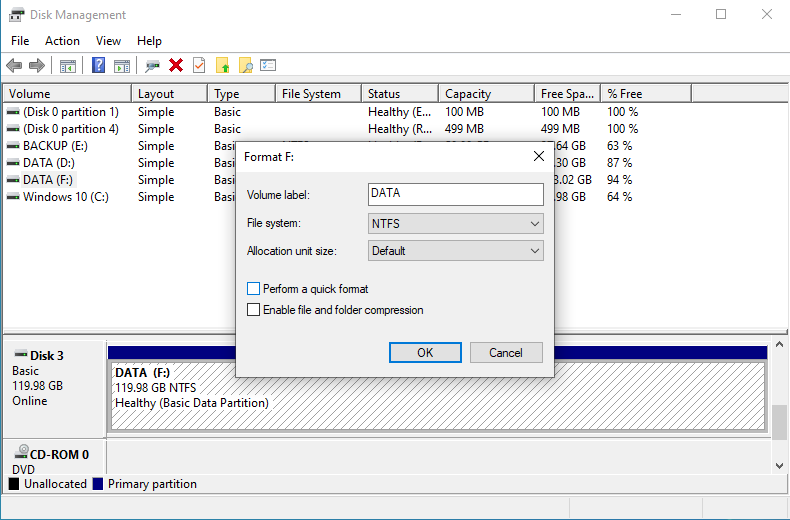
步驟 5:按一下「確定」。在警告提示中再次確認後,便會開始格式化。整個過程可能需要很長時間,取決於硬碟容量與類型。
⚠ 快速格式化只會刪除檔案索引 - 資料仍可復原;完整格式化較徹底,但資料仍可能被專業工具復原。此方法僅適用於不涉及敏感資料的情境。
方法 4:使用 diskpart 命令徹底抹除
diskpart 是 Windows 內建的磁碟管理命令列工具,可執行比一般格式化更徹底的磁碟抹除作業。
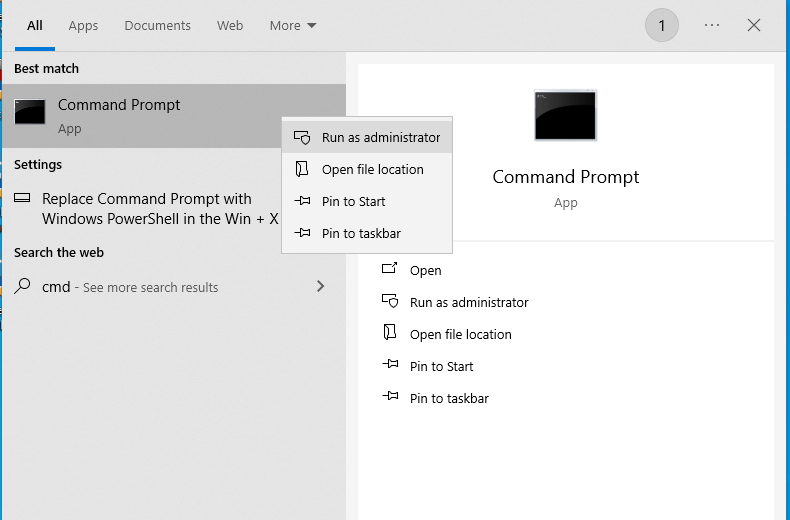
步驟 1:按一下工作列,輸入「cmd」。然後在「命令提示字元」上按一下滑鼠右鍵,選取「以系統管理員身分執行」。
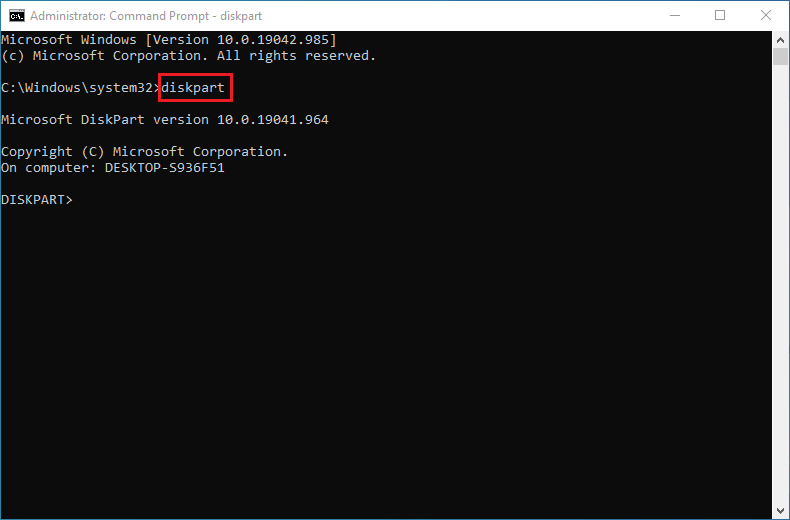
步驟 2:輸入「diskpart」並按 Enter,進入 diskpart 互動式介面。
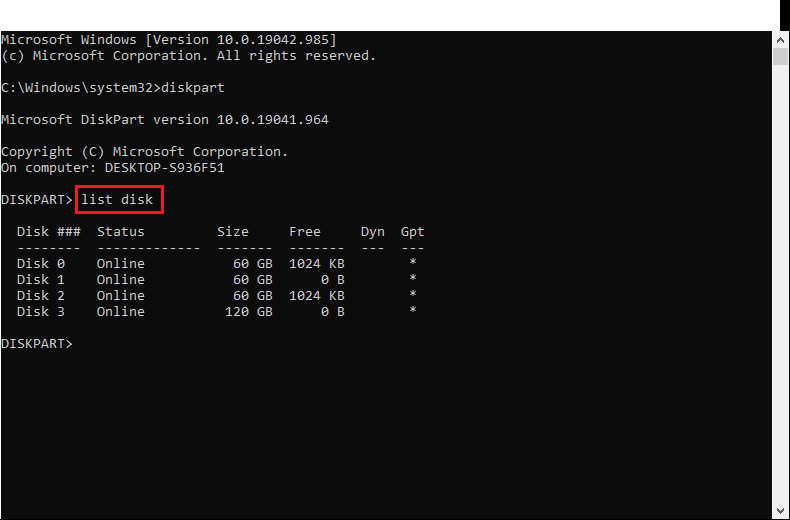
步驟 3:輸入「list disk」以檢視所有磁碟,並確認要抹除的磁碟編號。
步驟 4:輸入「select disk X」(X 為磁碟編號)以選取要抹除的磁碟。
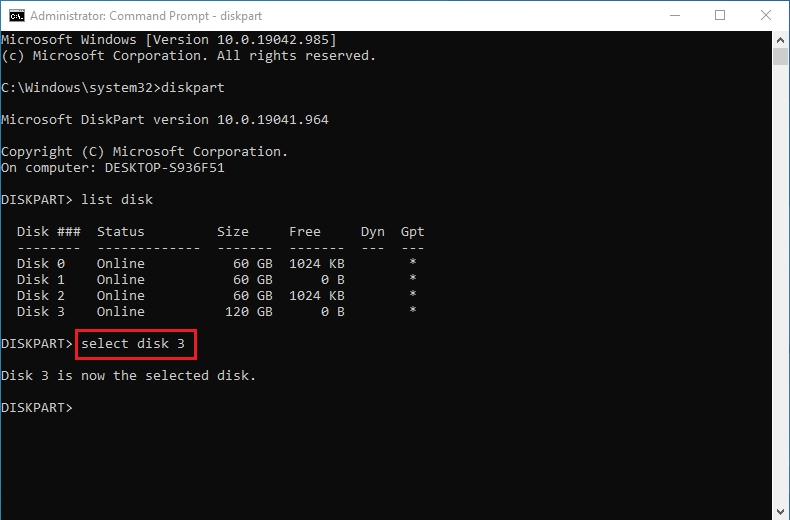
步驟 5:輸入下列命令進行抹除:
clean
或
clean all
A: 不會。快速格式化只會刪除檔案系統索引表,實際資料仍留在磁碟上,且很容易被復原。只有覆寫所有磁區的安全抹除才能永久移除資料。
A: 抹除時間取決於磁碟機容量與抹除方式。1TB 硬碟使用快速抹除可能只需幾分鐘,使用零填充等更徹底的方式則需數小時。容量更大的磁碟機所需時間會成比例增加。
A: 可以。Hasleo Backup Suite 支援磁碟模式與分割區模式抹除。您可以選取特定分割區進行抹除,同時保持同一顆磁碟上的其他分割區完好。
A: 以正確方式覆寫的安全抹除後,資料無法透過任何已知的資料復原方法復原。這正是出售或丟棄硬碟前必須安全抹除的原因。
A: 很遺憾,安全抹除是不可逆的。這就是準備工作至關重要的原因:操作前請確認磁碟機型號、容量與序號。情況允許時,只保留目標磁碟機連接。
A: 流程類似,但 SSD 具有平均寫入(wear-leveling)機制,可能影響抹除的徹底程度。對於 SSD,使用 SSD 控制器內建的安全抹除命令(例如 ATA Secure Erase)會比軟體式覆寫更有效。
A: 軟體抹除會讓資料無法復原,但磁碟機仍可繼續使用 - 適合出售或再利用。實體銷毀會完全破壞磁碟機 - 最適合最高安全需求的情境,但會浪費硬體。
總結
在數位時代,個人隱私資料保護至關重要。透過本教學,您已了解安全資料抹除的必要性、常見應用情境、準備工作,以及如何執行抹除作業。請記住:一般刪除與格式化無法真正抹除資料。唯有使用專業硬碟抹除工具進行安全抹除,才能有效防止隱私資料外洩。出售、出借或丟棄硬碟前,請務必執行硬碟抹除作業,以保護您的個人隱私與資料安全。