

日常生活や仕事の中で、古いハードディスクを売却、貸与、廃棄する際、ファイルを削除したりハードディスクをフォーマットしたりすれば十分だと考えてしまいがちです。しかし、これはよくある誤解です。通常のファイル削除やクイックフォーマットでは、データは本当には消去されません。プロフェッショナルなデータ復旧ツールを使えば、こうした「削除された」写真、文書、アカウントのパスワードを簡単に復元できてしまいます。個人のプライバシーを保護し、データ漏洩を防ぐには、ハードディスクが手元を離れる前に、完全で復元不可能なデータ消去を実行する必要があります。このチュートリアルでは、ハードディスクのデータを安全かつ完全に消去する複数の方法を紹介し、デジタル資産の最後の防御線を築きます。
ハードディスクの安全な消去の概要
デジタル時代において、個人のプライバシーデータの保護はますます重要になっています。多くのユーザーは、ファイルをゴミ箱へ移動して空にしたり、ハードディスクをフォーマットしたりすれば、データは永久に消えると考えています。実際には、この理解には深刻なセキュリティリスクがあります。
通常の削除やフォーマットは本当に安全ですか?
- 通常の削除:ファイルを削除すると、オペレーティングシステムはファイルが占めていた領域を「再利用可能」とマークするだけで、ファイルのデータ自体はハードディスク上に物理的に存在し続けます。プロフェッショナルなデータ復旧ソフトを使用すれば、こうした「削除された」ファイルを簡単に復元できます。
- クイックフォーマット:クイックフォーマットはファイルシステム(NTFS、FAT32など)のインデックステーブルをリセットし、すべてのファイルディレクトリ情報を削除するだけです。しかし、ハードディスク上の実際のデータは完全にそのまま残っています。データ復旧ツールを使えば、誰でもこのデータをスキャンして復元できます。
- 完全フォーマット(Windowsの場合):このプロセスは不良セクターをチェックしますが、通常は既存のデータを上書きしません。フォーマット完了後も、元のデータはディスク上に残り、復元されるのを待っています。
🚨要するに、データが新しい内容で物理的に上書きされない限り、データは常に存在し、いつでも復元可能です。
⚠️ コンピューターを売却、譲渡、修理、廃棄する前の安全な消去は、個人のプライバシーを保護するために欠かせない手順です。特に機密情報(身分証明書、財務データ、企業秘密など)を保存していたハードディスクが第三者に渡ると、結果は悲惨なものになりかねません。
ハードディスク消去の一般的なシナリオ
ハードディスク消去の適用シナリオを理解しておくと、ハードディスクのライフサイクルにおける重要な時点で、データ漏洩リスクを防ぐための正しい対策を講じられます。
- 売却、貸与、譲渡:ハードディスクが手元を離れる前(中古市場で売却する場合、同僚に貸す場合、家族に譲る場合など)に、完全な消去を実行してください。そうしないと、受け取った人はデータ復旧ツールで個人情報、アカウントのパスワード、業務文書を復元できてしまいます。貸す前と返却後の両方で消去してください。
- 廃棄と寄贈:ハードディスクが故障したり寿命に達したりした場合、または医療記録、法律文書、個人画像などの機密性の高い資料を保存していた場合、単純な削除やフォーマットでは復元を防げません。廃棄や寄贈の前に、安全な消去または物理的な破壊を行ってください。
- 企業の機器更新:企業がオフィスコンピューターやサーバーを更新する際、古いハードディスクを安全に消去して企業秘密と顧客データを保護し、コンプライアンス要件を満たし、法的リスクを回避する必要があります。
- 用途の変更:ハードディスクをあるコンピューターから別のコンピューターへ移動する場合や、システムドライブからデータドライブへ転用する場合は、システムの競合や古いデータの偶発的な漏洩を避けるために、元のデータを先に消去することをお勧めします。
⭐ハードディスク消去前の準備
ハードディスクの消去は取り返しのつかない操作です。十分な準備により、データの安全性とスムーズな進行が確保されます。
- バックアップと確認: 対象ドライブ上の貴重なデータを確認したら、外部ストレージへバックアップします。バックアップ後は、誤って消去しないよう、バックアップドライブを必ず物理的に切断してください。
- 正確な識別: 型番、容量、シリアル番号という3つの識別子で対象ドライブを確認します。操作前に、消去するドライブだけを接続し、他のハードディスクを取り外しておくことをお勧めします。
- 起動メディアの準備(システムドライブの場合): システムドライブを消去する場合は、事前にWinPE起動ディスクを作成し(作成プロセスでUSBドライブ上のすべてのデータが消去されることに注意してください)、UEFI/BIOSをこのメディアから起動するように設定する必要があります。
- 電源の確保: 消去には長い時間がかかります。停電による消去の中断やハードディスクの破損を防ぐため、必ず電源アダプター(ノートPCの場合)を接続するか、UPS(デスクトップPCの場合)を使用してください。
Hasleo Backup Suiteを使ってハードディスクをワイプする👑
Hasleo Backup Suiteは、プロフェッショナルなバックアップ、復元、クローンソフトであるだけでなく、複数のツールも統合しています。その「ドライブのワイプ」機能は、ハードディスクのデータを安全かつ完全に消去できます。消去後はデータを復元できないため、プライバシーとセキュリティを効果的に保護できます。さらに、Hasleo Backup Suiteはバックアップファイルの暗号化も可能で、データの安全性を確保します。
方法1:システム以外のドライブ(データドライブ、外付けハードディスクなど)を消去する
消去するハードディスクにWindowsがインストールされていない場合は、Windows内で直接操作できます。
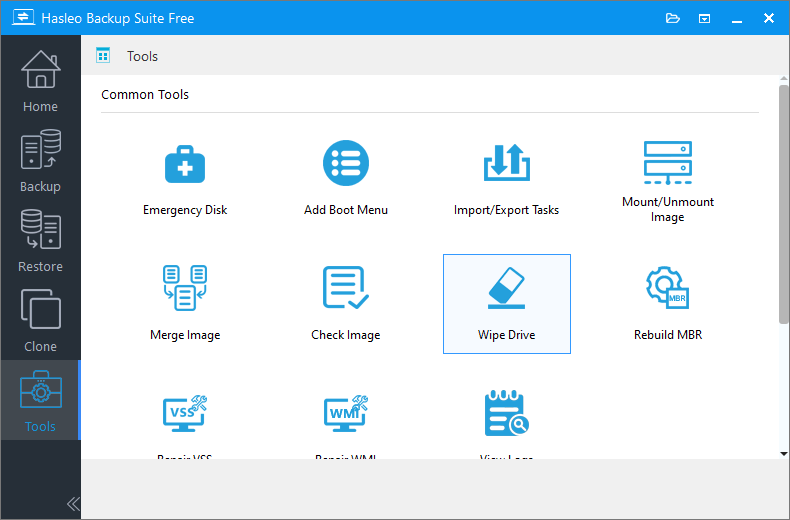
ステップ1:Hasleo Backup Suiteをダウンロード、インストールして実行します。ナビゲーションバーの「ツール」ボタンをクリックし、操作領域で「ドライブのワイプ」を選択します。
ステップ2:ポップアップウィンドウに、コンピューター上で利用可能なすべてのディスクとパーティションが表示されます。データを消去するハードディスクまたはパーティションを選択し、「続行」ボタンをクリックします。
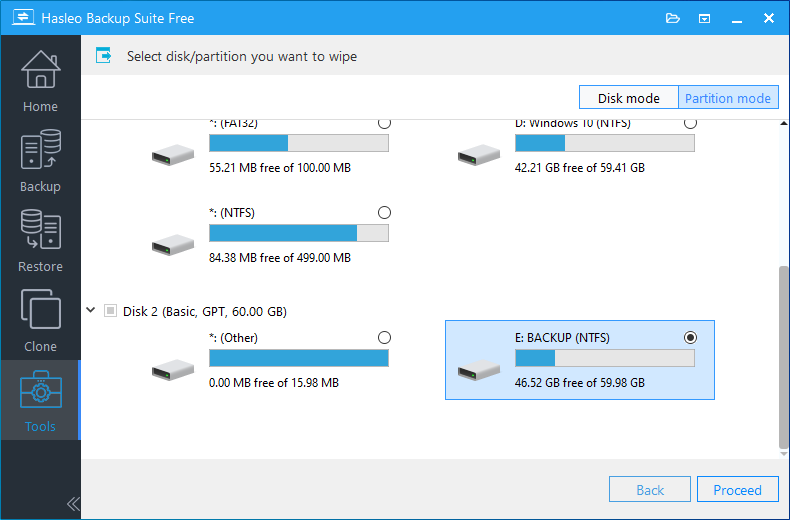
1. ハードディスク全体を消去する場合は、右上隅の「ディスクモード」をクリックします。
2. 特定のパーティションのみを消去する場合は、「パーティションモード」を選択します。
3. 選択したハードディスクまたはパーティションを必ず慎重に確認してください。消去は取り返しがつきません!
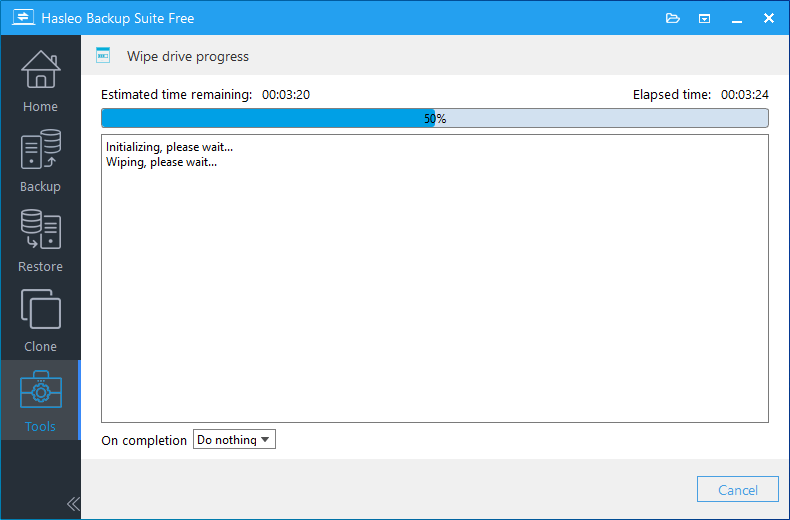
ステップ3:選択を確認すると、Hasleo Backup Suiteがハードディスクデータの消去を開始します。必要な時間はハードディスクの容量と消去方法によって異なります。完了するまで辛抱強くお待ちください。この間、コンピューターの電源を切ったり操作を中断したりしないでください。消去が完了すると、ハードディスク上のすべてのデータは完全に消去され、どのデータ復旧ツールでも復元できなくなります。
方法2:システムドライブ(C:ドライブなど)をワイプする
消去するハードディスクが現在実行中のWindowsシステムドライブ(通常はC:ドライブ)である場合は、システムの保護を回避するためにWinPE起動ディスクを作成して操作する必要があります。
ステップ1:Hasleo Backup Suiteを使用してWinPE起動ディスクを作成します。詳細な操作については、チュートリアルWindows PE起動ディスクを作成する方法を参照してください。
ステップ2:準備したUSBドライブをコンピューターに挿入し、再起動してUEFI/BIOS設定に入り、USBドライブを最初の起動項目に設定します。保存後、USBドライブからWinPE環境へ起動できます。
ステップ3:WinPE環境でHasleo Backup Suiteを開き、上記の「方法1」の手順に従って元のシステムドライブを選択して消去します。
1. システムドライブを消去すると、ハードディスクはどのシステムも起動できなくなります。このハードディスクを売却または譲渡する予定の場合は、これが個人のプライバシーを保護する正しい方法です。
2. 消去後もこのハードディスクを引き続き使用する予定の場合(ストレージドライブとして使用するなど)は、ディスクの管理ツールでパーティションを再作成してフォーマットすれば、通常どおり使用できます。
その他のハードディスク消去方法
方法3:Windowsのディスクの管理ツールでフォーマットする
Windowsシステムには、便利なフォーマット機能を提供するディスクの管理ツールが組み込まれています。基本的なハードディスクのクリーンアップには適していますが、個人のプライバシーや機密データが関わるシナリオには適していません。
ステップ1:「スタート」メニューを右クリックし、「ディスクの管理」を選択します。

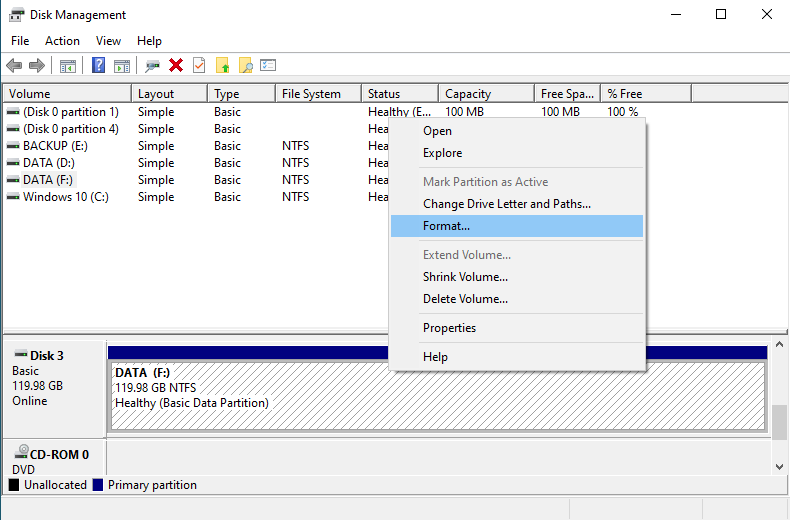
ステップ2:ディスクの管理ウィンドウで、消去するハードディスクまたはパーティションを見つけます。誤って別のものを選択しないよう、操作前にドライブ文字と容量を必ず慎重に確認してください。
ステップ3:フォーマットするパーティションを右クリックし、「フォーマット」を選択します。
ステップ4:フォーマットダイアログで、ファイルシステム(NTFSを推奨)、アロケーションユニットサイズを設定し、ボリュームラベルを入力してから、「クイックフォーマットを行う」をオフにします(より徹底したフォーマットが必要な場合)。
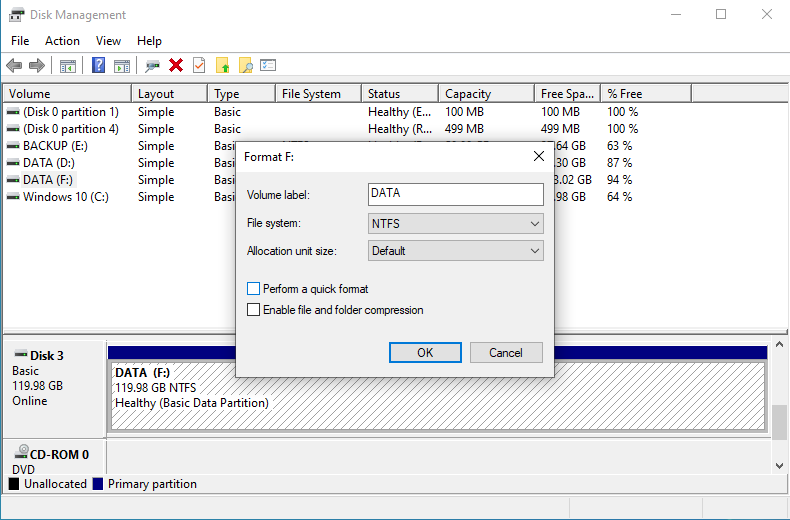
ステップ5:「OK」をクリックします。警告プロンプトで再度確認すると、フォーマットが開始されます。プロセス全体は、ハードディスクの容量と種類によっては長い時間がかかる場合があります。
⚠ クイックフォーマットはファイルインデックスを削除するだけで、データは復元可能です。完全フォーマットはより徹底していますが、それでもプロフェッショナルなツールで復元できる可能性があります。この方法は、機密データが関わらないシナリオにのみ適しています。
方法4:diskpartコマンドで徹底的に消去する
diskpartはWindowsに組み込まれたディスク管理用のコマンドラインツールで、通常のフォーマットよりも徹底したディスク消去操作を実行できます。
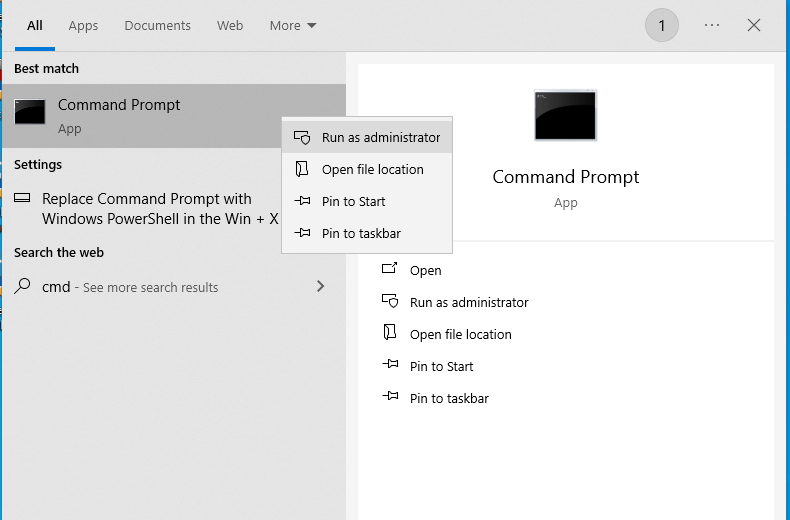
ステップ1:タスクバーをクリックして「cmd」と入力します。次に「コマンドプロンプト」を右クリックし、「管理者として実行」を選択します。
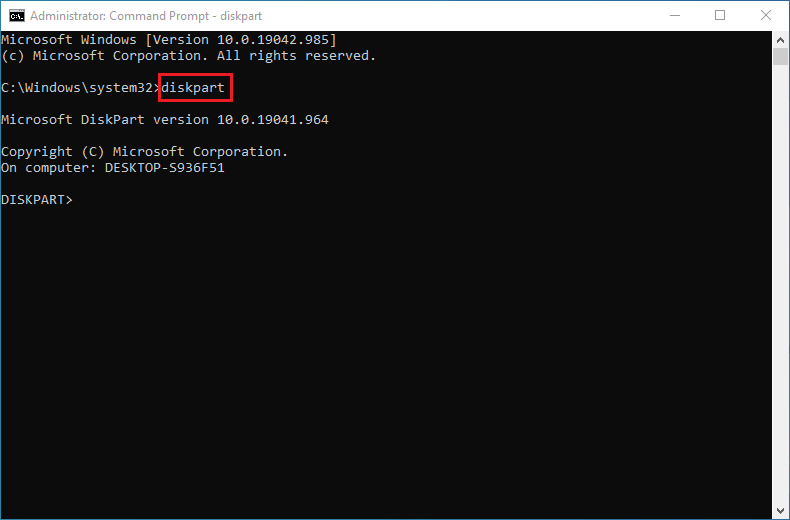
ステップ2:「diskpart」と入力してEnterキーを押し、diskpartの対話型インターフェイスに入ります。
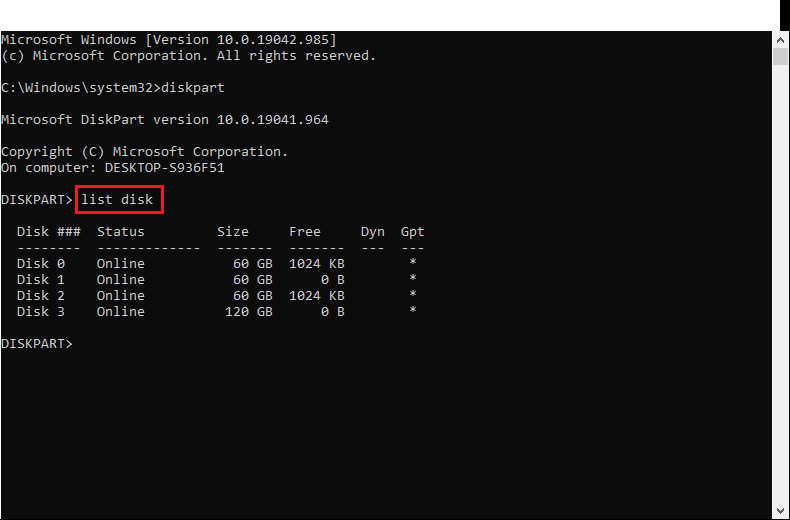
ステップ3:「list disk」と入力してすべてのディスクを表示し、消去するディスク番号を確認します。
ステップ4:「select disk X」(Xはディスク番号)と入力して、消去するディスクを選択します。
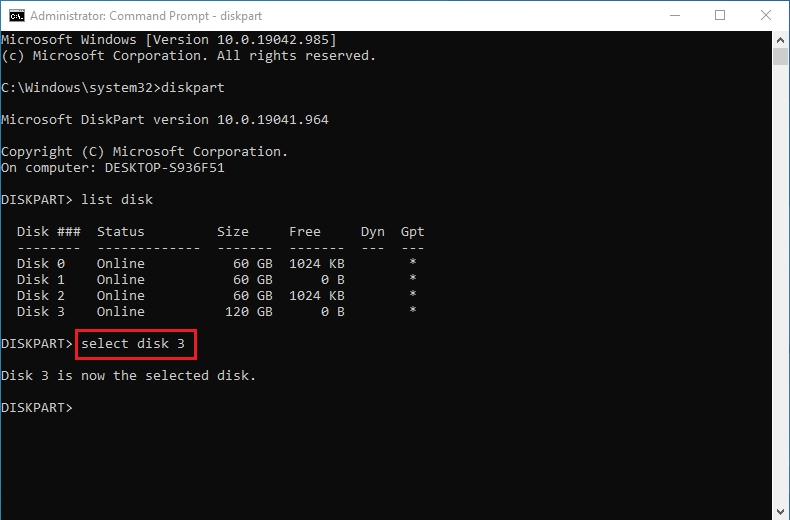
ステップ5:次のコマンドを入力して消去します:
clean
または
clean all
A: いいえ。クイックフォーマットはファイルシステムのインデックステーブルを削除するだけで、実際のデータはディスク上に残り、簡単に復元できます。すべてのセクターを上書きする安全な消去によってのみ、データを完全に削除できます。
A: 消去時間はドライブの容量と消去方法によって異なります。1TBのハードディスクでは、クイックワイプで数分、ゼロフィルのようなより徹底した方法で数時間かかる場合があります。より大きなドライブでは、比例して長くなります。
A: はい。Hasleo Backup Suiteはディスクモードとパーティションモードの両方の消去をサポートしています。同じディスク上の他のパーティションをそのまま維持したまま、特定のパーティションを選択して消去できます。
A: 適切に上書きして安全に消去した後は、既知のどのデータ復旧方法でもデータを復元できません。そのため、ハードディスクを売却または廃棄する前の安全な消去が不可欠です。
A: 残念ながら、安全な消去は取り返しがつきません。だからこそ準備が重要です。操作前にドライブの型番、容量、シリアル番号を確認してください。可能であれば、対象ドライブだけを接続しておいてください。
A: プロセスは似ていますが、SSDにはウェアレベリングがあるため、消去の徹底度に影響する場合があります。SSDの場合は、SSDコントローラーに組み込まれた安全な消去コマンド(ATA Secure Eraseなど)を使用する方が、ソフトウェアによる上書きよりも効果的です。
A: ソフトウェアによる消去はデータを復元不能にしますが、ドライブは再利用可能なままです。売却や再利用に最適です。物理的な破壊はドライブを完全に破壊します。最高レベルのセキュリティが求められるシナリオに最適ですが、ハードウェアを無駄にします。
まとめ
デジタル時代において、個人のプライバシーデータの保護は極めて重要です。このチュートリアルを通じて、安全なデータ消去の必要性、一般的な適用シナリオ、準備作業、消去操作の実行方法を学びました。覚えておいてください。通常の削除やフォーマットではデータを本当に消去することはできません。プロフェッショナルなハードディスク消去ツールを使用した安全な消去によってのみ、プライバシーデータの漏洩を効果的に防げます。ハードディスクを売却、貸与、廃棄する前には、必ずハードディスク消去操作を実行し、個人のプライバシーとデータの安全性を保護してください。