

Microsoft Surface Pro X、5G対応Surface Pro 9、Surface Pro 11 EditionなどのARM64アーキテクチャ搭載デバイスは、Qualcomm Snapdragonプロセッサを搭載しています。優れたバッテリー駆動時間と携帯性を提供する一方で、これらのデバイスはストレージ容量が限られており簡単には拡張できないため、ディスク全体を外付けハードドライブにバックアップすることは重要なデータ保護手段となります。このチュートリアルでは、Hasleo Backup Suiteを使ってSurface(ARM64)のディスクを外付けハードドライブにバックアップする方法を詳しく説明します。
Surface ARM64を外付けハードドライブにバックアップする理由
Microsoft Surface ARM64デバイス(Surface Pro X、5G対応Surface Pro 9、Surface Pro 11 Editionなど)はARMアーキテクチャのプロセッサを使用し、優れたエネルギー効率と携帯性を実現しています。ただし、これらのデバイスのバックアップ要件は従来のWindowsコンピューターとは異なります:
- ストレージデバイスを簡単に交換できない:一部のSurface ARM64デバイスはオンボードSSDを使用しており、従来のノートPCのように簡単に交換できません。SSDが故障するとデータを復元できません。
- ストレージ容量が限られている:Surfaceデバイスは通常128GB、256GB、512GBのストレージオプションを提供しており、アップグレード費用が高くなります。データを外付けハードドライブにバックアップすることで、デバイスのストレージ容量を効果的に解放できます。
- システムの復元が難しい:ARM64のシステム回復メディアと回復方法はx86システムとは異なります。事前にバックアップを用意しておけば、システムがクラッシュしたときに迅速に作業を再開できます。
- データセキュリティの保護:外付けハードドライブへのバックアップはオフラインのストレージ保護を提供し、デバイスを紛失または破損した場合でも外付けハードドライブからシステムとデータを復元できます。
- デバイス間の移行:新しいSurfaceデバイスに買い替える必要がある場合、バックアップしたディスクイメージを新しいデバイスに復元できるため、システムを再設定する時間を節約できます。
Hasleo Backup Suiteの概要👑
Hasleo Backup Suiteは、ARM64プラットフォームにネイティブで最適化されたプロフェッショナルなWindowsシステムバックアップ・クローンソフトです。Windows ARM64デバイス向けの最良のバックアップソリューションとして、Hasleo Backup Suiteは次の主要な機能を提供します:
- ✅ARM64のネイティブサポート:Hasleo Backup Suiteは、ARM64版を特別に提供しており、ARM64プロセッサの命令を直接利用できるため、バックアップ時にハードウェア性能を最大限に活用しながら、消費電力を効果的に抑えてSurfaceデバイスのバッテリー駆動時間を延ばします。
- ✅ディスククローン機能:システム、ディスク、パーティションのクローン機能を提供します。Surfaceデバイスのシステムを別のディスクに直接クローンして、ロスレスでシステムを移行できます。
- ✅ディスクのバックアップと復元:ディスク全体のバックアップをサポートし、ディスク上のすべてのパーティション、データ、システム設定をワンクリックでバックアップできます。ディスク障害やデータ破損が発生した場合、バックアップ時点の完全な状態にすばやく復元できます。
- ✅複数のバックアップモード:フル、増分、差分バックアップモードをサポートします。最初のフルバックアップ後は、変更されたファイルのみをバックアップできるため、ストレージ容量とバックアップ時間を節約できます。
- ✅スケジュールと自動バックアップ:毎日、毎週、毎月、またはイベントトリガーでバックアップタスクを定期的に実行する自動バックアッププランの設定をサポートし、データを常に最新の状態に保ちます。
- ✅バックアップの暗号化保護:AES暗号化をサポートし、バックアップファイルの安全性を確保して不正アクセスを防ぎます。
- ✅WinPE緊急回復メディア:起動可能なWinPE緊急回復ディスクを作成でき、システムが起動できない場合に外付けハードドライブからシステムイメージを復元できます。
- ✅圧縮と整合性の検証:さまざまなレベルのバックアップ圧縮をサポートし、バックアップファイルのサイズとCPU使用率のバランスを取ることができます。また、イメージ検証機能によりバックアップファイルの完全性と復元可能性を確保します。
- ✅コア機能が本当に無料:無料版では強力なバックアップ、クローン、復元機能を提供し、Surface ARM64デバイスを無料で完全に保護できます。
Hasleo Backup Suiteをダウンロードして、Surface ARM64デバイスのディスク保護を始めましょう。完全なデータセキュリティのために、起動可能なWinPE緊急回復ディスクを作成することもお勧めします。
Hasleo Backup Suiteを使ってSurface(ARM64)のディスクを外付けハードドライブにバックアップする方法
バックアップ前の準備:
次の手順に従って、Hasleo Backup Suiteを使ってSurface ARM64のディスクを外付けドライブにバックアップします:

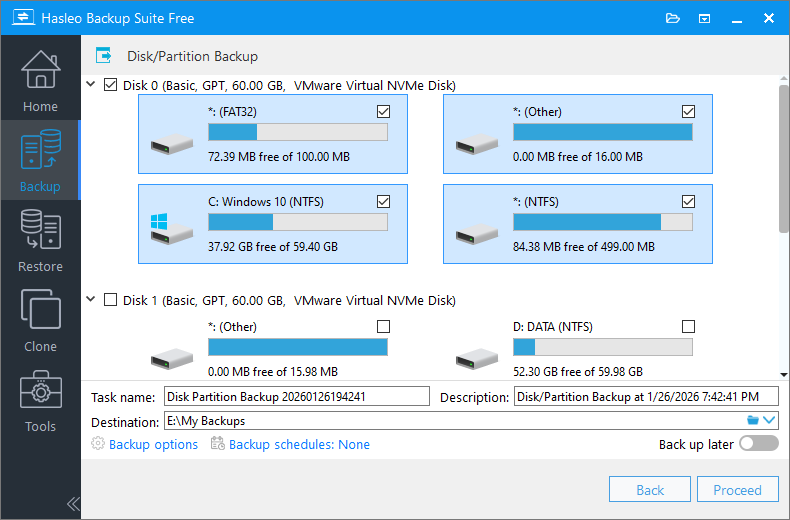
💡ヒント:
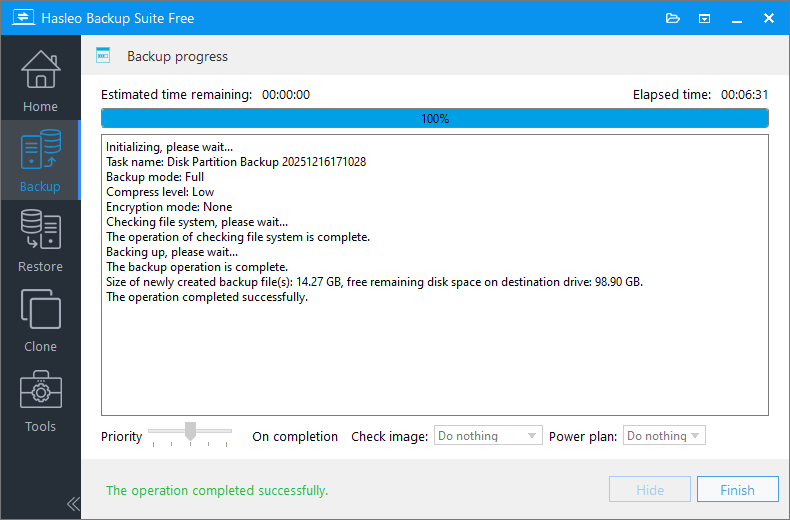
💡ヒント:
バックアップファイルを検証する
バックアップの完全性と復元可能性を確保するために、次の検証をお勧めします:
- ☑ファイルサイズを確認する:バックアップ完了後、外付けハードドライブのバックアップフォルダーを確認し、イメージファイルのサイズが妥当であることを確かめます。ディスクイメージファイルのサイズは、Surfaceデバイスのディスクの使用済み領域に近い値になるはずです。
- ☑イメージの整合性を検証する:Hasleo Backup Suiteのホームページで完了したバックアップタスクを見つけ、「操作」メニューをクリックして「イメージのチェック」機能を選択し、バックアップイメージの整合性を検証します。
- ☑起動可能なメディアを作成する:システムが起動できないときに復元できるように、事前に起動可能なWinPE緊急回復ディスクを作成することをお勧めします。これにより、システムクラッシュ時にSurfaceのディスクを完全に復元できます。
- ☑バックアップを定期的に更新する:少なくとも月に1回は完全なディスクバックアップを実行するか、システムに大きな変更(新しいソフトのインストール、ドライバーの更新、大量の新しいデータの保存など)があった直後にバックアップすることをお勧めします。
よくある質問(FAQ)
A: Hasleo Backup Suite(ARM64版)を実行し、「バックアップ」>「ディスク/パーティションバックアップ」をクリックしてSurfaceのディスクを選択し、保存先として外付けハードドライブを指定して「続行」をクリックするとバックアップが開始されます。
A: Surfaceの内蔵ディスク以上の容量を持つ外付けドライブを使用してください。将来の増分バックアップのために、少なくとも20%の追加領域を確保することをお勧めします。最適な速度を得るにはUSB 3.0以上の外付けSSDをお勧めします。
A: はい。Hasleo Backup Suiteは、Surface Pro X、5G対応Surface Pro 9、Surface Pro 11 Edition、その他のARM64ベースのWindowsデバイス向けに特別に最適化されたネイティブARM64版を提供しています。
A: はい。Hasleo Backup Suite ARM64は、システムバックアップイメージを元のディスクまたは新しいディスクのいずれかに復元できます。新しいディスクが空のドライブであっても、事前にオペレーティングシステムをインストールしたり手動でパーティションを作成したりする必要はありません。復元処理中に、プログラムが自動的にパーティションを作成してデータを書き込みます。復元が完了すると、デバイスは以前とまったく同じように起動して正常に動作します。
A: バックアップ時間はデータサイズと接続速度によって異なります。USB 3.0を使用する場合、256GBのSurfaceディスクで通常20~40分かかります。より大きなディスクでは比例して長くなります。
A: Hasleo Backup Suite ARM64を使って事前にWinPE緊急回復ディスクを作成できます。システムが起動できないときは、WinPEメディアからコンピューターを起動し、バックアップイメージを使ってシステムを復元します。これにより、メインのオペレーティングシステムにアクセスすることなくシステムを修復または復元できます。
A: はい。Hasleo Backup SuiteはバックアップイメージのAES 128/256ビット暗号化をサポートしています。バックアップオプションで暗号化を有効にすると、機密データを保護できます。
A: 少なくとも月に1回は完全なディスクバックアップを実行するか、新しいソフトのインストール、ドライバーの更新、大量の新しいデータの保存など、システムに大きな変更があった直後にバックアップすることをお勧めします。
まとめ
Hasleo Backup Suiteを使ってSurface(ARM64)のディスクを外付けハードドライブにバックアップすることは、安全で効率的なデータ保護方法です。システムバックアップと比較して、ディスクバックアップは個人ファイル、アプリケーション設定、システム構成を含むディスク上のすべてのデータを保護でき、ディスク障害が発生したときにバックアップ状態へ完全に復元できます。Hasleo Backup Suiteはディスクバックアップだけでなく、システムバックアップ、パーティションバックアップ、ファイル/フォルダーバックアップもサポートし、Surfaceデバイスのさまざまなバックアップニーズに応えます。ネイティブのARM64アプリケーションとして、Hasleo Backup SuiteはARM64プラットフォーム向けに特別に最適化されており、消費電力を抑えながらARMプロセッサの性能上の利点を最大限に活用します。さらに、Hasleo Backup Suiteのディスククローン機能を使って、Surfaceのディスクを別のハードドライブやSSDに直接クローンできるため、システムの移行とデータ保護をより柔軟に行えます。