

バックアップイメージは、バックアップ操作中にバックアップソフトウェアが取得したすべてのデータを含む一連のファイルです。バックアップデータを正常に復元できるかどうかを左右する最も重要な要素です。ただし、破損したバックアップイメージは復元の失敗につながる可能性があります。「イメージのチェック」機能では、バックアップイメージファイルの整合性をチェックして、復元可能かどうかを確認できます。破損したバックアップイメージの一般的な症状は次のとおりです。
Hasleo Backup Suiteの「イメージのチェック」機能は、上記のような破損の種類を特定するために設計されています。システム、ディスク/パーティション、ファイルのバックアップの整合性を検証し、必要なときにデータを復元できることを確認するための重要なツールです。
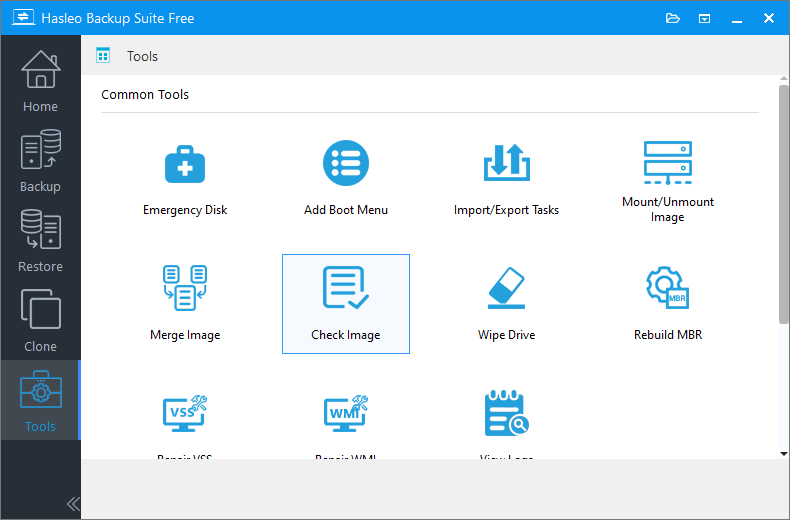
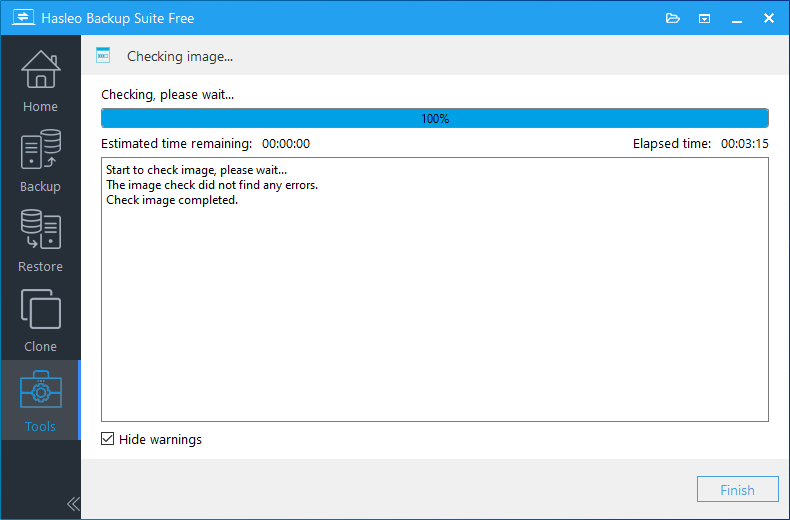
バックアップイメージファイルの整合性をチェックするチュートリアル。
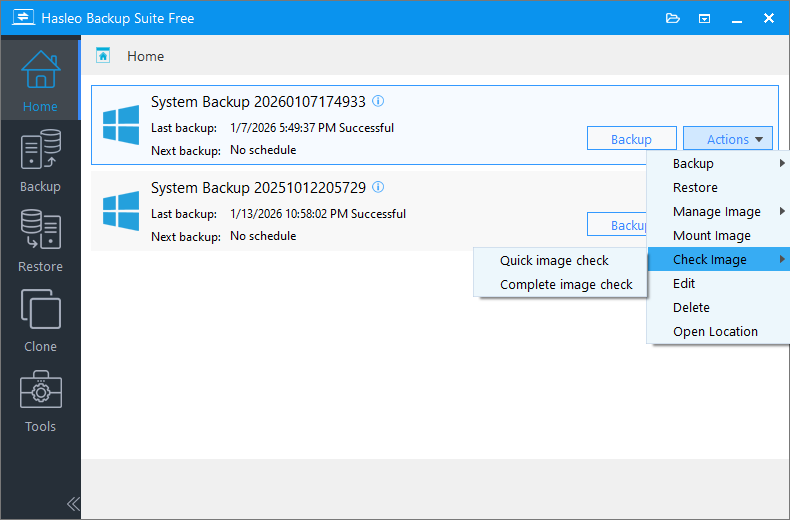
ナビゲーションバーの「ホーム」ボタンをクリックし、チェックするバックアップタスクを選択してから、「操作」>「イメージのチェック」をクリックすることもできます。
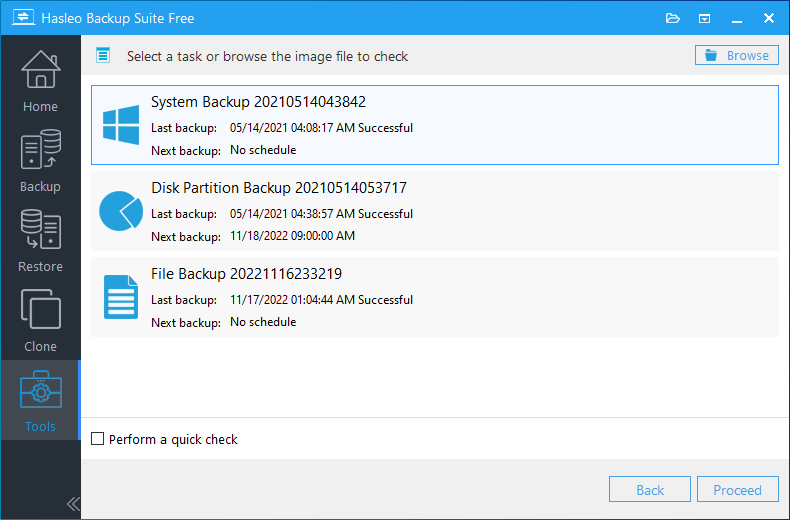
💡 クイックチェックを実行:有効にすると、バックアップタスクのすべてのファイルが存在するか、一部のファイルの構造が破損していないかのみを検証します。バックアップされたすべてのデータブロックの整合性はチェックしません。バックアップされたすべてのデータブロックを完全に検証する場合(時間がかかります)は、「完全イメージチェック」オプションを使用してください。
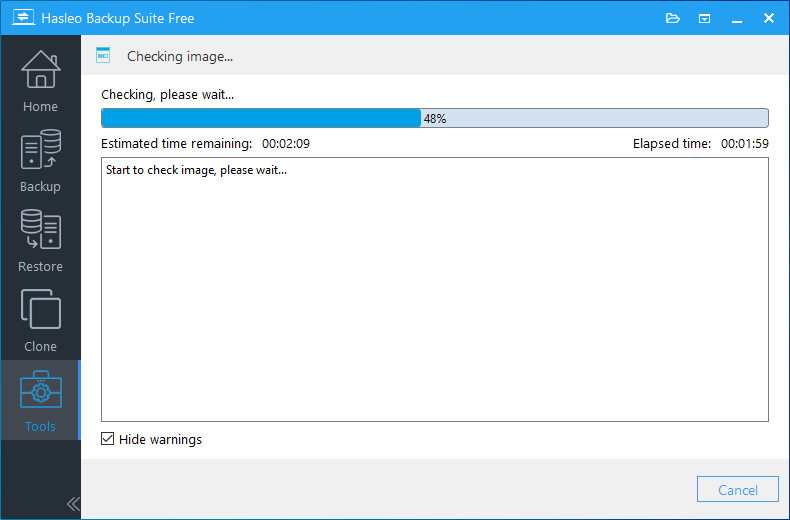
* 警告を非表示にするオプションは警告が表示されないようにします。警告を表示する場合は、このオプションをオフにしてください。
⚠️重要な注意事項:バージョン4.0以降、Hasleo Backup Suiteはイメージの削除とイメージの結合の両方の方法を使用してイメージ保持ポリシーを実装し、効率を向上させています。バックアップイメージファイルが直接削除されている場合があるため、バックアップイメージファイルの整合性をチェックする際に、イメージファイルが削除または失われたという警告が表示されるのは正常です。
よくある質問(FAQ)
A: 復元操作の前と、定期的(月1回を推奨)にチェックしてください。システムの変更、Windowsの更新、バックアップファイルを新しいストレージに移動した後にもチェックしてください。
A: クイックチェックはファイルが存在し、構造的に破損していないことのみを検証します。完全チェックはすべてのデータブロックを検証するため時間がかかりますが、すべてのバイトを正しく復元できることを保証します。
A: これは正常です。バージョン4.0以降、Hasleoはイメージ保持ポリシーを採用しており、古いバックアップが削除されます。ファイルが見つからないという警告は、保持設定に従って削除されたことを示すだけです。
A: まず、完全チェックを再実行して確認してください。それでも失敗する場合は、別の場所への復元を試してください。成功すれば、バックアップは部分的に使用できます。すぐに新しいバックアップを作成し、そのストレージメディアは信頼できないと判断してください。
A: いいえ。破損したバックアップイメージは修復できません。選択肢は、古いバックアップから復元するか、現在のバックアップが部分的に復元可能な場合は新しいバックアップを作成することだけです。
A: はい。バックアップオプションで「完了時にバックアップイメージファイルの整合性をチェックする」を有効にします。これにより、作成直後にバックアップが検証され、バックアップが新しいうちに問題を発見できます。
A: はい。暗号化されたイメージはパスワードを入力せずにチェックできます。チェックは構造とデータブロックのみを検証し、暗号化自体は検証プロセスに影響しません。
A: 特定のブロックのデータが変更されていることを示します。バックアップ中のコピー元ドライブの不良セクターなどが原因と考えられます。バックアップは部分的な復元にはまだ使用できる可能性があります。