

Le immagini di backup sono una serie di file che contengono tutti i dati acquisiti dal software di backup durante un’operazione di backup. Sono l’elemento più critico per stabilire se i dati di backup possono essere recuperati con successo. Tuttavia, un’immagine di backup danneggiata può causare il fallimento del ripristino. La funzione «Verifica immagine» può controllare l’integrità dei file immagine di backup per confermarne la ripristinabilità. Le manifestazioni più comuni di un’immagine di backup danneggiata includono:
La funzione «Verifica immagine» di Hasleo Backup Suite è progettata per identificare i tipi di danneggiamento sopra descritti. È uno strumento essenziale per verificare l’integrità dei backup di sistema, disco/partizione e file, garantendo che i tuoi dati siano recuperabili quando serve.
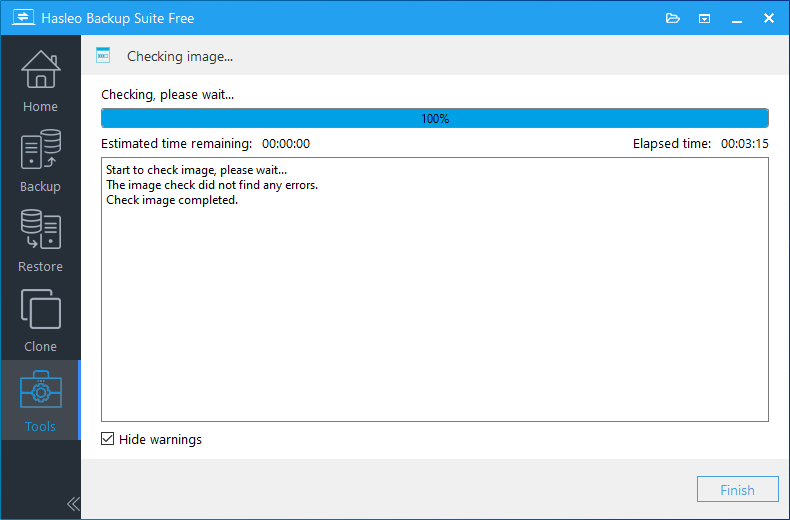
Tutorial per verificare l’integrità dei file immagine di backup.
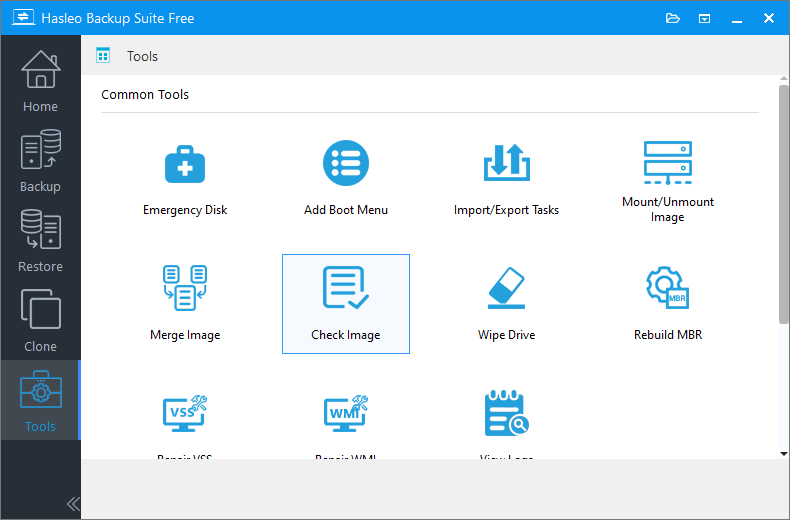
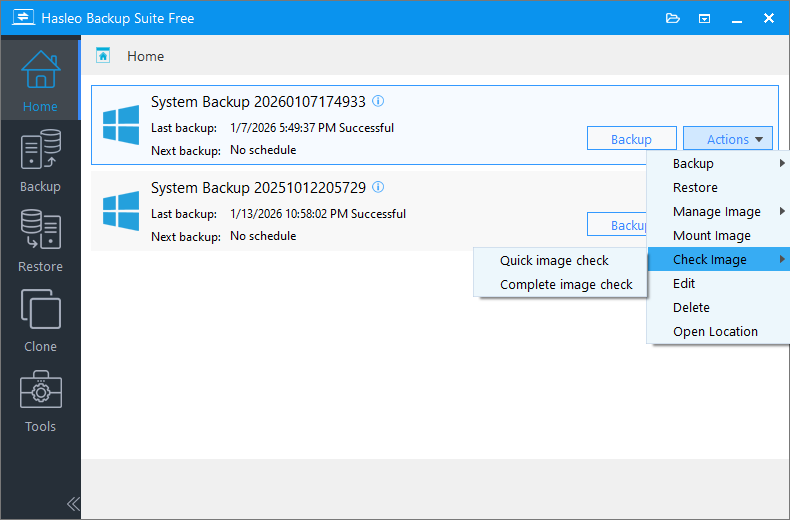
Puoi anche fare clic sul pulsante «Home» nella barra di navigazione, selezionare l’attività di backup che vuoi verificare, quindi fare clic su «Azione» > «Verifica immagine».
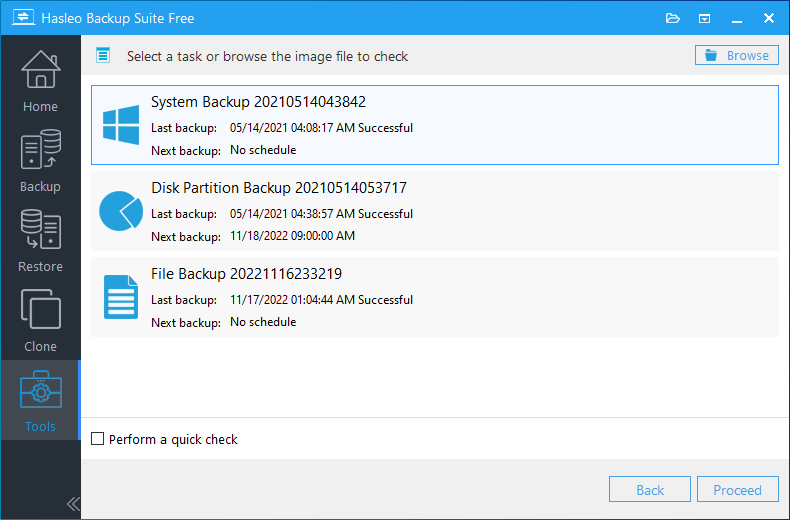
💡 Esegui una verifica rapida: se abilitata, verifica solo se tutti i file dell’attività di backup esistono o se la struttura di alcuni file è danneggiata. Non controlla l’integrità di tutti i blocchi di dati di cui è stato eseguito il backup. Per una verifica completa di tutti i blocchi di dati di backup (che richiede più tempo), usa l’opzione «Verifica completa dell’immagine».
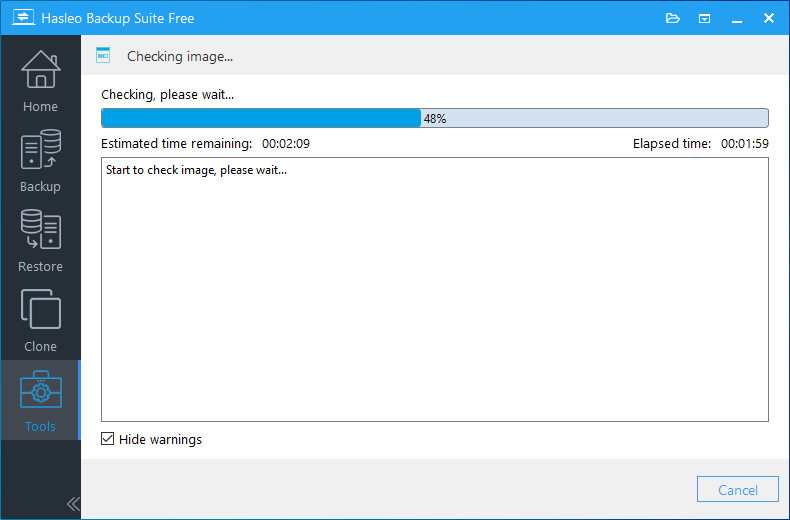
* L’opzione Nascondi avvisi impedisce la visualizzazione degli avvisi; se vuoi visualizzarli, deselezionala.
⚠️Note importanti: A partire dalla versione 4.0, Hasleo Backup Suite usa sia l’eliminazione sia l’unione delle immagini per applicare i criteri di conservazione delle immagini e migliorare l’efficienza. Poiché i file immagine di backup potrebbero essere stati eliminati direttamente, è normale ricevere un avviso che i file immagine sono stati eliminati o persi durante la verifica dell’integrità dei file immagine di backup.
Domande frequenti (FAQ)
A: Verifica prima di ogni operazione di ripristino e periodicamente (si consiglia una volta al mese). Verifica anche dopo modifiche al sistema, aggiornamenti di Windows o lo spostamento dei file di backup su un nuovo supporto.
A: La verifica rapida controlla solo che i file esistano e che non siano danneggiati nella struttura. La verifica completa convalida tutti i blocchi di dati e richiede più tempo, ma garantisce che ogni byte possa essere ripristinato correttamente.
A: È normale. Dalla versione 4.0 Hasleo usa i criteri di conservazione delle immagini, che eliminano i backup obsoleti. Gli avvisi sui file mancanti indicano semplicemente che sono stati rimossi in base alle impostazioni di conservazione.
A: Per prima cosa riesegui una verifica completa per confermare. Se non riesce, prova a ripristinare in una posizione diversa. Se funziona, il backup è parzialmente utilizzabile. Crea subito un nuovo backup e considera inaffidabile il supporto di archiviazione.
A: No. Le immagini di backup non possono essere riparate una volta danneggiate. L’unica opzione è ripristinare da un backup precedente o creare un nuovo backup se quello attuale è parzialmente recuperabile.
A: Sì. In Opzioni di backup abilita «Verifica integrità al termine». In questo modo i backup vengono verificati subito dopo la creazione, individuando i problemi finché il backup è recente.
A: Sì. Puoi verificare le immagini crittografate senza inserire la password. La verifica controlla solo la struttura e i blocchi di dati: la crittografia non influisce sul processo di verifica.
A: Indica che i dati in determinati blocchi sono stati alterati, forse a causa di settori danneggiati sull’unità di origine durante il backup. Il backup potrebbe essere ancora utilizzabile per un ripristino parziale.