

Les images de sauvegarde sont une série de fichiers contenant toutes les données capturées par le logiciel de sauvegarde lors d’une opération de sauvegarde. Elles constituent l’élément le plus critique pour déterminer si les données sauvegardées peuvent être récupérées avec succès. Toutefois, une image de sauvegarde corrompue peut entraîner l’échec de la restauration. La fonction « Vérifier l’image » permet de contrôler l’intégrité des fichiers image de sauvegarde afin de confirmer qu’ils sont restaurables. Les manifestations courantes d’une image de sauvegarde corrompue sont les suivantes :
La fonction « Vérifier l’image » de Hasleo Backup Suite est conçue pour identifier les types de corruption mentionnés ci-dessus. C’est un outil essentiel pour vérifier l’intégrité des sauvegardes du système, de disque/partition et de fichiers, et garantir que vos données sont récupérables en cas de besoin.
Tutoriel pour vérifier l’intégrité des fichiers image de sauvegarde.
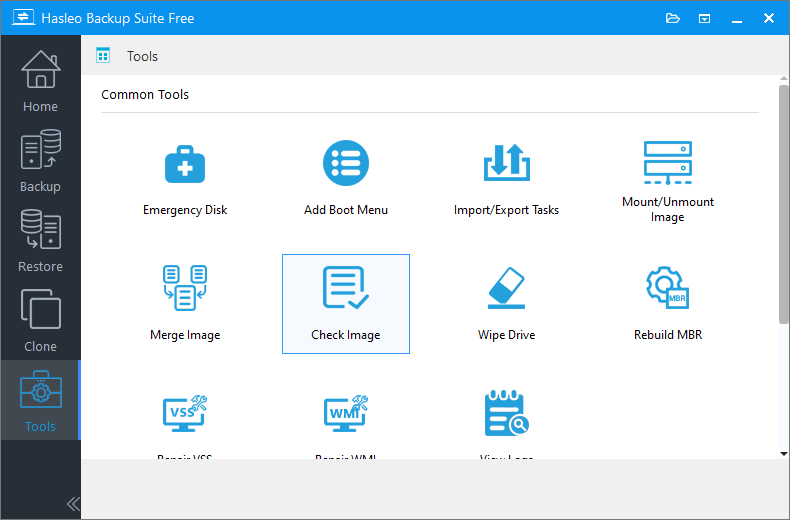
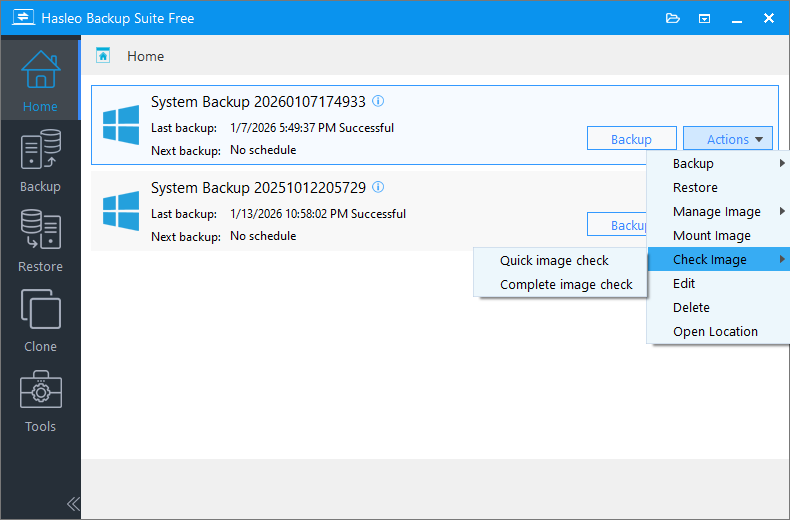
Vous pouvez également cliquer sur le bouton « Accueil » dans la barre de navigation, sélectionner la tâche de sauvegarde à vérifier, puis cliquer sur « Actions » > « Vérifier l’image ».
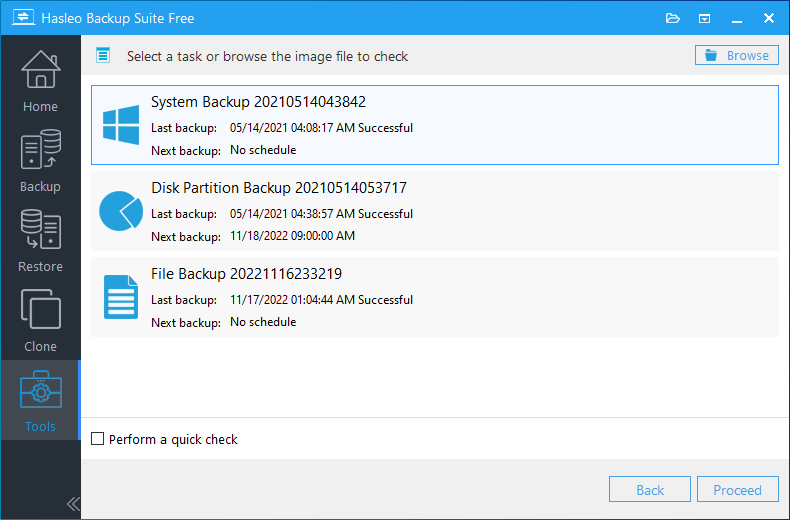
💡 Effectuer une vérification rapide : lorsque cette option est activée, le programme vérifie uniquement que tous les fichiers de la tâche de sauvegarde existent ou que la structure de certains fichiers n’est pas endommagée. Il ne contrôle pas l’intégrité de tous les blocs de données sauvegardés. Pour une vérification complète de tous les blocs de données sauvegardés (plus longue), utilisez l’option « Vérification complète de l’image ».
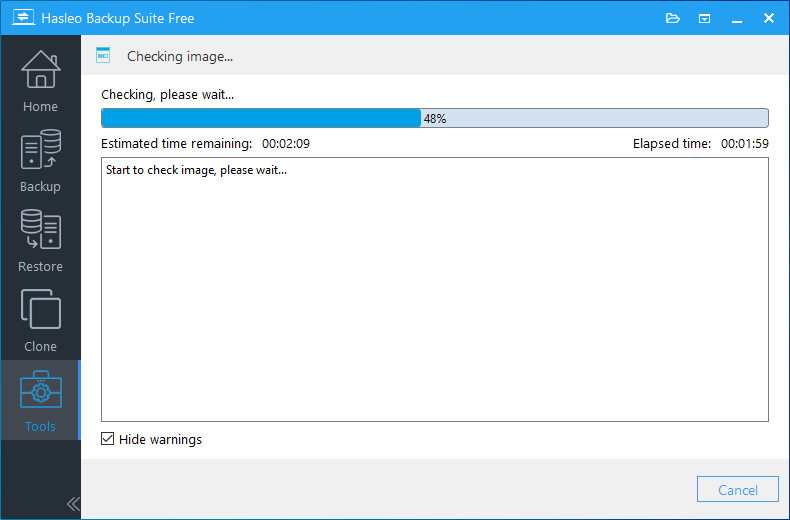
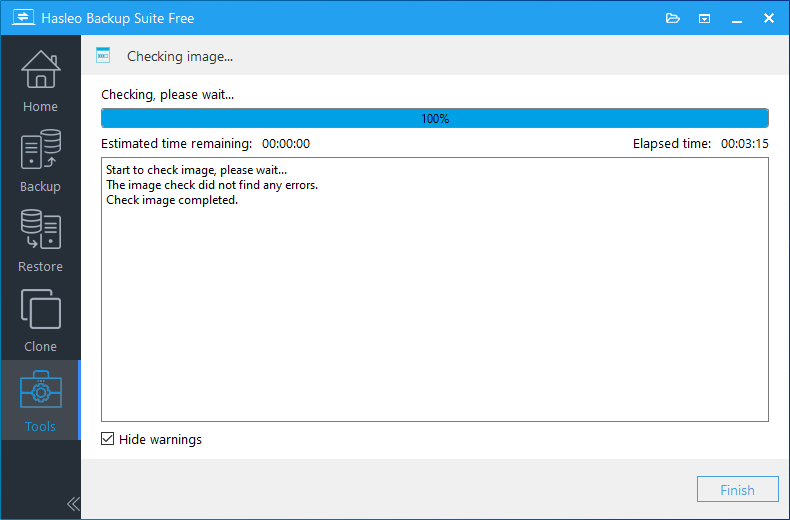
* L’option Masquer les avertissements empêche l’affichage des avertissements ; si vous souhaitez les voir, décochez-la.
⚠️Remarques importantes : à partir de la version 4.0, Hasleo Backup Suite utilise à la fois la suppression et la fusion d’images pour appliquer la politique de rétention des images afin d’améliorer l’efficacité. Comme les fichiers image de sauvegarde peuvent avoir été supprimés directement, il est normal d’obtenir un avertissement indiquant que des fichiers image ont été supprimés ou perdus lors de la vérification de leur intégrité.
Questions fréquentes (FAQ)
A: Avant toute opération de restauration et régulièrement (une fois par mois de préférence). Vérifiez également après des modifications du système, des mises à jour de Windows ou le déplacement de fichiers de sauvegarde vers un nouveau stockage.
A: La vérification rapide contrôle uniquement que les fichiers existent et que leur structure n’est pas corrompue. La vérification complète valide tous les blocs de données et prend plus de temps, mais elle garantit que chaque octet peut être restauré correctement.
A: C’est normal. Depuis la version 4.0, Hasleo applique une politique de rétention des images qui supprime les anciennes sauvegardes. Les avertissements relatifs à des fichiers manquants indiquent simplement qu’ils ont été supprimés conformément à vos paramètres de rétention.
A: Commencez par relancer une vérification complète pour confirmer. Si elle échoue, essayez de restaurer vers un autre emplacement. Si cela fonctionne, votre sauvegarde est partiellement utilisable. Créez immédiatement une nouvelle sauvegarde et considérez le support de stockage comme peu fiable.
A: Non. Les images de sauvegarde ne peuvent pas être réparées une fois corrompues. Votre seule option est de restaurer à partir d’une sauvegarde plus ancienne ou de créer une nouvelle sauvegarde si l’actuelle est partiellement récupérable.
A: Oui. Dans les options de sauvegarde, activez « Vérifier l’intégrité à la fin ». Les sauvegardes sont ainsi vérifiées immédiatement après leur création, ce qui permet de détecter les problèmes tant que la sauvegarde est récente.
A: Oui. Vous pouvez vérifier des images chiffrées sans saisir de mot de passe. La vérification contrôle uniquement la structure et les blocs de données ; le chiffrement lui-même n’affecte pas le processus de vérification.
A: Cela indique que les données de certains blocs ont été altérées, peut-être à cause de secteurs défectueux sur le disque source lors de la sauvegarde. La sauvegarde peut encore être utilisable pour une restauration partielle.