

Dans notre usage quotidien de l’ordinateur, nous avons souvent besoin de récupérer des fichiers spécifiques ou des versions antérieures de données à partir d’images de sauvegarde. Effectuer une restauration système complète peut être long et risque d’écraser par inadvertance les données actuelles de votre système, ce qui est loin d’être idéal. La fonction Monter/Démonter l’image de Hasleo Backup Suite est spécialement conçue pour répondre à ce problème. Elle vous permet de monter une image de sauvegarde comme une partition de disque virtuel distincte sans effectuer de restauration complète, ce qui vous permet de parcourir et de copier directement n’importe quel fichier de l’image comme vous le feriez avec un disque dur d’ordinateur classique. Ce tutoriel fournira des informations détaillées sur l’utilisation de cette fonction, vous aidant à contourner le processus de restauration fastidieux et à extraire facilement les fichiers exacts dont vous avez besoin, améliorant considérablement l’efficacité de votre récupération de données.
Qu’est-ce que la fonction Monter/Démonter l’image ?
Bien que les fichiers image de sauvegarde stockent de manière complète vos données, ils ne peuvent généralement pas être ouverts et parcourus directement comme des fichiers ordinaires. Auparavant, les utilisateurs devaient effectuer une opération de restauration complète pour accéder aux fichiers stockés dans les images de sauvegarde. Pour permettre aux utilisateurs de visualiser et d’utiliser plus facilement les données des sauvegardes, Hasleo Backup Suite propose la fonction de montage d’image.
Après le montage d’une image, l’image de sauvegarde apparaît comme un lecteur virtuel dans l’Explorateur Windows. Vous pouvez parcourir les fichiers comme avec un disque dur classique et copier directement les fichiers nécessaires vers d’autres emplacements.
👍Cette fonction est particulièrement adaptée aux scénarios suivants :
- Extraction rapide de fichiers individuels : lorsque vous n’avez besoin de récupérer qu’un fichier ou un dossier précis d’une sauvegarde, il vous suffit de monter l’image pour obtenir rapidement le fichier cible, sans effectuer de restauration système complète.
- Aperçu du contenu de la sauvegarde : avant de restaurer, vous pouvez d’abord monter l’image pour prévisualiser les fichiers de la sauvegarde et vérifier si elle contient les données dont vous avez besoin.
- Éviter l’écrasement des données : le montage d’une image n’affecte pas les données de votre système actuel. Vous pouvez copier directement des fichiers depuis le lecteur virtuel sans craindre d’écraser les fichiers existants.
- Gain de temps : comparé aux opérations de restauration complète, vous pouvez accéder aux fichiers immédiatement après le montage de l’image, ce qui économise considérablement du temps et des ressources système.
Après utilisation, veillez à effectuer l’opération de démontage. Le démontage déconnecte le lecteur virtuel de l’image de sauvegarde et libère la lettre de lecteur et les ressources système. Si vous déconnectez le périphérique de stockage des sauvegardes ou fermez le logiciel sans démonter au préalable, le système peut afficher une erreur.
⚠️Conseils : comme différents logiciels de sauvegarde utilisent généralement leur propre format pour stocker les données, les méthodes de montage ne sont pas universelles. Ce tutoriel expliquera en détail comment monter et démonter spécifiquement des images de sauvegarde avec Hasleo Backup Suite.
⭐Préparations avant le montage d’une image
Avant de commencer à monter une image de sauvegarde, veuillez vous assurer que les conditions suivantes sont remplies :
Assurez-vous de disposer d’un fichier image de sauvegarde utilisable
- Assurez-vous d’avoir créé une sauvegarde système, de disque ou de fichiers valide avec Hasleo Backup Suite
- Le fichier image de sauvegarde doit être stocké dans un emplacement accessible
Installer le pilote Dokan (pour les images de sauvegarde de fichiers/dossiers, peut être nécessaire)
- Pour parcourir ou extraire des fichiers à partir d’images de sauvegarde de fichiers/dossiers, vous devrez peut-être installer le pilote Dokan V2.1.0.1000.
- Vous pouvez le télécharger depuis le site officiel ou depuis notre site web
Installer les mises à jour Windows requises (pour Windows 7/Server 2008 R2 et versions antérieures)
- Pour Windows 7/Server 2008 R2 et les versions antérieures, vous devez installer la mise à jour KB4474419 pour prendre en charge la nouvelle signature de pilotes (signature de code SHA-2)
- Veuillez télécharger la mise à jour KB4474419 depuis le Catalogue Microsoft Update
- Remarque : les utilisateurs de Windows Vista doivent installer la mise à jour KB4474419 destinée à Windows Server 2008
Comment monter une image de sauvegarde avec Hasleo Backup Suite👑
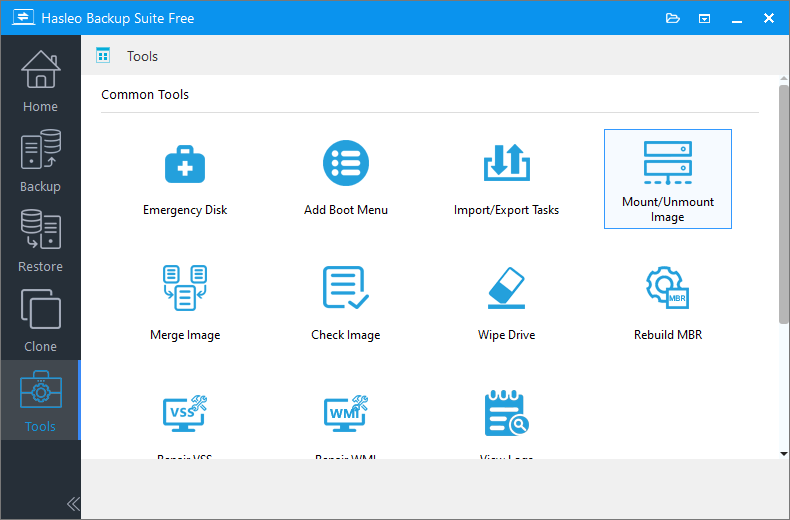
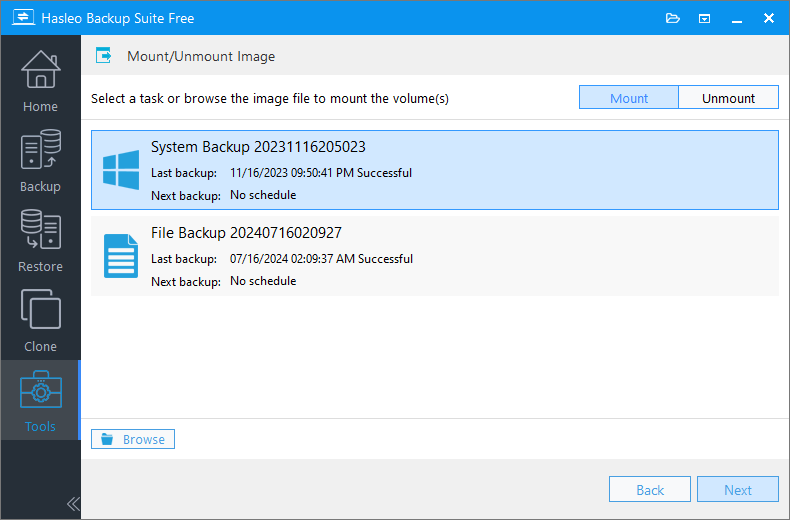
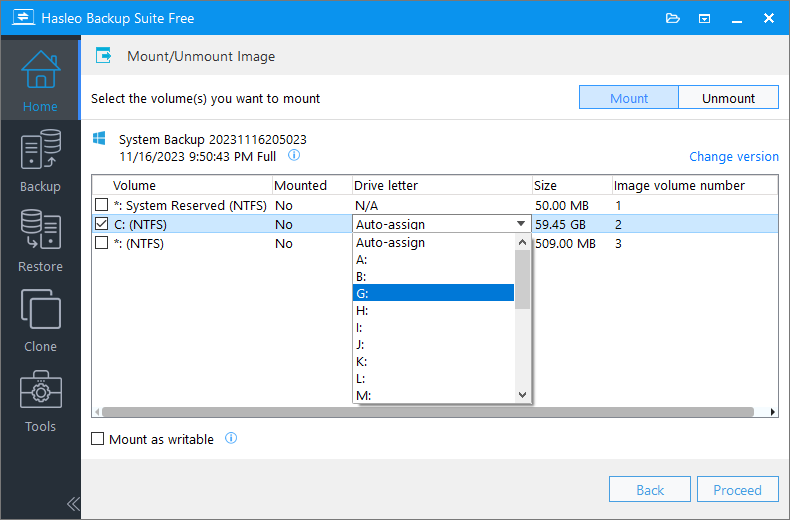
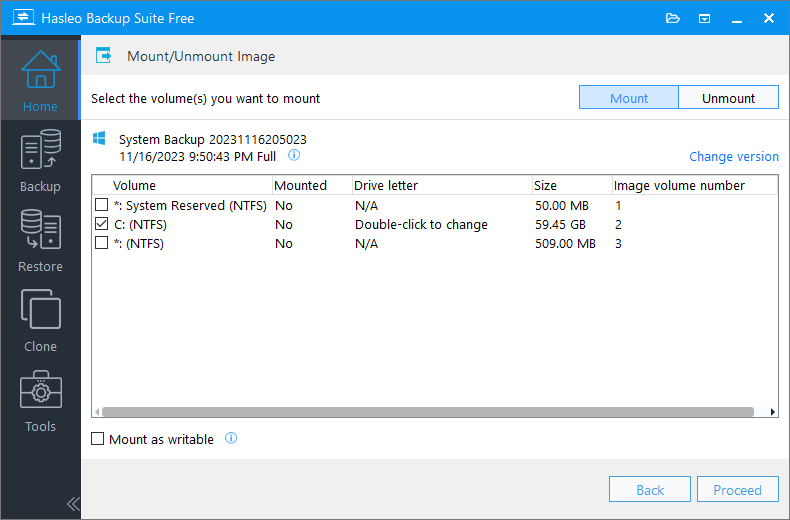
Nous allons démontrer ci-dessous, étape par étape, comment utiliser Hasleo Backup Suite pour monter une image de sauvegarde comme lecteur local. Après un montage réussi, vous pouvez parcourir ou récupérer les fichiers de l’image comme avec un disque dur réel ; lorsque vous n’en avez plus besoin, vous pouvez également démonter facilement l’image.
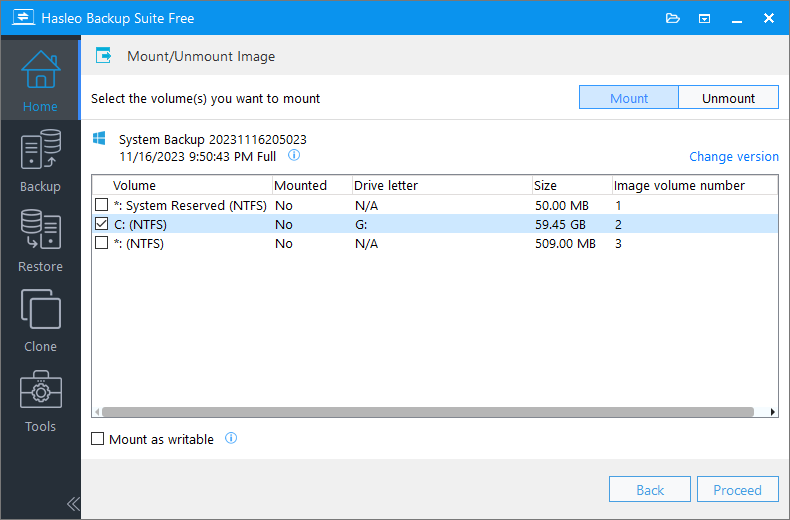
Autoriser l'accès aux fichiers/dossiers restreints : cette option permet d'accéder aux fichiers/dossiers restreints après le montage du ou des volumes image. Par exemple, vous pouvez parcourir une image créée sur un autre ordinateur sans accorder d'autorisations NTFS. Veuillez noter que cette option n'est actuellement pas disponible pour le montage d'images de sauvegarde de fichiers.
Comment accéder aux fichiers et les copier après le montage
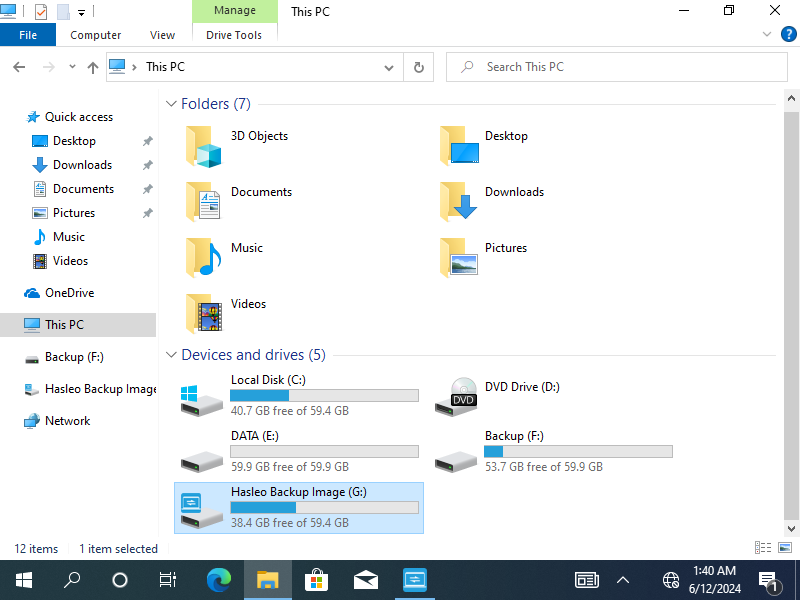
Après un montage réussi, vous verrez une nouvelle lettre de lecteur dans l’Explorateur Windows sous « Ce PC ». À ce stade, vous pouvez double-cliquer sur cette lettre de lecteur pour parcourir tous les fichiers et dossiers qu’elle contient, comme avec une clé USB ou un disque dur classique.
Accéder au volume d’image monté
Ouvrez l’Explorateur Windows, recherchez la nouvelle lettre de lecteur apparue et double-cliquez dessus pour parcourir tout le contenu de l’image de sauvegarde.
Copier les fichiers nécessaires
Dans le lecteur monté, localisez les fichiers ou dossiers que vous devez récupérer. Sélectionnez-les, utilisez le raccourci Ctrl + C pour copier, puis accédez au dossier de destination souhaité sur votre ordinateur (par exemple le Bureau ou le lecteur D:), et utilisez Ctrl + V pour coller. L’ensemble du processus est exactement identique à la copie de fichiers entre des dossiers ordinaires.
Comment démonter une image de sauvegarde
Lorsque vous n’avez plus besoin d’accéder à l’image de sauvegarde montée, il est recommandé de la démonter rapidement afin de libérer les lettres de lecteur système et d’éviter les erreurs de manipulation.
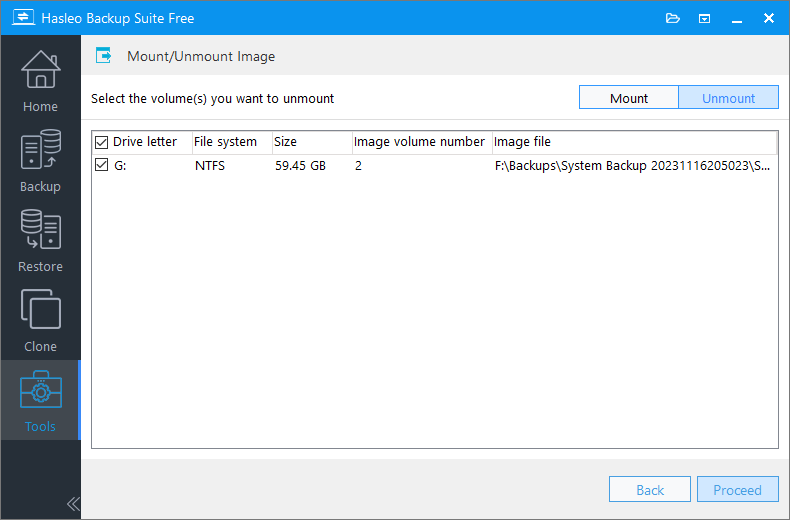
💡Conseil : bien que vous puissiez démonter rapidement en cliquant avec le bouton droit sur la lettre de lecteur dans l’Explorateur et en sélectionnant « Éjecter », pour garantir l’intégrité des données et la stabilité des récupérations ultérieures, il est fortement recommandé de toujours utiliser l’interface du logiciel Hasleo Backup Suite pour les opérations de démontage.
ℹ️Remarques importantes pour le montage des images
Lors de l’utilisation de la fonction Monter/Démonter l’image, veuillez tenir compte des points suivants :
Limitations des images de sauvegarde de fichiers/dossiers
- Les points d’analyse ne sont pas pris en charge
- Les fichiers chiffrés EFS dans les images de sauvegarde de fichiers/dossiers générées par la version V4.8 et les versions antérieures ne sont pas pris en charge
- Les images de sauvegarde de fichiers/dossiers ne peuvent être montées que sous Windows 7 SP1 et versions ultérieures
- Veuillez démonter l’image rapidement après utilisation afin de libérer les ressources système
- Avant de démonter, assurez-vous qu’aucun fichier n’est en cours d’accès ou de copie
Questions fréquentes (FAQ)
A: Le montage d’image vous permet d’accéder aux fichiers des images de sauvegarde comme s’ils se trouvaient sur un disque dur classique, sans effectuer de restauration complète.
A: Normalement, vous n’avez pas besoin d’installer Dokan manuellement. Si vous rencontrez des problèmes pour monter une image de sauvegarde de fichiers/dossiers, essayez de télécharger et d’installer manuellement Dokan V2.1.0.1000 ou une version ultérieure pour voir si cela résout le problème.
A: Oui, vous pouvez parcourir et copier des fichiers comme avec un disque dur classique.
A: Non, le montage est en lecture seule par défaut et n’affecte pas les données actuelles de votre système.
A: Le mode écriture autorise des modifications, mais celles-ci sont perdues après le démontage.
A: Démontez toujours via le logiciel pour libérer correctement les lettres de lecteur.
A: Oui, vous pouvez monter des sauvegardes chiffrées, mais vous devez d’abord fournir le mot de passe.
A: Oui, vous pouvez monter plusieurs images de sauvegarde simultanément en utilisant des lettres de lecteur différentes.
Conclusion
La fonction Monter/Démonter l’image de Hasleo Backup Suite vous offre une grande commodité, en vous permettant d’accéder rapidement aux fichiers des images de sauvegarde sans effectuer de restauration système complète. Grâce à ce tutoriel, vous avez appris comment monter une image comme lettre de lecteur reconnaissable dans l’Explorateur, comment parcourir et extraire des fichiers comme avec un disque normal, et comment démonter l’image en toute sécurité pour libérer les ressources système.
En tant que logiciel professionnel de sauvegarde Windows, Hasleo Backup Suite propose une fonctionnalité flexible de montage d’images ainsi que de nombreuses autres fonctions, notamment la sauvegarde complète, les sauvegardes incrémentielles et différentielles, le chiffrement des tâches de sauvegarde, la compression et les plans de sauvegarde planifiés. C’est un choix idéal pour vos besoins de protection des données.