

Ce tutoriel explique comment utiliser Hasleo Backup Suite pour restaurer une image de sauvegarde système GPT sur un disque MBR. Il aborde également les concepts clés de ce scénario de restauration spécifique.
BIOS hérité vs UEFI
Si vous êtes un utilisateur d’ordinateur ordinaire, vous n’avez probablement jamais entendu parler du BIOS hérité et de l’UEFI, mais si vous êtes un passionné d’informatique ou un technicien, vous les connaissez sûrement. Avant d’expliquer ce que sont le mode d’amorçage hérité et le mode UEFI, examinons brièvement le processus de démarrage d’un ordinateur : cela aidera à clarifier certains concepts.
Lorsque vous allumez votre ordinateur, le code du firmware effectue une initialisation POST (Power On Self Test) et configure tous les périphériques connectés, après quoi il charge le système d’exploitation.
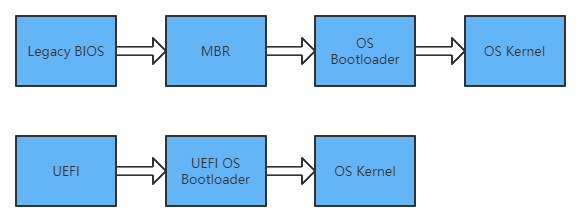
Sur les ordinateurs à BIOS hérité, le code du firmware lit et exécute automatiquement le code du premier secteur (MBR) du disque d’amorçage, en terminant l’initialisation POST et la configuration des périphériques. Le code MBR est le premier code de système d’exploitation exécuté par l’ordinateur. Son rôle précis est de charger et d’exécuter le chargeur d’amorçage du système d’exploitation depuis la partition d’amorçage, ce qui termine le démarrage du système via le chargeur du système d’exploitation.
Contrairement au BIOS hérité, le code du firmware d’un ordinateur UEFI charge directement le chargeur d’amorçage du système d’exploitation. Ce chargeur termine ensuite le processus de démarrage : le chargeur de système d’exploitation UEFI est donc le premier code de système d’exploitation exécuté par l’ordinateur. Le démarrage en mode UEFI nécessite un disque GPT contenant une partition système EFI (ESP) comme disque d’amorçage. Cette partition stocke les fichiers du chargeur d’amorçage (fichiers .efi), qui doivent résider dans un chemin standardisé sur les ordinateurs d’une même architecture. Par exemple, sur les systèmes Intel 64 bits, le chemin est \EFI\Boot\bootx64.efi. Ces éléments sont spécifiés par la spécification UEFI, et le système d’exploitation peut créer une entrée d’amorçage pour définir un chemin de chargeur personnalisé lors de son installation.
MBR vs GPT
Le schéma de partitions MBR (Master Boot Record) est le schéma utilisé par défaut sur les ordinateurs à BIOS hérité et, en raison de limitations historiques, il ne prend en charge que les disques d’une capacité maximale de 2 To, et seulement 4 partitions principales et quelques partitions logiques.
Le schéma de partitions GPT (GUID Partition Table) est un nouveau schéma de partitionnement introduit par la spécification UEFI. Il prend en charge les disques d’une capacité maximale de 9,4 ZB (9 000 000 000 To) et un nombre illimité de partitions principales.
Un disque GPT ne peut pas servir de disque d’amorçage sur les ordinateurs à BIOS hérité, de la même manière qu’un disque MBR n’est pas pris en charge pour le démarrage sur les systèmes UEFI. Nous ne détaillons pas ici le MBR et le GPT. Pour plus d’informations à leur sujet, consultez MBR vs GPT.
Tutoriel : restaurer une image de sauvegarde système GPT sur un disque MBR avec Hasleo Backup Suite
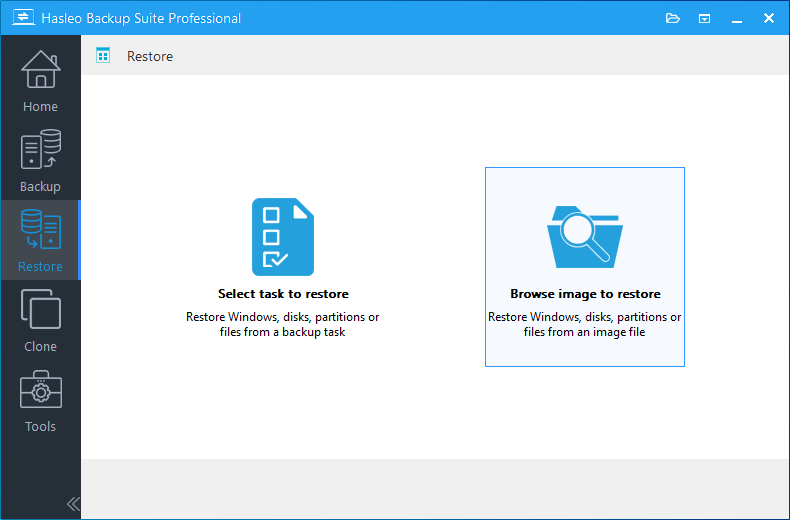
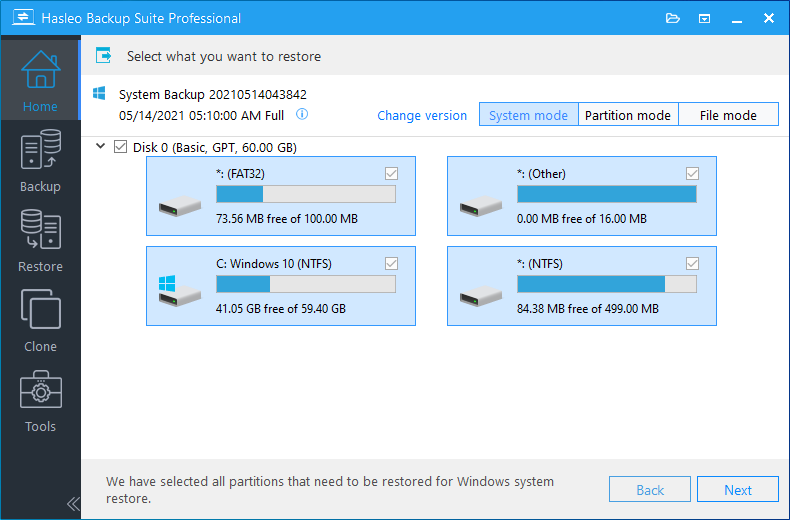
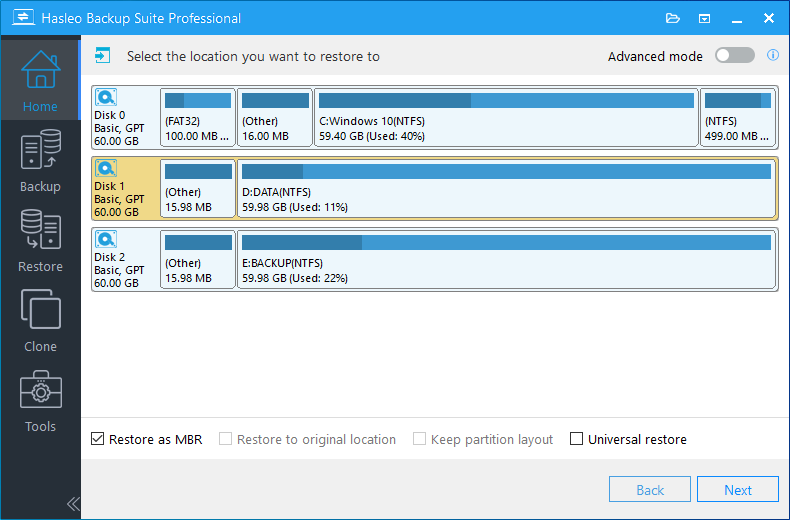
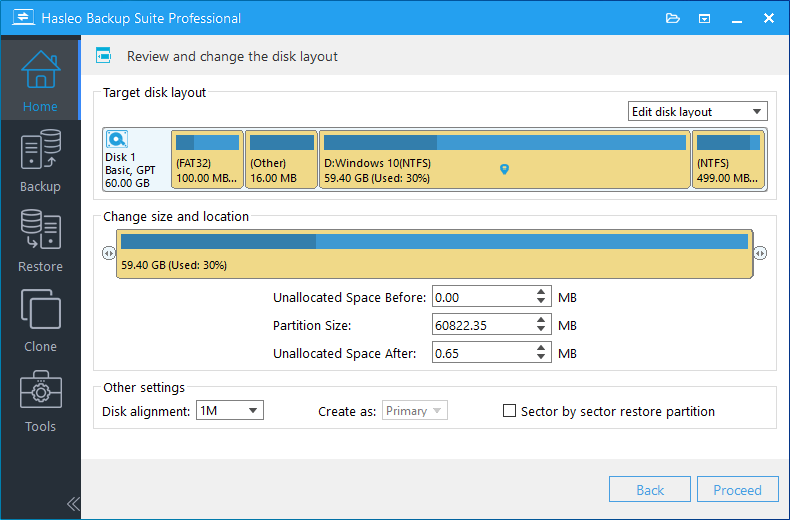
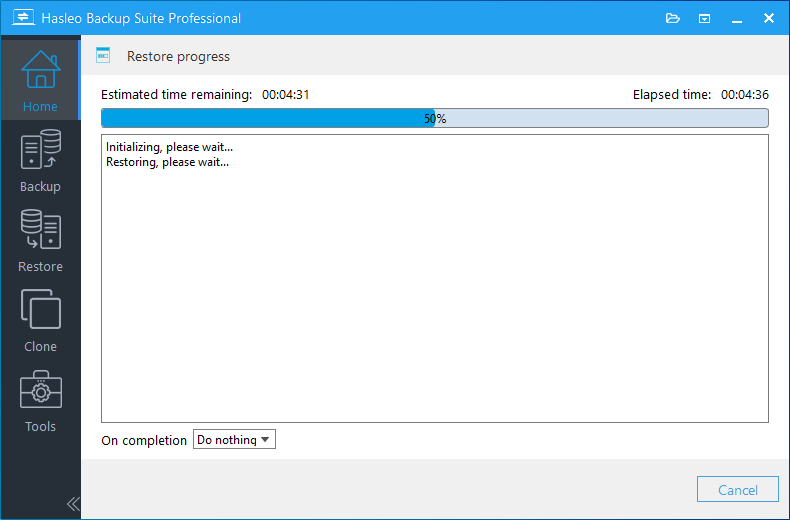
Après avoir présenté le BIOS hérité vs UEFI et le MBR vs GPT, il est clair que l’UEFI et le GPT représentent des technologies plus modernes et plus performantes. Nous recommandons donc vivement d’utiliser le schéma de partitions GPT. Vous pouvez toutefois avoir besoin de restaurer une sauvegarde système GPT sur un disque MBR pour démarrer Windows sur du matériel plus ancien. Les étapes détaillées sont décrites ci-dessous.
Questions fréquentes (FAQ)
A: Vous pouvez en avoir besoin lorsque vous rétrogradez d’un ordinateur UEFI récent vers un système plus ancien doté uniquement du BIOS, ou lorsque vous migrez Windows vers du matériel hérité qui ne prend en charge que les disques MBR. Cela permet à Windows de démarrer sur des ordinateurs anciens dépourvus de fonctionnalité UEFI.
A: Oui. Hasleo Backup Suite peut convertir directement le schéma de partitions pendant la restauration. Il suffit de cocher l’option « Restaurer en MBR » lors de la sélection du disque de destination ; le logiciel gère automatiquement la conversion.
A: Le MBR impose une limite de 2 To par disque et ne prend en charge que 4 partitions principales au maximum. Si votre sauvegarde GPT dépasse 2 To, elle ne peut pas être restaurée sur un disque MBR.
A: Oui. Après la restauration, vous devez accéder aux paramètres BIOS/UEFI et passer le mode d’amorçage de UEFI à BIOS hérité, ou désactiver l’UEFI, pour démarrer depuis le disque MBR. Assurez-vous également que le disque MBR est défini comme première priorité d’amorçage.
A: Oui. La restauration est complète et inclut tous les programmes installés, les paramètres et les fichiers personnels. Certains pilotes spécifiques au matériel peuvent toutefois devoir être réinstallés pour le nouvel ordinateur.
A: Oui. Hasleo Backup Suite prend en charge la conversion bidirectionnelle. Vous pouvez également restaurer une image de sauvegarde système MBR sur un disque GPT grâce à l’option « Restaurer en GPT ».
A: Oui. Hasleo Backup Suite prend en charge la restauration des versions 32 bits et 64 bits de Windows sur des disques MBR ou GPT. Le processus de restauration effectue automatiquement tous les ajustements nécessaires.
A: Le disque MBR de destination doit être au moins assez grand pour contenir toutes les données utilisées du disque GPT source. Si le disque source contient 500 Go de données utilisées mais que le disque MBR de destination ne fait que 300 Go, la restauration échouera.
Conclusion
Ce tutoriel explique comment restaurer une image de sauvegarde système GPT sur un disque MBR avec Hasleo Backup Suite. En tant que logiciel professionnel de sauvegarde et de clonage Windows, Hasleo Backup Suite prend également en charge la restauration d’une image de sauvegarde système MBR sur un disque GPT.