

Ce tutoriel explique comment utiliser Hasleo Backup Suite pour restaurer une image de sauvegarde système MBR sur un disque GPT. Il aborde également les concepts clés de ce scénario de restauration spécifique.
MBR vs GPT
MBR (Master Boot Record) : introduit en 1983 avec IBM PC DOS, le MBR définit la disposition de la table de partitions sur un disque dur. Il se situe dans le premier secteur du disque (LBA 0 ou CHS 0/0/1) et se compose du code d’amorçage, d’une signature de disque, d’une table de partitions et d’un indicateur de fin. Sa structure précise est la suivante :
| Décalage | Taille (octets) | Description |
|---|---|---|
| 0x000 | 440 | Code d’amorçage (code exécutable binaire plat) |
| 0x1B8 | 4 | Signature unique du disque |
| 0x1BC | 16 | Première entrée de la table de partitions |
| 0x1CC | 16 | Deuxième entrée de la table de partitions |
| 0x1DC | 16 | Troisième entrée de la table de partitions |
| 0x1EC | 16 | Quatrième entrée de la table de partitions |
| 0x1FE | 2 | Indicateur de fin (0x55, 0xAA) |
Le MBR utilise des entrées de table de partitions pour décrire les partitions du disque ; la structure d’une entrée de table de partitions est la suivante :
| Décalage | Taille (octets) | Description |
|---|---|---|
| 0x00 | 1 | Attributs du lecteur (0x80 : partition active) |
| 0x01 | 3 | Adresse CHS du début de la partition |
| 0x04 | 1 | Type de partition |
| 0x05 | 3 | Adresse CHS du dernier secteur de la partition |
| 0x08 | 4 | LBA du début de la partition |
| 0x0C | 4 | Nombre de secteurs de la partition |
Comme la méthode d’adressage CHS ne permet d’accéder qu’aux disques d’une taille maximale de 7,844 Go, les systèmes d’exploitation modernes utilisent généralement la méthode d’adressage LBA pour accéder aux disques. Or, les entrées de table de partitions du MBR ne comportent que 4 octets de LBA : le schéma MBR ne peut donc adresser que des disques allant jusqu’à 2 To (2 ^ 32 x 512).
GPT (GUID Partition Table) : il fait partie de la norme EFI, qui définit la disposition de la table de partitions sur un disque dur. Il utilise l’adressage LBA à la place de l’adressage CHS historique et a été conçu principalement pour remplacer le schéma de partitions MBR utilisé par les ordinateurs à BIOS hérité. Sur un disque GPT, les informations d’emplacement de la table de partitions sont stockées dans l’en-tête GPT. Pour rester compatible avec les systèmes plus anciens, le premier secteur du disque reste un MBR (MBR de protection). La structure globale du disque est, dans l’ordre : le MBR de protection, l’en-tête GPT principal, la table de partitions principale, les partitions réelles, la table de partitions de sauvegarde et l’en-tête GPT. La structure précise est la suivante :
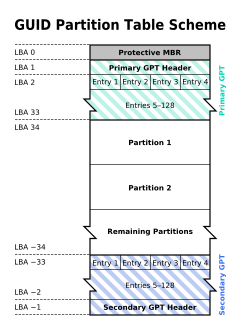
✦ MBR de protection : le MBR de protection d’un disque GPT contient une entrée de table de partitions de type 0xEE, qui sert à distinguer un disque GPT d’un disque MBR.
✦ En-tête GPT principal : l’en-tête GPT principal stocke des informations telles que le GUID unique du disque (utilisé pour identifier de manière unique un disque GPT), le CRC (contrôle de redondance cyclique) de l’en-tête GPT et de la table de partitions, le nombre d’entrées de table de partitions et le LBA de début du tableau d’entrées.
✦ Entrée de table de partitions : elle sert à décrire une partition sur le disque, notamment le GUID de la partition ainsi que le LBA de début et de fin, comme suit :
| Décalage | Taille (octets) | Description |
|---|---|---|
| 0x00 | 16 | GUID du type de partition |
| 0x10 | 16 | GUID unique de la partition |
| 0x20 | 8 | Premier LBA |
| 0x28 | 8 | Dernier LBA |
| 0x30 | 8 | Indicateurs d’attributs (lecture seule, masqué, etc.) |
| 0x38 | 72 | Nom de la partition |
✦ Table de partitions de sauvegarde et en-tête GPT : il s’agit de copies de sauvegarde de la table de partitions principale et de l’en-tête GPT, utilisées pour restaurer le GPT si la table de partitions principale ou l’en-tête GPT est perdu ou corrompu.
Les avantages du GPT
Comparé au schéma de partitions MBR, le schéma GPT présente davantage d’avantages.
| MBR | GPT | |
|---|---|---|
| Capacité maximale du disque | 2 To | 9,4 ZB (9 400 000 000 To) |
| Capacité maximale d’une partition | 2 To | 9,4 ZB (9 400 000 000 To) |
| Nombre maximal de partitions | 4 partitions principales et plusieurs partitions logiques | Nombre illimité de partitions principales, Windows le limite à 128 partitions |
| Prise en charge du démarrage par le firmware | BIOS | UEFI |
| Prise en charge de la lecture et de l’écriture des données | Tous les systèmes d’exploitation Windows | Windows Vista 32 bits et versions ultérieuresWindows XP 64 bits et versions ultérieures |
✦ 1. Le GPT supprime les limites du MBR en matière de capacité de disque et de partition : le GPT prend en charge des capacités de partition et de disque plus importantes, jusqu’à 9,4 ZB.
✦ 2. Un disque GPT peut servir de périphérique d’amorçage aux ordinateurs basés sur l’UEFI : comme les ordinateurs modernes utilisent généralement le firmware UEFI, qui exige le schéma de partitions GPT pour démarrer et fait partie de la norme UEFI, le GPT s’impose comme la tendance d’avenir.
✦ 3. Le schéma de partitions GPT est plus sûr : l’en-tête GPT contient une somme de contrôle CRC qui permet de déterminer si l’en-tête GPT et la table de partitions sont endommagés, et il existe des copies de sauvegarde de l’en-tête GPT et de la table de partitions : si l’en-tête GPT principal ou la table de partitions est perdu ou endommagé, il peut être restauré à partir de la sauvegarde.
✦ 4. Windows 11 ne peut être installé que sur un disque GPT : depuis Windows 11, Microsoft impose que Windows 11 soit installé sur des ordinateurs UEFI, ce qui signifie que nous devons utiliser le GPT pour installer et exécuter Windows 11.
Tutoriel : restaurer une image de sauvegarde système MBR sur un disque GPT avec Hasleo Backup Suite
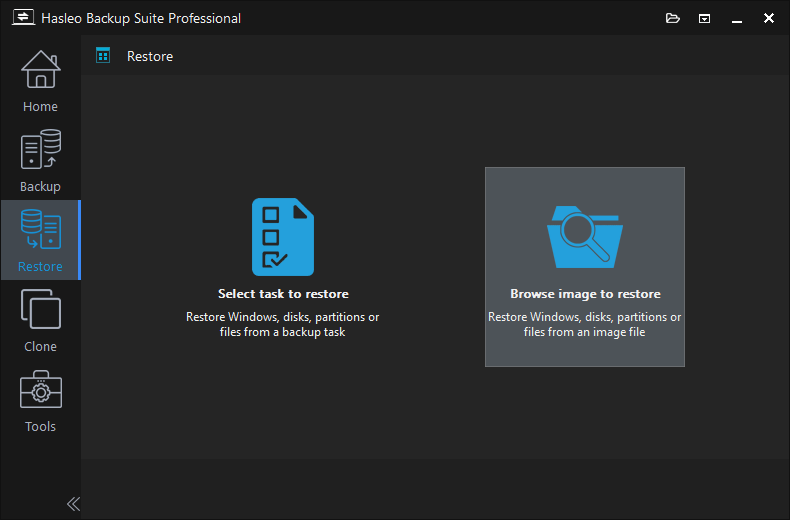
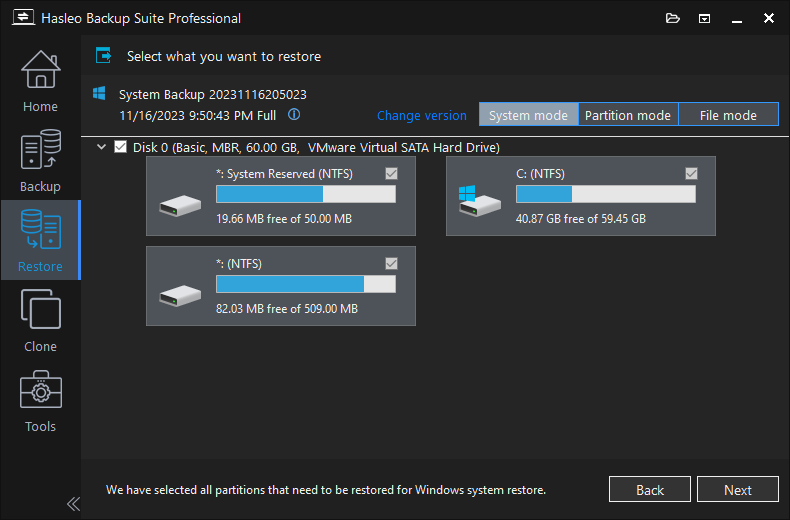
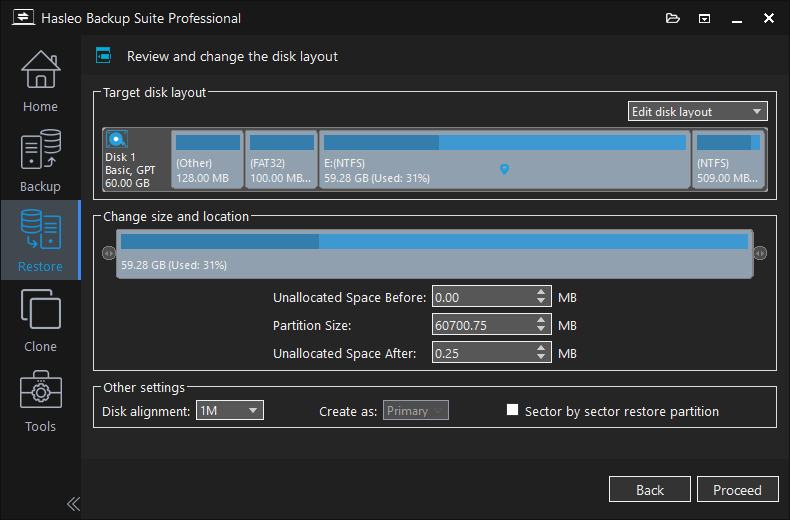
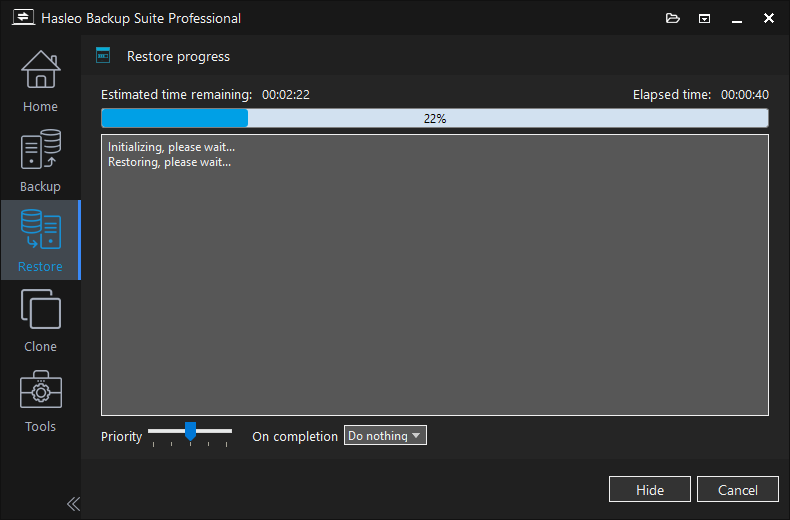
Vous avez acheté un nouvel ordinateur basé sur l’UEFI et souhaitez transférer l’intégralité de votre environnement Windows depuis votre ancien ordinateur sans rien réinstaller ni reconfigurer. Ou bien vous avez installé Windows par erreur en mode BIOS hérité (MBR) sur un ordinateur basé sur l’UEFI (certains ordinateurs UEFI restent compatibles avec le mode BIOS hérité ; pour plus de détails sur le BIOS hérité et l’UEFI, consultez BIOS hérité vs UEFI) et souhaitez l’exécuter en véritable mode UEFI. Nous décrivons ci-dessous comment sauvegarder le système d’exploitation Windows, puis comment restaurer une image système MBR sur un disque GPT.
Structure physique d’un disque dur
✦ Tête : un disque dur mécanique se compose généralement de plusieurs plateaux, et chaque plateau possède habituellement deux têtes (une à l’avant et une à l’arrière du plateau) ; un disque à quatre plateaux possède donc généralement huit têtes, comme le montre la figure ci-dessous. Les têtes sont numérotées à partir de 0 et la plage valide s’étend de 0 à 254.
✦ Cylindre : un plateau est divisé en plusieurs anneaux concentriques, de l’intérieur vers l’extérieur, que l’on appelle pistes. Tous les plateaux d’un même disque dur possèdent le même nombre de pistes. Les pistes portant le même numéro sur tous les plateaux forment un cylindre. Les cylindres sont numérotés à partir de 0 et la plage valide s’étend de 0 à 1023.
✦ Secteur : toutes les pistes d’un disque sont divisées en un même nombre d’unités appelées secteurs, et la taille de tous les secteurs d’un disque est identique, généralement 512 octets. Notez que toutes les pistes d’un plateau possèdent le même nombre de secteurs, même si les pistes situées à la périphérie du plateau pourraient théoriquement en contenir davantage. Les secteurs d’une piste sont numérotés à partir de 1 et la plage valide s’étend de 1 à 63.
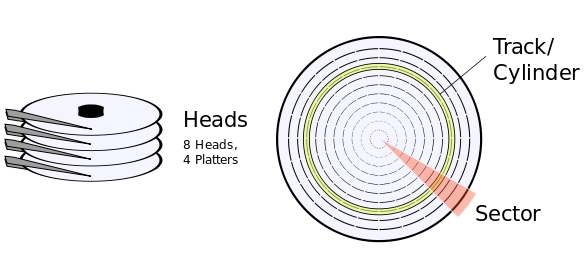
Après avoir déterminé le nombre de cylindres, le nombre de plateaux et la taille des secteurs d’un disque, il est possible de calculer sa capacité de la manière suivante :capacité du disque dur = nombre de cylindres × nombre de têtes × nombre de secteurs par piste × octets par secteur
CHS vs LBA
Si vous êtes un passionné d’informatique, vous avez peut-être entendu parler des méthodes d’adressage CHS (Cylinder-Head-Sector) et LBA (Logical Block Addressing) des disques durs.
✦ CHS : comme indiqué précédemment, chaque secteur d’un disque peut être localisé grâce à son numéro de cylindre, de tête et de secteur. Cependant, chacune de ces valeurs ayant un maximum défini, la méthode CHS ne peut adresser que des disques allant jusqu’à 7,844 Go.
✦ LBA : pour les disques durs de plus de 7,844 Go, la méthode d’adressage CHS ne peut évidemment pas adresser tous les secteurs. C’est pourquoi la méthode LBA (Logical Block Addressing) a été introduite pour résoudre ce problème. Le LBA fonctionne en numérotant séquentiellement tous les secteurs du disque à partir de 0, ce qui supprime les limitations de capacité du CHS. Pour des raisons de compatibilité (notamment lors du démarrage du système), l’adressage CHS doit toutefois rester pris en charge, ce que nous n’abordons pas ici.
Questions fréquentes (FAQ)
A: Vous pouvez en avoir besoin lors du passage à un ordinateur UEFI plus récent, lors de la migration de Windows 10 vers Windows 11 qui exige le GPT, ou lorsque vous souhaitez utiliser des disques de plus de 2 To. Le GPT prend en charge des disques bien plus grands et constitue la norme moderne.
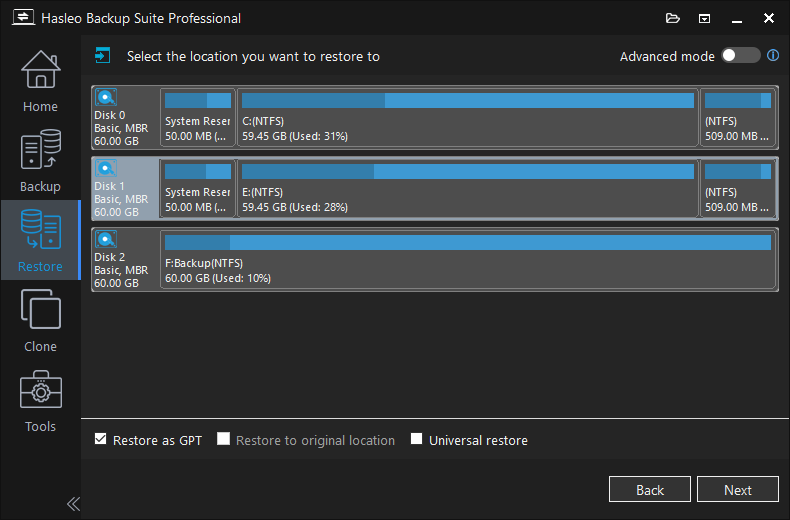
A: Oui. Hasleo Backup Suite convertit automatiquement le schéma de partitions pendant la restauration. Il suffit de cocher l’option « Restaurer en GPT » lors de la sélection du disque de destination ; le logiciel gère toutes les conversions.
A: Le GPT prend en charge des disques allant jusqu’à 9,4 ZB (contre 2 To pour le MBR), autorise un nombre illimité de partitions (Windows le limite à 128), intègre des contrôles CRC pour la protection des données et est requis pour le démarrage UEFI et Windows 11.
A: Oui. Après la restauration, vous devez accéder aux paramètres BIOS/UEFI et activer le mode d’amorçage UEFI. Assurez-vous également que Secure Boot est configuré si nécessaire et définissez le disque GPT comme première priorité d’amorçage.
A: Oui. La restauration est complète et inclut tous les programmes installés, les paramètres et les fichiers personnels. Certains pilotes spécifiques au matériel peuvent toutefois devoir être réinstallés pour le nouvel ordinateur.
A: Oui. Hasleo Backup Suite prend en charge la conversion bidirectionnelle. Vous pouvez également restaurer une image de sauvegarde système GPT sur un disque MBR grâce à l’option « Restaurer en MBR ».
A: Oui. Hasleo Backup Suite prend en charge la restauration des versions 32 bits et 64 bits de Windows sur des disques GPT. Le processus de restauration effectue automatiquement tous les ajustements nécessaires au nouveau schéma de partitions.
A: Le disque GPT de destination doit être au moins assez grand pour contenir toutes les données utilisées du disque MBR source. Si le disque source contient 500 Go de données utilisées mais que le disque de destination ne fait que 300 Go, la restauration échouera.
Conclusion
Ce tutoriel explique comment utiliser Hasleo Backup Suite pour restaurer une image de sauvegarde système MBR sur un disque GPT. Il présente également quelques notions liées à ce processus, comme la structure physique du matériel, les méthodes d’adressage CHS et LBA, les différences entre MBR et GPT et les avantages du GPT.
En tant que logiciel professionnel de sauvegarde et de clonage Windows, Hasleo Backup Suite vous permet non seulement de restaurer une image de sauvegarde système MBR sur un disque GPT, mais aussi de restaurer une image de sauvegarde système GPT sur un disque MBR.