

本教學說明如何使用 Hasleo Backup Suite 將 MBR 系統備份映像還原到 GPT 磁碟,同時涵蓋此特定還原情境的重要概念。
MBR 與 GPT
MBR(主開機記錄):MBR 於 1983 年隨 IBM PC DOS 首次推出,用來定義硬碟上的分割表配置。它位於磁碟的第一個磁區(LBA 0 或 CHS 0/0/1),由開機程式碼、磁碟簽章、分割表與結束旗標組成。其具體結構如下:
| 位移 | 大小(位元組) | 說明 |
|---|---|---|
| 0x000 | 440 | 開機程式碼(平坦二進位可執行程式碼) |
| 0x1B8 | 4 | 唯一磁碟簽章 |
| 0x1BC | 16 | 第一個分割表項目 |
| 0x1CC | 16 | 第二個分割表項目 |
| 0x1DC | 16 | 第三個分割表項目 |
| 0x1EC | 16 | 第四個分割表項目 |
| 0x1FE | 2 | 結束旗標(0x55、0xAA) |
MBR 使用分割表項目來描述磁碟分割區;分割表項目的結構如下:
| 位移 | 大小(位元組) | 說明 |
|---|---|---|
| 0x00 | 1 | 磁碟機屬性(0x80:作用中分割區) |
| 0x01 | 3 | 分割區起始的 CHS 位址 |
| 0x04 | 1 | 分割區類型 |
| 0x05 | 3 | 分割區最後磁區的 CHS 位址 |
| 0x08 | 4 | 分割區起始的 LBA |
| 0x0C | 4 | 分割區中的磁區數 |
由於 CHS 定址方式僅能存取不大於 7.844 GB 的磁碟,現今的作業系統通常使用 LBA 定址方式來存取磁碟,而我們在 MBR 的分割表項目中只看到 4 個位元組的 LBA,因此 MBR 分割區配置僅能存取最大 2 TB(2 ^ 32 x 512)的磁碟。
GPT(GUID 分割表):它是 EFI 標準的一部分,用來定義硬碟上的分割表配置。它以 LBA 定址取代歷史悠久的 CHS 定址,主要設計目的是取代舊式 BIOS 電腦所使用的 MBR 分割區配置。在 GPT 磁碟上,分割表的位置資訊儲存在 GPT 標頭中。為了與較舊的系統相容,硬碟的第一個磁區仍保留為 MBR(保護性 MBR)。整體磁碟結構依序為:保護性 MBR、主要 GPT 標頭、主要分割表、實際分割區、備份分割表與 GPT 標頭。其具體結構如下:
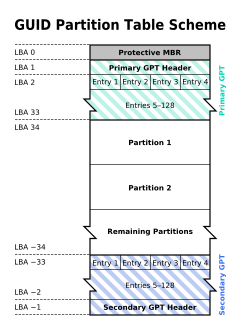
✦ 保護性 MBR:GPT 磁碟的保護性 MBR 中有一個分割類型為 0xEE 的分割表項目,用來區分該磁碟是 GPT 磁碟還是 MBR 磁碟。
✦ 主要 GPT 標頭:主要 GPT 標頭儲存唯一磁碟 GUID(用於唯一識別 GPT 磁碟)、GPT 標頭與分割表的 CRC(循環冗餘檢查)、分割表項目數量,以及分割表項目陣列的起始 LBA 等資訊。
✦ 分割表項目:用於描述磁碟上的分割區,包含分割區 GUID、起始 LBA 與結束 LBA,如下所示:
| 位移 | 大小(位元組) | 說明 |
|---|---|---|
| 0x00 | 16 | 分割區類型 GUID |
| 0x10 | 16 | 唯一分割區 GUID |
| 0x20 | 8 | 第一個 LBA |
| 0x28 | 8 | 最後一個 LBA |
| 0x30 | 8 | 屬性旗標(唯讀、隱藏等) |
| 0x38 | 72 | 分割區名稱 |
✦ 備份分割表與 GPT 標頭:它們是主要分割表與 GPT 標頭的備份,用於在主要分割表或 GPT 標頭遺失或損毀時還原 GPT。
GPT 的優點
相較於 MBR 分割區配置,GPT 分割區配置具有更多優點。
| MBR | GPT | |
|---|---|---|
| 最大磁碟容量 | 2 TB | 9.4 ZB (9,400,000,000 TB) |
| 最大分割區容量 | 2 TB | 9.4 ZB (9,400,000,000 TB) |
| 最大分割區數量 | 4 個主要分割區與若干邏輯分割區 | 主要分割區數量無限制,Windows 限制為 128 個分割區 |
| 韌體開機支援 | BIOS | UEFI |
| 資料讀取或寫入支援 | 所有 Windows 作業系統 | 32 位元 Windows Vista 及更新版本;64 位元 Windows XP 及更新版本 |
✦ 1. GPT 突破了 MBR 對磁碟與分割區容量的限制:GPT 支援更大的分割區與磁碟容量,分割區與磁碟容量最大可達 9.4ZB。
✦ 2. GPT 磁碟可作為 UEFI 電腦的開機裝置:由於現代電腦通常使用 UEFI 韌體,開機時需要 GPT 分割區配置,且這是 UEFI 標準的一部分,因此 GPT 正成為未來趨勢。
✦ 3. GPT 分割區配置更安全:GPT 標頭包含 CRC 檢查,可用來判斷 GPT 標頭與分割表是否損壞,且 GPT 標頭與分割表都有備份,因此若主要 GPT 標頭或分割表遺失或損壞,可從備份還原。
✦ 4. Windows 11 只能安裝到 GPT 磁碟:自 Windows 11 起,Microsoft 強制規定 Windows 11 必須安裝在 UEFI 電腦上,這表示我們必須使用 GPT 來安裝與執行 Windows 11。
使用 Hasleo Backup Suite 將 MBR 系統備份映像還原到 GPT 磁碟的教學
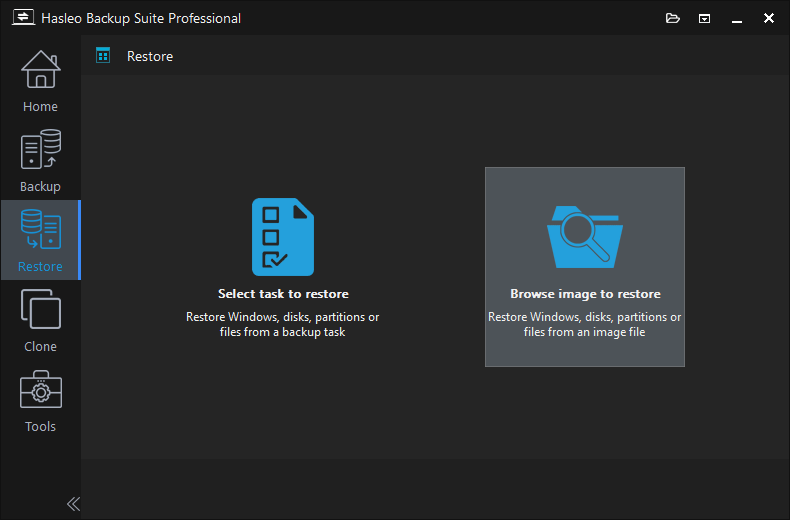
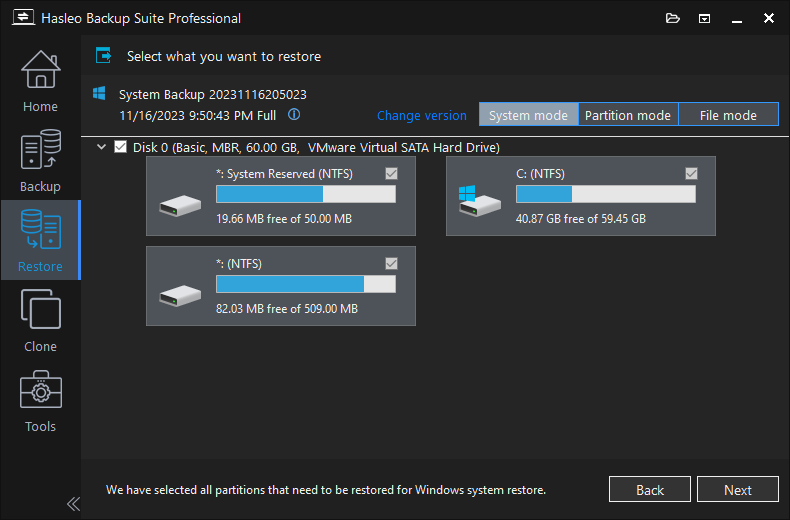
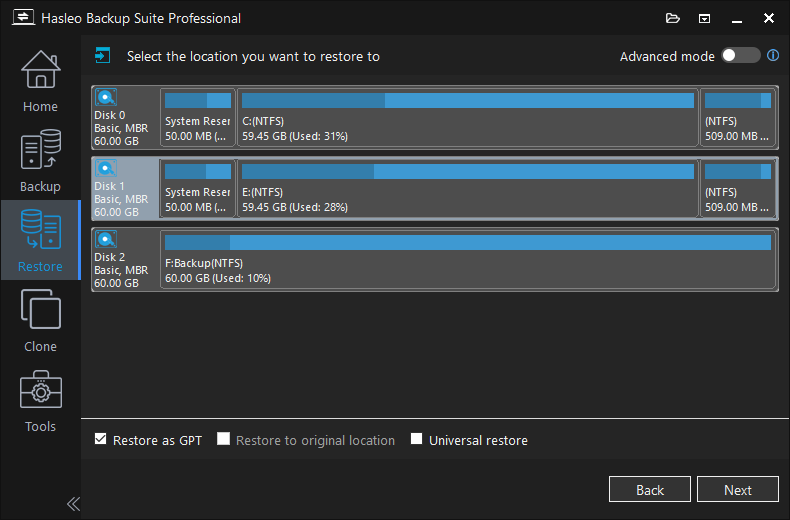
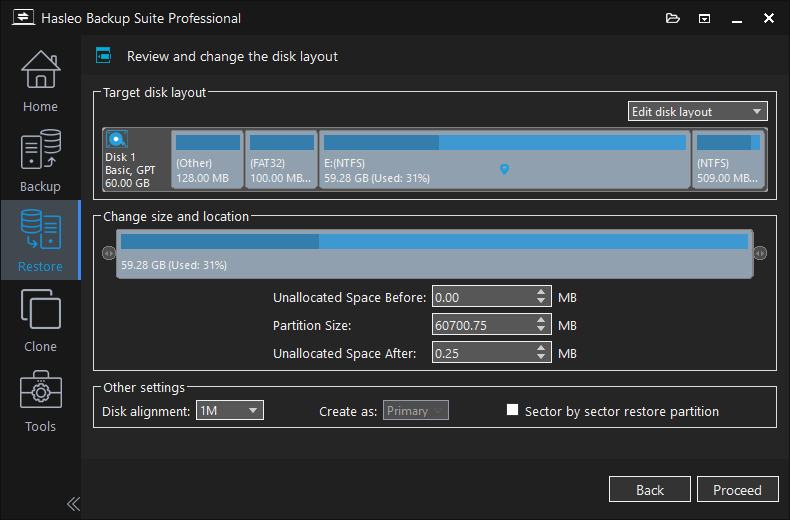
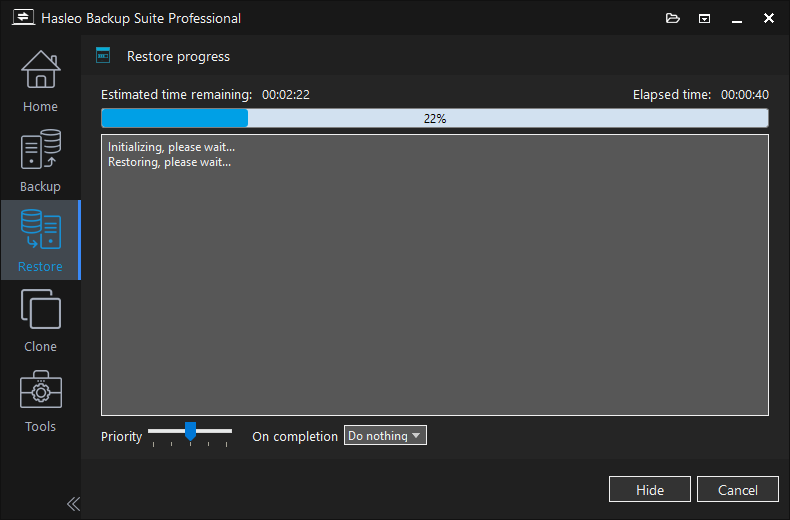
如果您購買了新的 UEFI 電腦,想將整個 Windows 環境從舊電腦移轉過來,而不重新安裝或設定任何項目;或者您不小心在 UEFI 電腦上以 Legacy BIOS(MBR)模式安裝了 Windows(部分 UEFI 電腦仍相容於 Legacy BIOS 模式;如需 Legacy BIOS 與 UEFI 的更詳細資訊,請參閱 Legacy BIOS 與 UEFI),並想以真正的 UEFI 模式執行。以下說明如何備份 Windows 作業系統,然後將 MBR 系統映像還原到 GPT 磁碟。
硬碟的實體結構
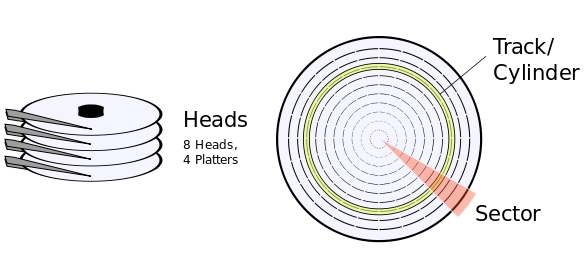
✦ 磁頭:機械硬碟通常由多片磁盤組成,每片磁盤通常有兩個磁頭(分別位於磁盤正面與背面),因此四片磁盤的硬碟通常有八個磁頭,如下圖所示。磁頭從 0 開始編號,有效範圍為 0 到 254。
✦ 磁柱:磁盤從內到外分為多個同心圓環,我們稱為磁軌。同一顆硬碟的所有磁盤具有相同的磁軌數。所有磁盤上相同磁軌編號的磁軌稱為磁柱。磁柱從 0 開始編號,有效範圍為 0 到 1023。
✦ 磁區:磁碟上的所有磁軌都劃分為相同數量的單位,我們稱為磁區,且磁碟上所有磁區的大小相同,通常為 512 位元組。請注意,同一片磁盤上的所有磁軌都具有相同數量的磁區,即使理論上磁盤外圈的磁軌可以有更多磁區。磁軌中的磁區從 1 開始編號,有效範圍為 1 到 63。
了解磁碟的磁柱數、磁頭數與磁區大小後,我們可以用下列方式計算磁碟容量:硬碟容量 = 磁柱數 × 磁頭數 × 每磁軌磁區數 × 每磁區位元組數
CHS 與 LBA
如果您是電腦愛好者,可能聽過硬碟的 CHS(磁柱-磁頭-磁區定址)與 LBA(邏輯區塊定址)定址方式。
✦ CHS:如前所述,磁碟上的每個磁區都可以用其磁柱、磁頭與磁區編號來定位。然而,由於這些數值各有上限,CHS 方式僅能定址最大 7.844 GB 的磁碟。
✦ LBA:對於大於 7.844 GB 的硬碟,CHS 定址方式顯然無法定址所有磁區。因此,引入了邏輯區塊定址(LBA)方式來解決此問題。LBA 從 0 開始依序為所有磁碟磁區編號,因而消除了 CHS 的容量限制。不過,為了相容性(尤其是在系統開機期間),仍需要支援 CHS 定址,此處不再討論。
常見問題(FAQ)
A: 當您升級到較新的 UEFI 電腦、將 Windows 10 移轉到需要 GPT 的 Windows 11,或想使用大於 2TB 的磁碟時,可能會有此需求。GPT 支援更大的磁碟,是現代標準。
A: 可以。Hasleo Backup Suite 會在還原過程中自動轉換分割區配置。只要在選取目標磁碟時勾選「還原為 GPT」選項,軟體就會處理所有轉換。
A: GPT 支援最大 9.4ZB 的磁碟(相較於 MBR 的 2TB 限制)、允許無限數量的分割區(Windows 限制為 128 個)、內建 CRC 檢查以保護資料,且為 UEFI 開機與 Windows 11 的必要條件。
A: 需要。還原後,您必須進入 BIOS/UEFI 設定並啟用 UEFI 開機模式。同時請確認已視需要設定安全開機,並將 GPT 磁碟設為第一開機優先順序。
A: 會。還原程序是完整的,包含所有已安裝的程式、設定與個人檔案。不過,部分硬體專用驅動程式可能需要為新電腦重新安裝。
A: 可以。Hasleo Backup Suite 支援雙向轉換。您也可以使用「還原為 MBR」選項,將 GPT 系統備份映像還原到 MBR 磁碟。
A: 是。Hasleo Backup Suite 支援將 32 位元與 64 位元 Windows 版本還原到 GPT 磁碟。還原程序會自動處理新分割區配置的所有必要調整。
A: 目標 GPT 磁碟至少必須大到足以容納來源 MBR 磁碟所有已使用的資料。如果來源已使用 500GB,而目標僅有 300GB,還原將會失敗。
結論
本教學說明如何使用 Hasleo Backup Suite 將 MBR 系統備份映像還原到 GPT 磁碟,同時介紹與此流程相關的一些知識,例如硬體實體結構、CHS 與 LBA 定址方式、MBR 與 GPT 的差異,以及 GPT 的優點。
作為專業的 Windows 備份與複製軟體,Hasleo Backup Suite 不僅能將 MBR 系統備份映像還原到 GPT 磁碟,也能將 GPT 系統備份映像還原到 MBR 磁碟。