

本教學說明如何使用 Hasleo Backup Suite 將 GPT 系統備份映像還原到 MBR 磁碟,同時涵蓋此特定還原情境的重要概念。
Legacy BIOS 與 UEFI
如果您只是一般電腦使用者,可能沒聽過 Legacy BIOS 與 UEFI;但如果您是電腦玩家或技術人員,應該對它們不陌生。在深入探討什麼是 Legacy 開機與 UEFI 模式之前,讓我們先簡單說明電腦的開機流程,了解這一點有助於釐清一些概念。
當您開啟電腦時,韌體程式會執行開機自我測試(POST)初始化並設定所有連接的周邊裝置,之後韌體程式會載入作業系統。
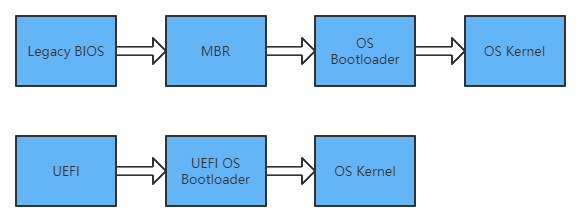
在 Legacy BIOS 電腦上,韌體程式會自動讀取並執行開機磁碟第一個磁區(MBR)中的程式碼,完成開機自我測試(POST)初始化與周邊裝置設定。MBR 程式碼是電腦執行的第一段作業系統程式碼,其具體作用是從開機分割區載入並執行作業系統開機載入程式,最後透過作業系統載入程式完成作業系統開機。
與 Legacy BIOS 不同,UEFI 電腦上的韌體程式會直接載入作業系統開機載入程式。此載入程式接著完成啟動程序,使 UEFI 作業系統載入程式成為電腦執行的第一段作業系統程式碼。以 UEFI 模式開機需要一顆包含 EFI 系統分割區(ESP)的 GPT 磁碟作為開機磁碟。此分割區儲存開機載入程式檔案(.efi 檔案),且必須位於相同架構電腦間的標準化路徑中。例如在 64 位元 Intel 系統上,路徑為 \EFI\Boot\bootx64.efi。這些都由 UEFI 規格所規定,作業系統可在安裝時建立開機項目,以設定自訂的開機載入程式路徑。
MBR 與 GPT
主開機記錄(MBR)分割區配置是舊式 BIOS 電腦預設使用的分割區配置,由於歷史限制,它僅支援最大容量 2 TB 的磁碟,且只支援 4 個主要分割區與若干邏輯分割區。
GUID 分割表(GPT)分割區配置是 UEFI 規格所導入的新分割區配置,支援最大容量 9.4 ZB(9,400,000,000 TB)的磁碟,且主要分割區數量沒有限制。
GPT 磁碟無法在舊式 BIOS 電腦上作為開機磁碟,正如 MBR 磁碟不支援在以 UEFI 為基礎的系統上開機。本文不詳細介紹 MBR 與 GPT。如需更詳細的 MBR 與 GPT 資訊,請參閱MBR 與 GPT。
使用 Hasleo Backup Suite 將 GPT 系統備份映像還原到 MBR 磁碟的教學
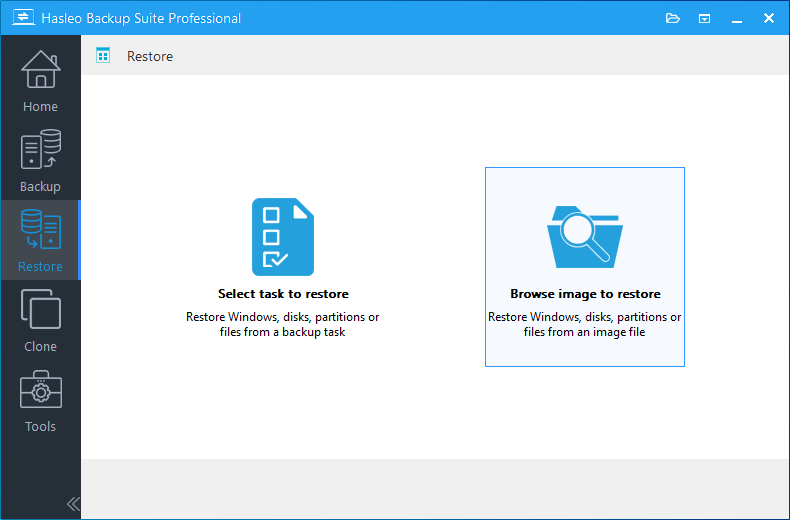
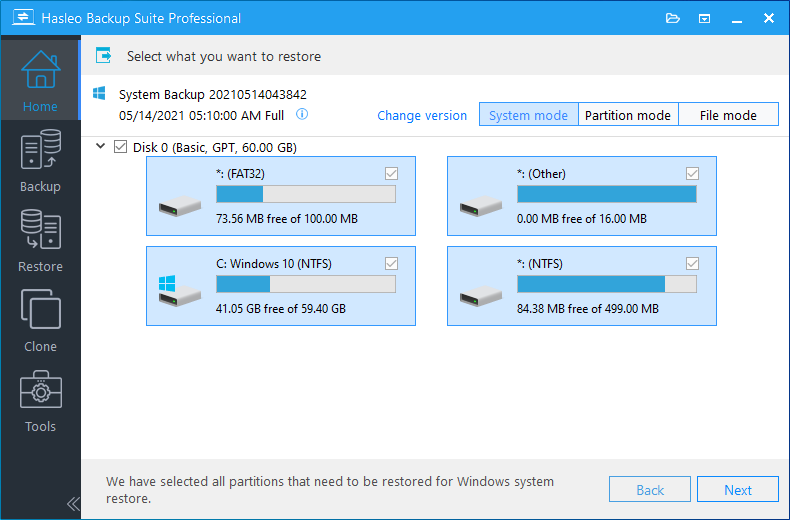
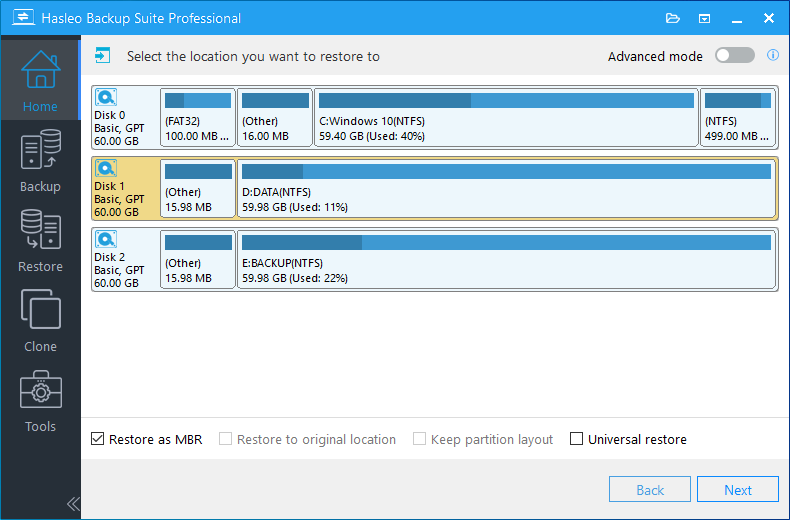
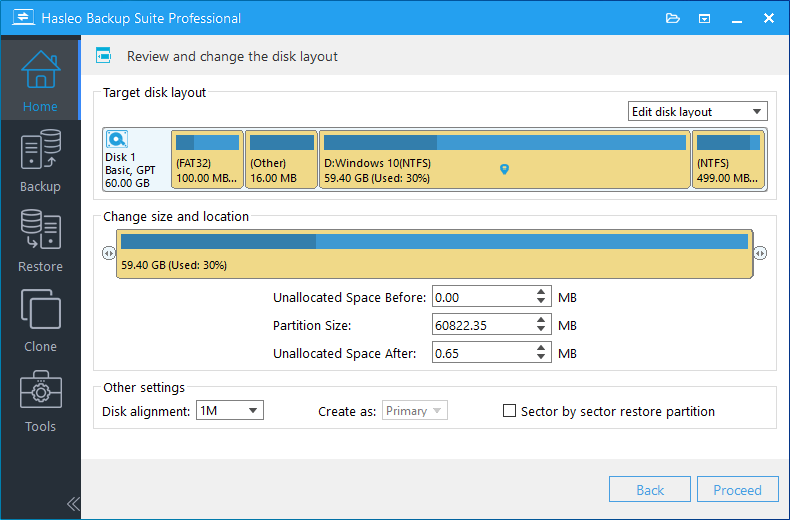
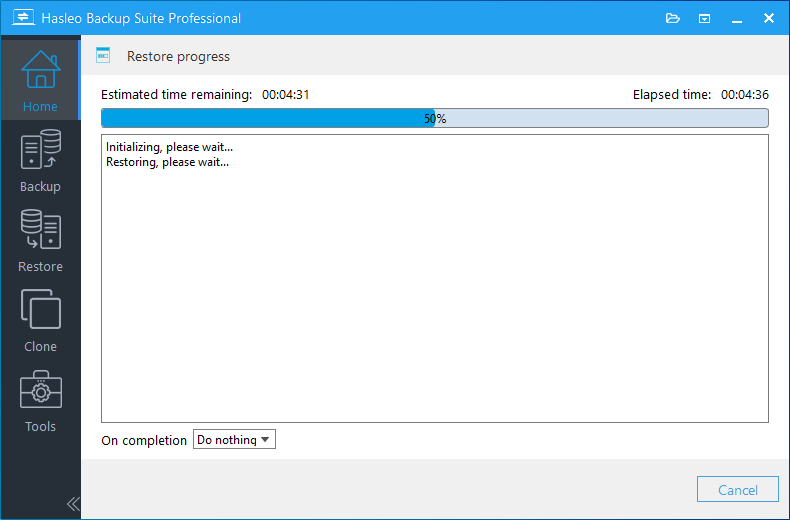
在介紹 Legacy BIOS 與 UEFI 以及 MBR 與 GPT 之後,可以清楚看出 UEFI 與 GPT 代表更現代、功能更強大的技術。因此,我們強烈建議使用 GPT 分割區配置。不過,您仍可能需要將 GPT 系統備份還原到 MBR 磁碟,以便在較舊的硬體上開機 Windows。以下說明詳細步驟。
常見問題(FAQ)
A: 當您從較新的 UEFI 電腦降級到僅支援 BIOS 的舊系統,或將 Windows 移轉到僅支援 MBR 磁碟的舊硬體時,可能會有此需求。這可讓 Windows 在不具備 UEFI 能力的舊電腦上開機。
A: 可以。Hasleo Backup Suite 可在還原過程中直接轉換分割區配置。只要在選取目標磁碟時勾選「還原為 MBR」選項,軟體就會自動處理轉換。
A: MBR 的最大磁碟容量限制為 2TB,且最多僅支援 4 個主要分割區。如果您的 GPT 備份大於 2TB,就無法還原到 MBR 磁碟。
A: 需要。還原後,您必須進入 BIOS/UEFI 設定,將開機模式從 UEFI 變更為 Legacy BIOS,或停用 UEFI,才能從 MBR 磁碟開機。同時請確認已將 MBR 磁碟設為第一開機優先順序。
A: 會。還原程序是完整的,包含所有已安裝的程式、設定與個人檔案。不過,部分硬體專用驅動程式可能需要為新電腦重新安裝。
A: 可以。Hasleo Backup Suite 支援雙向轉換。您也可以使用「還原為 GPT」選項,將 MBR 系統備份映像還原到 GPT 磁碟。
A: 是。Hasleo Backup Suite 支援將 32 位元與 64 位元 Windows 版本還原到 MBR 或 GPT 磁碟。還原程序會自動處理所有必要的調整。
A: 目標 MBR 磁碟至少必須大到足以容納來源 GPT 磁碟所有已使用的資料。如果來源磁碟已使用 500GB,而目標 MBR 僅有 300GB,還原將會失敗。
結論
本教學說明如何使用 Hasleo Backup Suite 將 GPT 系統備份映像還原到 MBR 磁碟。作為專業的 Windows 備份與複製軟體,Hasleo Backup Suite 也支援將 MBR 系統備份映像還原到 GPT 磁碟。