

Este tutorial describe cómo usar Hasleo Backup Suite para restaurar una imagen de copia de seguridad del sistema GPT en un disco MBR. También se abordan los conceptos clave de este escenario de restauración concreto.
Legacy BIOS frente a UEFI
Si es un usuario corriente de ordenador, probablemente nunca haya oído hablar de Legacy BIOS ni de UEFI, pero si es un entusiasta o técnico informático, seguro que los conoce. Antes de explicar qué son el arranque Legacy y el modo UEFI, hablemos brevemente de cómo arranca un ordenador: entenderlo le ayudará a aclarar algunos conceptos.
Cuando enciende el ordenador, el código del firmware realiza una inicialización de autodiagnóstico de encendido (POST) y configura todos los periféricos conectados; después, el código del firmware carga el sistema operativo.
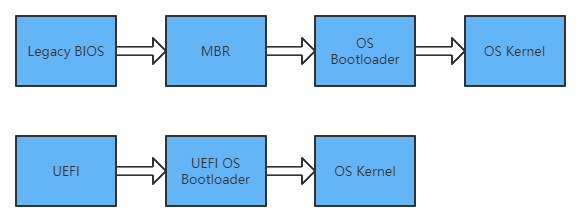
En los ordenadores con Legacy BIOS, el código del firmware lee y ejecuta automáticamente el código del primer sector (MBR) del disco de arranque, tras completar la inicialización POST y configurar los periféricos. El código del MBR es el primer fragmento de código del sistema operativo que ejecuta el ordenador. Su función concreta es cargar y ejecutar el cargador de arranque del sistema operativo desde la partición de arranque, que finalmente completa el arranque del sistema operativo a través de dicho cargador.
A diferencia de Legacy BIOS, el código del firmware de un ordenador UEFI carga directamente el cargador de arranque del sistema operativo. Este cargador completa después el proceso de inicio, de modo que el cargador del sistema operativo UEFI es el primer fragmento de código del sistema operativo que ejecuta el ordenador. Para arrancar en modo UEFI se necesita un disco GPT que contenga una partición del sistema EFI (ESP) como disco de arranque. Esta partición almacena los archivos del cargador de arranque (archivos .efi), que deben residir en una ruta normalizada en todos los ordenadores de la misma arquitectura. Por ejemplo, en sistemas Intel de 64 bits, la ruta es \EFI\Boot\bootx64.efi. Estas rutas las especifica la norma UEFI, y el sistema operativo puede crear una entrada de arranque para establecer una ruta personalizada del cargador de arranque cuando se instala el sistema operativo.
MBR frente a GPT
El esquema de particiones MBR (registro maestro de arranque) es el que se utiliza de forma predeterminada en los ordenadores con Legacy BIOS y, debido a limitaciones históricas, solo admite discos con una capacidad máxima de 2 TB, además de únicamente 4 particiones primarias y varias particiones lógicas.
El esquema de particiones GPT (tabla de particiones GUID) es un nuevo esquema de particionado introducido por la norma UEFI, que admite discos con una capacidad máxima de 9,4 ZB (9.400.000.000.000 TB) y un número ilimitado de particiones primarias.
Un disco GPT no puede utilizarse como disco de arranque en ordenadores basados en Legacy BIOS, del mismo modo que un disco MBR no es compatible para arrancar en sistemas basados en UEFI. Aquí no vamos a explicar MBR y GPT en detalle. Para obtener información más detallada sobre MBR y GPT, consulte MBR frente a GPT.
Tutorial para restaurar una imagen de copia de seguridad del sistema GPT en un disco MBR con Hasleo Backup Suite
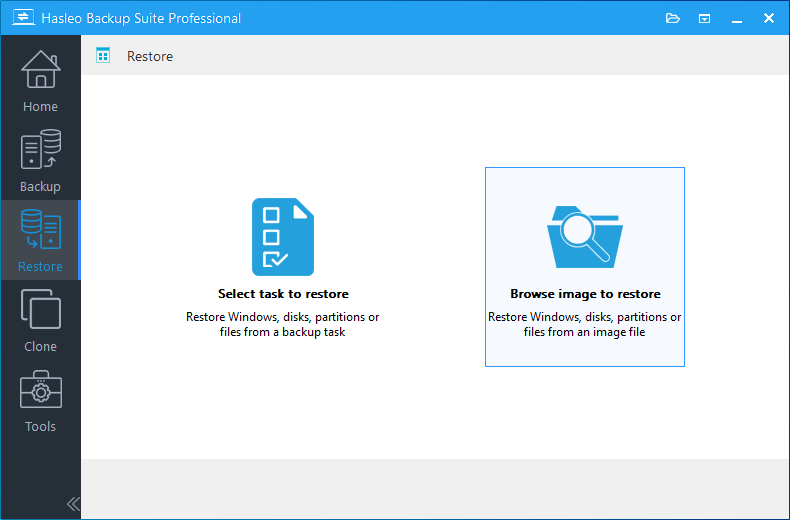
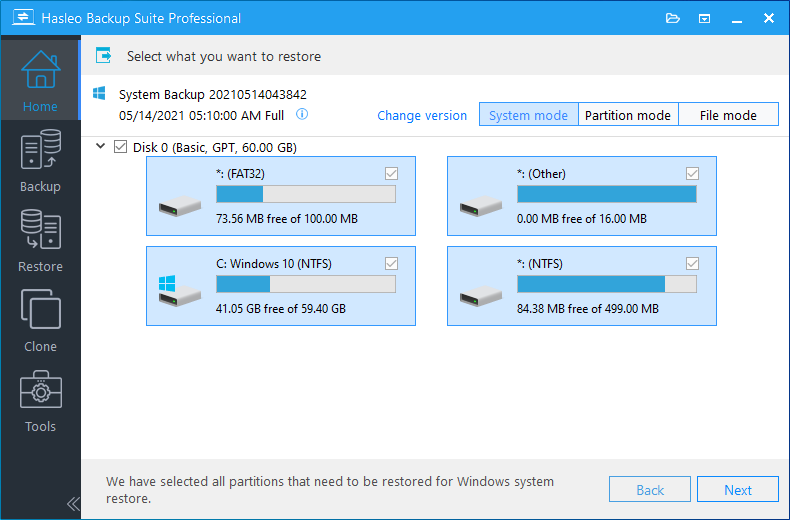
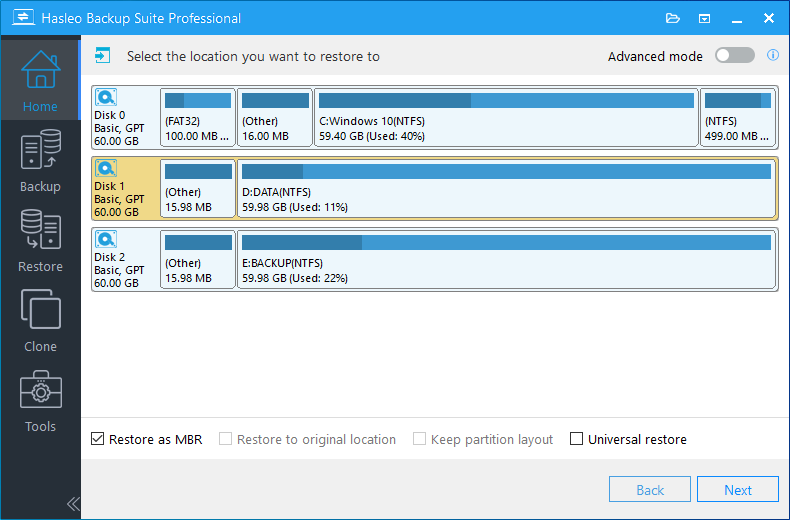
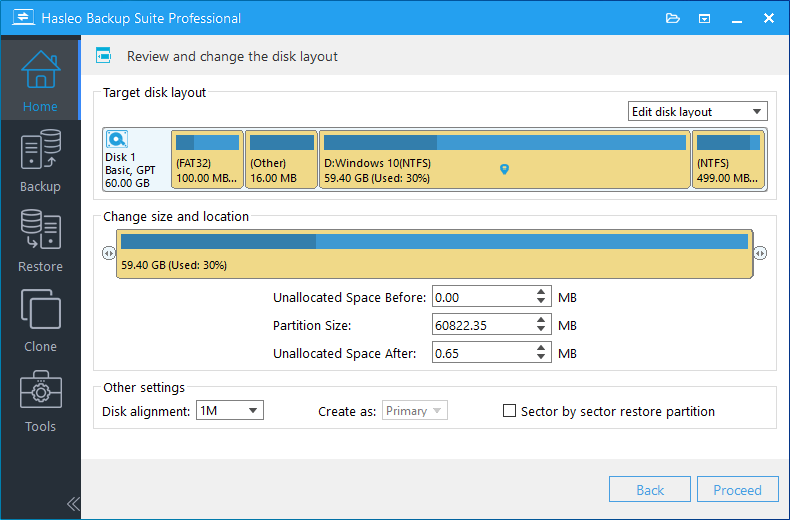
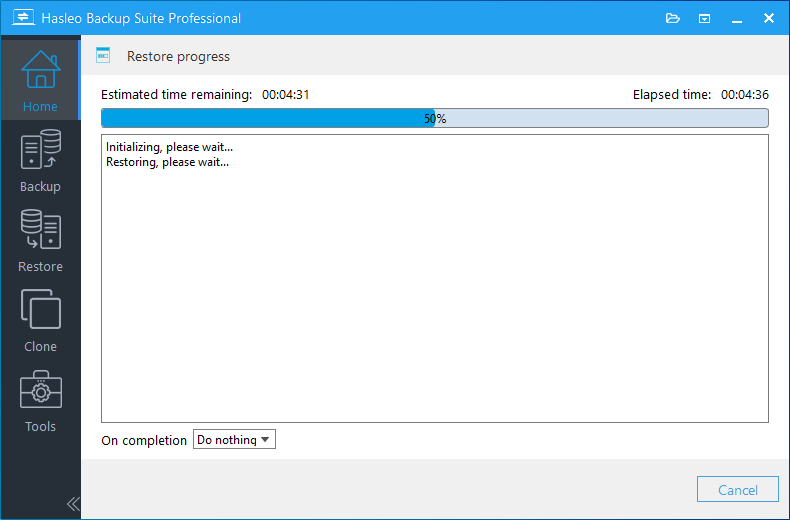
Una vez presentados Legacy BIOS frente a UEFI y MBR frente a GPT, queda claro que UEFI y GPT representan tecnologías más modernas y capaces. Por ello, recomendamos encarecidamente utilizar el esquema de particiones GPT. No obstante, es posible que aún necesite restaurar una copia de seguridad del sistema GPT en un disco MBR para arrancar Windows en hardware más antiguo. A continuación se describen los pasos detallados.
Preguntas frecuentes (FAQ)
A: Puede necesitarlo al pasar de un ordenador UEFI más reciente a un sistema antiguo que solo tiene BIOS, o al migrar Windows a hardware heredado que únicamente admite discos MBR. Así, Windows puede arrancar en ordenadores antiguos sin capacidad UEFI.
A: Sí. Hasleo Backup Suite puede convertir directamente el esquema de particiones durante la restauración. Solo tiene que marcar la opción «Restaurar como MBR» al seleccionar el disco de destino, y el software gestionará la conversión automáticamente.
A: MBR tiene un límite de tamaño máximo de disco de 2 TB y solo admite hasta 4 particiones primarias. Si su copia de seguridad GPT supera los 2 TB, no podrá restaurarla en un disco MBR.
A: Sí. Después de restaurar, debe entrar en la configuración de BIOS/UEFI y cambiar el modo de arranque de UEFI a Legacy BIOS, o desactivar UEFI para arrancar desde el disco MBR. Asegúrese también de que el disco MBR esté establecido como primera prioridad de arranque.
A: Sí. El proceso de restauración es completo e incluye todos los programas instalados, la configuración y los archivos personales. No obstante, es posible que algunos controladores específicos del hardware deban reinstalarse para el nuevo ordenador.
A: Sí. Hasleo Backup Suite admite la conversión bidireccional. También puede restaurar una imagen de copia de seguridad del sistema MBR en un disco GPT con la opción «Restaurar como GPT».
A: Sí. Hasleo Backup Suite permite restaurar versiones de Windows de 32 y 64 bits en discos MBR o GPT. El proceso de restauración realiza todos los ajustes necesarios automáticamente.
A: El disco MBR de destino debe tener al menos capacidad suficiente para contener todos los datos usados del disco GPT de origen. Si el disco de origen tiene 500 GB usados pero el MBR de destino solo tiene 300 GB, la restauración fallará.
Conclusión
Este tutorial describe cómo restaurar una imagen de copia de seguridad del sistema GPT en un disco MBR con Hasleo Backup Suite. Como software profesional de copia de seguridad y clonación para Windows, Hasleo Backup Suite también permite restaurar una imagen de copia de seguridad del sistema MBR en un disco GPT.