

本教程介绍如何使用 Hasleo Backup Suite 将 GPT 系统备份镜像还原到 MBR 磁盘,并介绍这一特定还原场景的关键概念。
传统 BIOS 与 UEFI 对比
如果您只是普通计算机用户,可能从未听说过传统 BIOS 和 UEFI;但如果您是电脑极客或技术人员,应该对它们有所耳闻。在深入了解传统启动和 UEFI 模式之前,我们先简要讨论计算机的启动过程,理解这一点有助于厘清一些概念。
打开计算机时,固件代码会执行开机自检(POST)初始化并设置所有连接的外围设备,之后固件代码将加载操作系统。
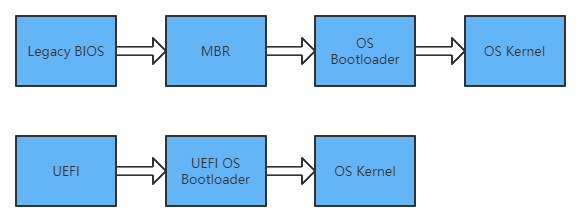
在传统 BIOS 计算机上,固件代码会自动读取并执行启动磁盘第一个扇区(MBR)中的代码,完成开机自检(POST)初始化并设置外围设备。MBR 代码是计算机执行的第一段操作系统代码。它的具体作用是从启动分区加载并执行操作系统引导加载程序,最终通过操作系统加载器完成操作系统启动。
与传统 BIOS 不同,UEFI 计算机上的固件代码会直接加载操作系统引导加载程序。该加载程序随后完成启动过程,因此 UEFI 操作系统加载器是计算机执行的第一段操作系统代码。以 UEFI 模式启动需要一块包含 EFI 系统分区(ESP)的 GPT 磁盘作为启动磁盘。该分区存储引导加载程序文件(.efi 文件),这些文件必须位于同一架构计算机上的标准路径中。例如,在 64 位 Intel 系统上,路径为 \EFI\Boot\bootx64.efi。这些路径由 UEFI 规范规定,操作系统可以在安装时创建启动项以设置自定义引导加载程序路径。
MBR 与 GPT 对比
主引导记录(MBR)分区方案是传统 BIOS 计算机默认使用的分区方案,由于历史限制,它最多只能支持容量为 2 TB 的磁盘,并且仅支持 4 个主分区和若干逻辑分区。
GUID 分区表(GPT)分区方案是 UEFI 规范引入的新分区方案,支持最大容量为 9.4 ZB(9,400,000,000 TB)的磁盘以及无限数量的主分区。
GPT 磁盘不能用作基于传统 BIOS 的计算机的启动磁盘,正如基于 UEFI 的系统不支持使用 MBR 磁盘启动一样。此处不再详细介绍 MBR 和 GPT。有关 MBR 和 GPT 的更多详细信息,请参阅 MBR 与 GPT 对比。
使用 Hasleo Backup Suite 将 GPT 系统备份镜像还原到 MBR 磁盘的教程
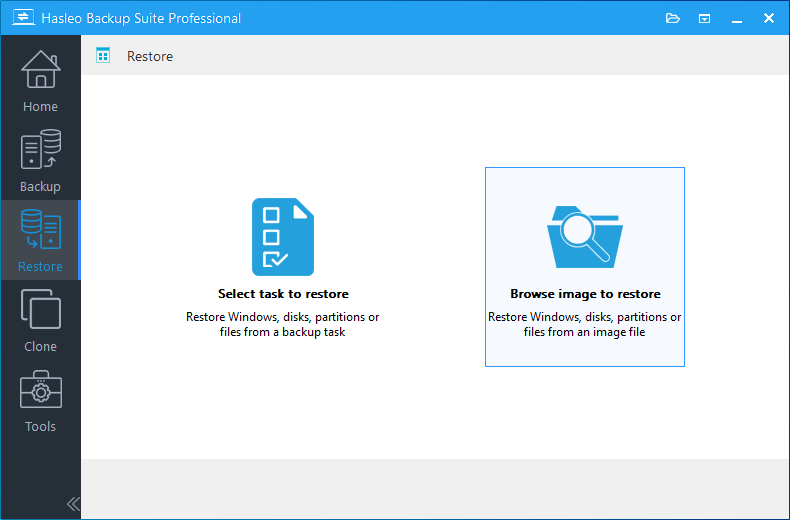
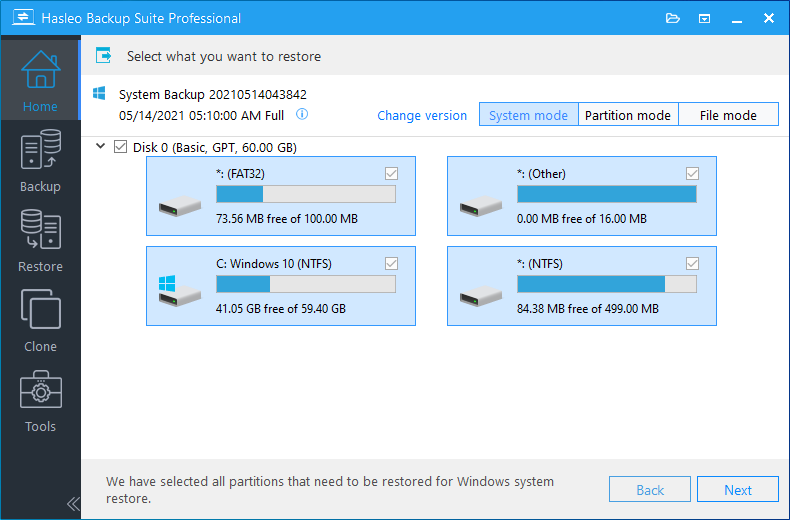
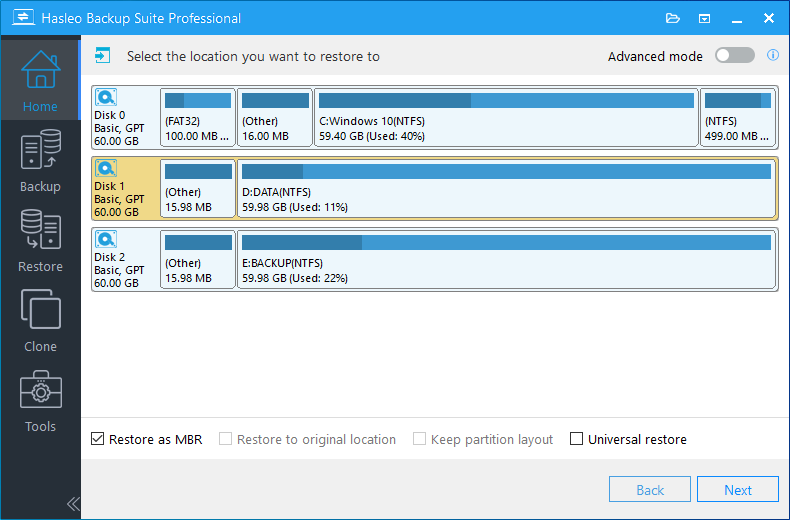
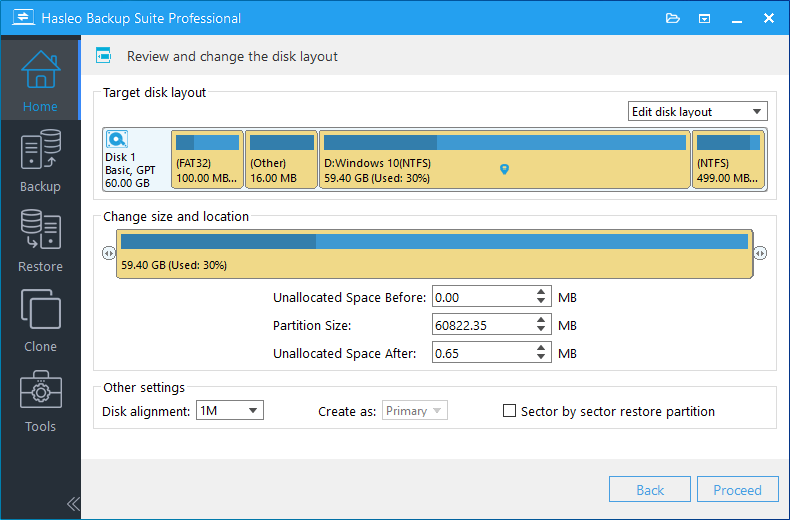
在介绍了传统 BIOS 与 UEFI、MBR 与 GPT 之后,可以清楚地看到 UEFI 和 GPT 代表了更现代、更强大的技术。因此,我们强烈建议使用 GPT 分区方案。不过,您仍可能需要将 GPT 系统备份还原到 MBR 磁盘,以便在较旧的硬件上启动 Windows。下面我们将介绍详细步骤。
常见问题(FAQ)
A: 当您从较新的 UEFI 计算机降级到仅支持传统 BIOS 的旧系统,或将 Windows 迁移到仅支持 MBR 磁盘的旧硬件时,可能需要这样做。这样可以让 Windows 在不具备 UEFI 能力的旧计算机上启动。
A: 可以。Hasleo Backup Suite 可以在还原过程中直接转换分区方案。只需在选择目标磁盘时勾选“还原为 MBR”选项,软件便会自动处理转换。
A: MBR 的最大磁盘容量限制为 2TB,并且最多仅支持 4 个主分区。如果您的 GPT 备份大于 2TB,则无法还原到 MBR 磁盘。
A: 需要。还原后,您必须进入 BIOS/UEFI 设置,将启动模式从 UEFI 更改为传统 BIOS,或禁用 UEFI,以便从 MBR 磁盘启动。同时确保将 MBR 磁盘设置为第一启动项。
A: 会。还原过程是完整的,包含所有已安装的程序、设置和个人文件。不过,某些特定硬件的驱动程序可能需要为新计算机重新安装。
A: 可以。Hasleo Backup Suite 支持双向转换。您也可以使用“还原为 GPT”选项将 MBR 系统备份镜像还原到 GPT 磁盘。
A: 支持。Hasleo Backup Suite 支持将 32 位和 64 位 Windows 版本还原到 MBR 或 GPT 磁盘。还原过程会自动处理所有必要的调整。
A: 目标 MBR 磁盘必须至少足够大,能够容纳源 GPT 磁盘上的所有已用数据。如果源磁盘已使用 500GB,而目标 MBR 磁盘只有 300GB,则还原将失败。
结论
本教程介绍如何使用 Hasleo Backup Suite 将 GPT 系统备份镜像还原到 MBR 磁盘。作为专业的 Windows 备份和克隆软件,Hasleo Backup Suite 还支持将 MBR 系统备份镜像还原到 GPT 磁盘。