

このチュートリアルでは、Hasleo Backup Suiteを使用してGPTシステムバックアップイメージをMBRディスクへ復元する方法を説明します。また、この特定の復元シナリオにおける重要な概念についても解説します。
Legacy BIOSとUEFIの比較
一般的なコンピューターユーザーであれば、Legacy BIOSやUEFIという言葉を聞いたことがないかもしれませんが、コンピューターに詳しい方なら耳にしたことがあるでしょう。LegacyブートとUEFIモードとは何かを詳しく見ていく前に、コンピューターがどのように起動するのかを簡単に説明します。これを理解しておくと、いくつかの概念が明確になります。
コンピューターの電源を入れると、ファームウェアコードがPOST(Power On Self Test)の初期化を実行し、接続されているすべての周辺機器を設定します。その後、ファームウェアコードがオペレーティングシステムを読み込みます。
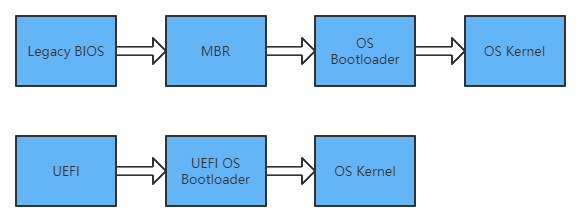
Legacy BIOSコンピューターでは、ファームウェアコードが起動ディスクの最初のセクター(MBR)にあるコードを自動的に読み取って実行し、POST(Power On Self Test)の初期化と周辺機器の設定を完了します。MBRコードは、コンピューターが実行する最初のオペレーティングシステムコードです。その具体的な役割は、起動パーティションからOSブートローダーを読み込んで実行することであり、最終的にオペレーティングシステムローダーを介してOSの起動が完了します。
Legacy BIOSとは異なり、UEFIコンピューターのファームウェアコードはOSブートローダーを直接読み込みます。このローダーが起動プロセスを完了するため、UEFI OSローダーはコンピューターが実行する最初のオペレーティングシステムコードとなります。UEFIモードで起動するには、起動ディスクとしてEFIシステムパーティション(ESP)を含むGPTディスクが必要です。このパーティションにはブートローダーファイル(.efiファイル)が格納され、同じアーキテクチャのコンピューター間で標準化されたパスに配置する必要があります。たとえば、64ビットIntelシステムでは、パスは\EFI\Boot\bootx64.efiです。これらはUEFI仕様で規定されており、オペレーティングシステムはインストール時にブートエントリを作成してカスタムブートローダーパスを設定できます。
MBRとGPTの比較
マスターブートレコード(MBR)パーティション方式は、レガシーBIOSコンピューターでデフォルトで使用されるパーティション方式です。歴史的な制限により、最大2TBの容量のディスクしかサポートできず、プライマリパーティションは4つまで、さらに複数の論理パーティションのみをサポートします。
GUIDパーティションテーブル(GPT)パーティション方式は、UEFI仕様で導入された新しいパーティション方式で、最大9.4ZB(9,400,000,000TB)の容量のディスクと無制限のプライマリパーティションをサポートします。
GPTディスクはレガシーBIOSベースのコンピューターでは起動ディスクとして使用できません。同様に、MBRディスクはUEFIベースのシステムでの起動はサポートされていません。ここではMBRとGPTについて詳しく説明しません。MBRとGPTの詳細については、MBRとGPTの比較を参照してください。
Hasleo Backup Suiteを使用してGPTシステムバックアップイメージをMBRディスクへ復元するチュートリアル
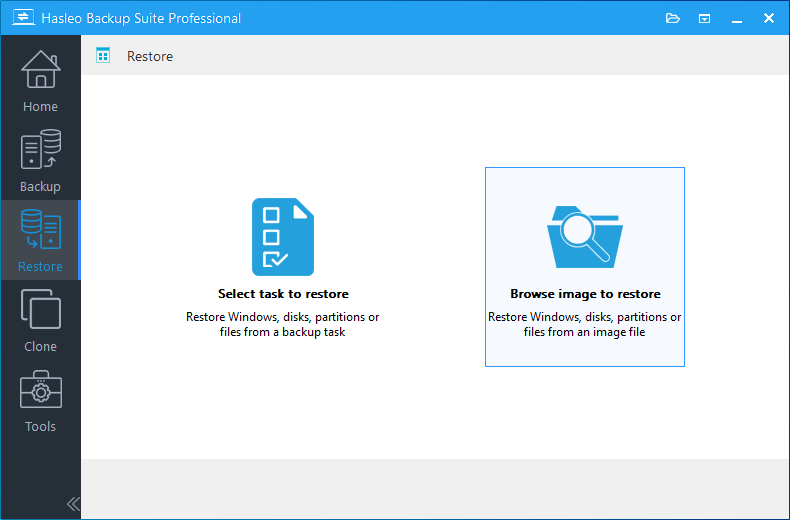
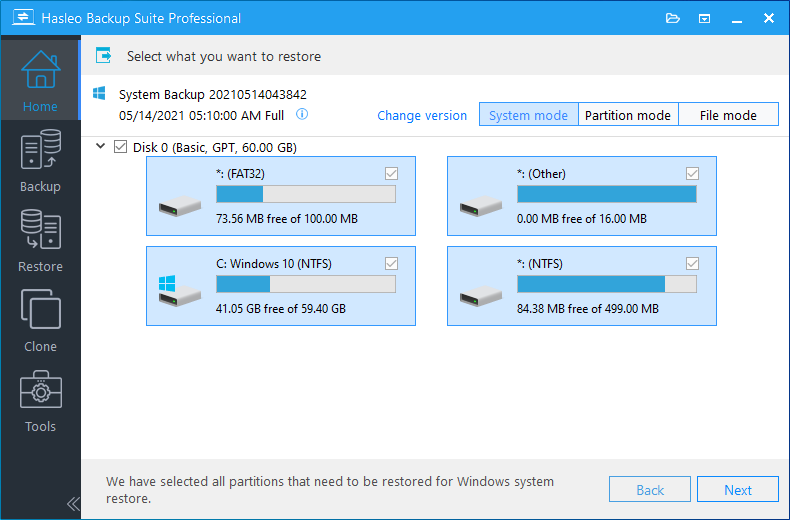
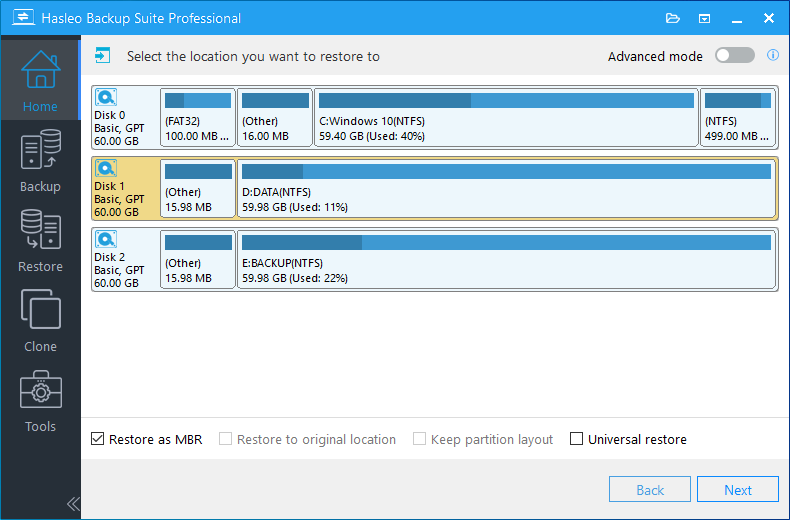
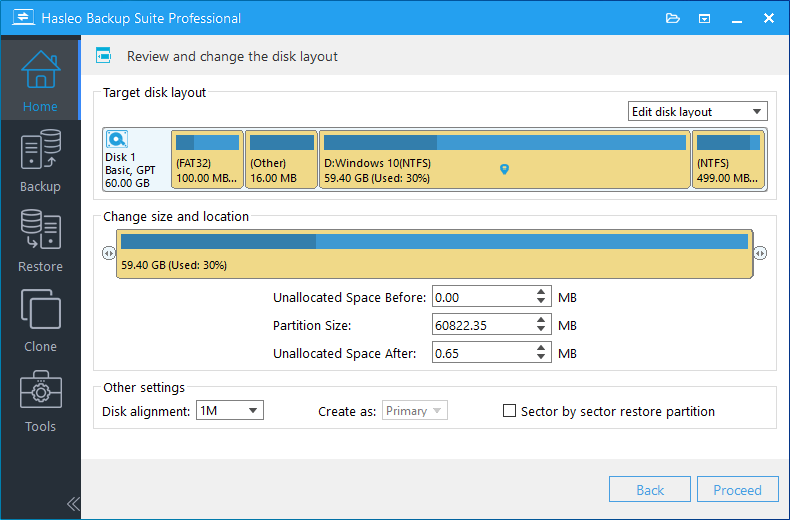
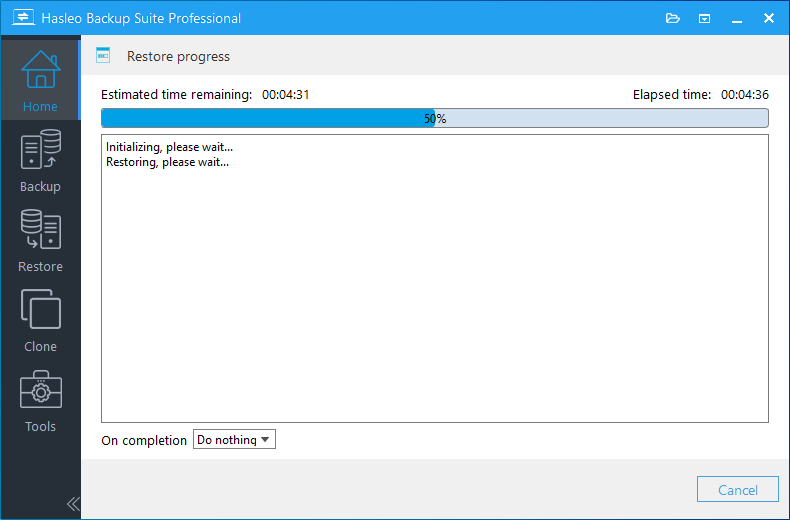
Legacy BIOSとUEFI、MBRとGPTについて説明しましたが、UEFIとGPTがより現代的で高機能な技術であることは明らかです。そのため、GPTパーティション方式の使用を強くお勧めします。ただし、古いハードウェアでWindowsを起動するために、GPTシステムバックアップをMBRディスクへ復元する必要がある場合もあります。以下では詳細な手順を説明します。
よくある質問(FAQ)
A: 新しいUEFIコンピューターから、UEFIをサポートしない古いBIOS専用システムへダウングレードする場合や、MBRディスクしかサポートしないレガシーハードウェアへWindowsを移行する場合に必要になることがあります。これにより、UEFI機能を持たない古いコンピューターでもWindowsを起動できます。
A: はい。Hasleo Backup Suiteは復元中にパーティション方式を直接変換できます。復元先ディスクを選択するときに「MBRとして復元」オプションをオンにするだけで、ソフトウェアが変換を自動的に処理します。
A: MBRには最大2TBのディスクサイズ制限があり、プライマリパーティションは最大4つまでしかサポートされません。GPTバックアップが2TBを超える場合、MBRディスクへは復元できません。
A: はい。復元後は、BIOS/UEFI設定に入り、起動モードをUEFIからLegacy BIOSに変更するか、UEFIを無効にしてMBRディスクから起動する必要があります。また、MBRディスクが最初の起動優先順位に設定されていることを確認してください。
A: はい。復元プロセスは完全で、インストール済みのすべてのプログラム、設定、個人ファイルが含まれます。ただし、新しいコンピューターでは一部のハードウェア固有のドライバーを再インストールする必要がある場合があります。
A: はい。Hasleo Backup Suiteは双方向の変換をサポートしています。「GPTとして復元」オプションを使用して、MBRシステムバックアップイメージをGPTディスクへ復元することもできます。
A: はい。Hasleo Backup Suiteは、32ビットと64ビットの両方のWindowsバージョンをMBRディスクまたはGPTディスクへ復元することをサポートしています。復元プロセスが必要な調整をすべて自動的に処理します。
A: 復元先のMBRディスクは、コピー元のGPTディスクの使用済みデータをすべて保持できる十分な容量が必要です。コピー元ディスクの使用済み容量が500GBで、復元先のMBRが300GBしかない場合、復元は失敗します。
まとめ
このチュートリアルでは、Hasleo Backup Suiteを使用してGPTシステムバックアップイメージをMBRディスクへ復元する方法を説明しました。プロフェッショナルなWindowsバックアップ・クローンソフトとして、Hasleo Backup SuiteはMBRシステムバックアップイメージのGPTディスクへの復元もサポートしています。