

このチュートリアルでは、Hasleo Backup Suiteを使用してMBRディスクからGPTディスクへWindowsをクローンする方法を説明します。
MBRの概要
ご存知のように、ディスク上の最小のアドレス指定可能な単位はセクターであり、セクターサイズは通常512バイトです。マスターブートレコード(MBR)は、MBRパーティション方式を使用するディスクの最初のセクターを指します。このセクターには、ブートコード、ディスクシグネチャ、パーティションテーブル、終了フラグが含まれています。その詳細な構造は次のとおりです:
| オフセット | サイズ(バイト) | 説明 |
|---|---|---|
| 0x000 | 440 | ブートコード(フラットバイナリ実行コード) |
| 0x1B8 | 4 | 一意のディスクシグネチャ |
| 0x1BC | 16 | 最初のパーティションテーブルエントリ |
| 0x1CC | 16 | 2番目のパーティションテーブルエントリ |
| 0x1DC | 16 | 3番目のパーティションテーブルエントリ |
| 0x1EC | 16 | 4番目のパーティションテーブルエントリ |
| 0x1FE | 2 | 終了フラグ(0x55、0xAA) |
表に示すように、MBRは最大4つのプライマリパーティションをサポートします。より多くのパーティションが必要な場合にこの制限を克服するために、MBRは拡張パーティションを使用してより多くのパーティション(論理パーティションと呼ばれる)を記述します。拡張パーティション内の各論理パーティションのパーティション情報は、拡張ブートレコード(EBR)に格納されます。その結果、ディスクには通常、論理パーティションと同じ数のEBRが含まれます。さらに、各EBRの構造はMBRの構造と似ています。拡張パーティションの全体的な構造は次のとおりです:
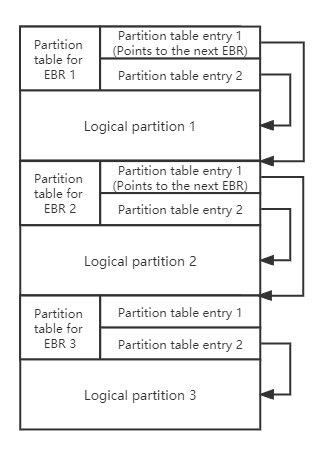
MBRはパーティションテーブルエントリを使用してディスクパーティションを記述します。パーティションテーブルエントリの構造は次のとおりです:
| オフセット | サイズ(バイト) | 説明 |
|---|---|---|
| 0x00 | 1 | ドライブ属性(0x80:アクティブパーティション) |
| 0x01 | 3 | パーティション開始のCHSアドレス |
| 0x04 | 1 | パーティションの種類 |
| 0x05 | 3 | 最後のパーティションセクターのCHSアドレス |
| 0x08 | 4 | パーティション開始のLBA |
| 0x0C | 4 | パーティション内のセクター数 |
パーティションテーブルエントリは4バイトを使用してパーティションの開始セクター番号とセクター数を記述するため、MBRは最大2 TB(2 ^ 32 x 512)のディスクしかアドレス指定できないことがわかります。
GPTの概要
GUIDパーティションテーブル(GPT)はEFI標準の一部であり、ハードドライブ上のパーティションテーブルのレイアウトを定義します。GPTハードディスクでは、パーティションテーブルの位置情報はGPTヘッダーに格納されます。互換性の理由から、ハードディスクの最初のセクターは引き続きMBR(通常は保護MBRと呼ばれる)として使用され、その後にプライマリGPTヘッダー、プライマリパーティションテーブル、パーティション、バックアップパーティションテーブル、GPTヘッダーが続きます。その詳細な構造は次のとおりです:
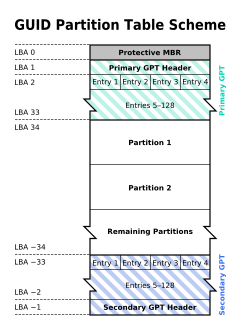
✦ 保護MBR: GPTディスクには、保護MBRにタイプ0xEEのパーティションテーブルエントリが含まれており、GPTディスクかMBRディスクかを区別するために使用されます。
✦ プライマリGPTヘッダー: プライマリGPTヘッダーには、一意のディスクGUID(GPTディスクを一意に識別するために使用)、GPTヘッダーとパーティションテーブルのCRC(巡回冗長検査)、パーティションテーブルエントリの数、パーティションテーブルエントリ配列の開始LBAなどの情報が格納されています。
✦ パーティションテーブルエントリ: ディスク上のパーティションを記述するために使用され、パーティションGUID、開始LBA、終了LBAなどを含みます:
| オフセット | サイズ(バイト) | 説明 |
|---|---|---|
| 0x00 | 16 | パーティションタイプGUID |
| 0x10 | 16 | 一意のパーティションGUID |
| 0x20 | 8 | 最初のLBA |
| 0x28 | 8 | 最後のLBA |
| 0x30 | 8 | 属性フラグ(読み取り専用、非表示など) |
| 0x38 | 72 | パーティション名 |
✦ バックアップパーティションテーブルとGPTヘッダー: これらはプライマリパーティションテーブルとGPTヘッダーのバックアップであり、プライマリパーティションテーブルまたはGPTヘッダーが失われたり破損したりした場合にGPTを復元するために使用されます。
GPTの利点
MBRパーティション方式と比較して、GPTパーティション方式にはより多くの利点があります。
| MBR | GPT | |
|---|---|---|
| 最大ディスク容量 | 2 TB | 9.4 ZB(9,400,000,000 TB) |
| 最大パーティション容量 | 2 TB | 9.4 ZB(9,400,000,000 TB) |
| 最大パーティション数 | 4つのプライマリパーティションと複数の論理パーティション | プライマリパーティション数は無制限、Windowsでは128パーティションに制限 |
| ファームウェアの起動サポート | BIOS | UEFI |
| データの読み取り/書き込みサポート | すべてのWindowsオペレーティングシステム | 32ビットWindows Vista以降 64ビットWindows XP以降 |
✦ 1. GPTはディスクとパーティション容量に関するMBRの制限を打ち破ります: GPTは大幅に大きなパーティションとディスクをサポートし、それぞれ最大9.4ZBの容量を持ちます。
✦ 2. GPTはUEFIベースのコンピューターの起動ディスクとして使用できます: 最新のコンピューターは主にUEFIベースであり、MBRディスクはUEFIベースのコンピューターの起動ディスクとして使用できないため、GPTはUEFI標準の一部です。したがって、GPTパーティション方式の使用は将来のトレンドです。
✦ 3. GPTパーティション方式はより安全です: GPTヘッダーには、GPTヘッダーとパーティションテーブルが破損しているかどうかを判断するために使用できるCRCチェックが含まれており、GPTヘッダーとパーティションテーブルのバックアップがあるため、プライマリGPTヘッダーまたはパーティションテーブルが失われたり破損したりした場合でも、バックアップから復元できます。
✦ 4. Windows 11はGPTディスクにのみインストールできます: Windows 11以降、MicrosoftはWindows 11をUEFIコンピューターにインストールすることを義務付けており、Windows 11をインストールして実行するにはGPTを使用する必要があります。
Hasleo Backup Suiteを使用してMBRディスクからGPTディスクへWindowsをクローンするチュートリアル


* ディスクのアライメント:
* パーティションをセクターバイセクターでクローンオプションは、未使用のセクターを含むすべてのセクターをコピー元パーティションからコピー先パーティションにコピーします。

* ここでは、クローンの完了後に実行する電源管理アクションを指定できます。
よくある質問(FAQ)
A: Hasleo Backup Suiteを実行し、クローン > システムクローンをクリックし、コピー元のMBRディスクを選択してターゲットのGPTディスクを選び、「GPTとしてクローン」オプションをオンにしてから、続行をクリックしてクローンを開始します。
A: Windows 11はUEFIブートを必要とし、GPTパーティション方式が必須です。MBRディスクはUEFIベースのコンピューターの起動ディスクとして使用できないため、Windows 11のインストールにはGPTへの変換が不可欠です。
A: MBRは最大2TBのディスクサイズをサポートしますが、GPTは最大9.4ZB(9,400,000,000 TB)をサポートします。これにより、最新の大容量ストレージデバイスにはGPTが不可欠です。
A: はい。Hasleo Backup Suiteでは、再インストールせずにMBRディスクからGPTディスクへWindowsをクローンできます。クローンされたシステムは、UEFIモードのGPTディスクで正常に起動します。
A: はい。WindowsをGPTディスクにクローンした後は、コンピューターをUEFIモードで起動する必要があります。新しいGPTディスクから起動するには、BIOS/UEFI設定で起動順序を変更する必要がある場合があります。
A: GPTにはいくつかの利点があります:より大きなディスク(最大9.4ZB)をサポートし、無制限のパーティションを許可し(Windowsでは128に制限)、CRCチェックとバックアップヘッダーによる優れたデータセキュリティを提供し、UEFIブートとWindows 11に必要です。
A: はい。クローンすると、ターゲットのGPTディスク上のすべてのデータが消去されます。クローン操作を実行する前に、コピー先ディスクの重要なデータをバックアップすることが不可欠です。
A: はい。必要に応じて、Hasleo Backup Suiteを使用してWindowsをGPTディスクからMBRディスクへクローンし直すことができます。クローンプロセス中に「MBRとしてクローン」オプションを選択します。
まとめ
前述のように、Hasleo Backup Suiteを使用すると、MBRディスクからGPTディスクへWindowsを簡単にクローンでき、WindowsがGPTディスクから正常に起動することを保証できます。
プロフェッショナルなWindowsバックアップ・クローンソフトとして、Hasleo Backup SuiteはMBRディスクからGPTディスクへのWindowsのクローン、MBR WindowsシステムバックアップイメージのGPTディスクへの復元、またはGPTディスクからMBRディスクへのWindowsのクローンをサポートしています。