

このチュートリアルでは、Hasleo Backup Suiteを使用してGPTディスクからMBRディスクへWindowsをクローンする方法と、このプロセスの重要な概念を説明します。
MBRの概要と原理
マスターブートレコード(MBR)は、1983年にIBM PC DOS 2.0で導入されました。「マスターブートレコード」と呼ばれるのは、ドライブの先頭にある特別なブートセクターであり、オペレーティングシステムのブートローダーとドライブのパーティションテーブルが含まれているためです。具体的な構造は次のとおりです:
| オフセット | サイズ(バイト) | 説明 |
|---|---|---|
| 0x000 | 440 | ブートコード(フラットバイナリ実行コード) |
| 0x1B8 | 4 | 一意のディスクシグネチャ |
| 0x1BC | 16 | 最初のパーティションテーブルエントリ |
| 0x1CC | 16 | 2番目のパーティションテーブルエントリ |
| 0x1DC | 16 | 3番目のパーティションテーブルエントリ |
| 0x1EC | 16 | 4番目のパーティションテーブルエントリ |
| 0x1FE | 2 | 終了フラグ(0x55、0xAA) |
上記のように、拡張パーティションは拡張ブートレコード(EBR)を使用して論理パーティションを記述します。前のEBRが次のEBRを指すため、複数のパーティションを記述でき、これらは論理パーティションと呼ばれます。
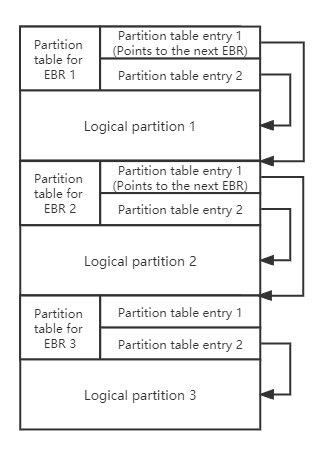
上記のように、拡張パーティションは拡張ブートレコード(EBR)を使用してパーティションを記述し、前のEBRが次のEBRを指すため、複数のパーティションを記述でき、これらは論理パーティションと呼ばれます。
MBRはパーティションテーブルエントリを使用してディスク上のパーティションを記述します。パーティションテーブルエントリの構造は次のとおりです:
| オフセット | サイズ(バイト) | 説明 |
|---|---|---|
| 0x00 | 1 | ドライブ属性(0x80:アクティブパーティション) |
| 0x01 | 3 | パーティション開始のCHSアドレス |
| 0x04 | 1 | パーティションの種類 |
| 0x05 | 3 | 最後のパーティションセクターのCHSアドレス |
| 0x08 | 4 | パーティション開始のLBA |
| 0x0C | 4 | パーティション内のセクター数 |
パーティションテーブルエントリは4バイトを使用してパーティションの開始セクター番号とセクター数を記述するため、MBRは最大2 TB(2 ^ 32 x 512)のディスクしかアドレス指定できないことがわかります。
GPTの概要と原理
GUIDパーティションテーブル(GPT)はEFI標準の一部であり、ドライブ上のパーティションテーブルのレイアウトを定義します。ハードディスク容量の急速な増加に伴い、4つのプライマリパーティションと2.2TBの容量しか記述できないMBRパーティション方式は不十分になりました。これらの問題を解決するためにGPTが生まれました。UEFI BIOSの普及がGPTに強固な技術基盤を提供しました。GPTでは、すべてのパーティション情報がGPTヘッダーに格納されます。ディスクの最初のセクターはMBRと同じ構造を使用し、保護MBRと呼ばれ、オペレーティングシステムがディスクがMBRまたはGPTでフォーマットされているかを識別できるようにします。GPTの構造は次のとおりです:
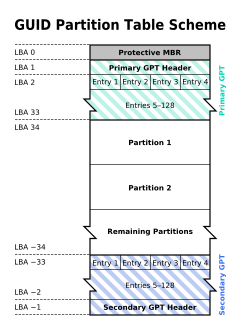
✦ 保護MBR: GPTディスクには、保護MBRにタイプ0xEEのパーティションテーブルエントリが含まれており、GPTディスクかMBRディスクかを区別するために使用されます。
✦ プライマリGPTヘッダー: プライマリGPTヘッダーには、一意のディスクGUID(GPTディスクを一意に識別するために使用)、GPTヘッダーとパーティションテーブルのCRC(巡回冗長検査)、パーティションテーブルエントリの数、パーティションテーブルエントリ配列の開始LBAなどの情報が格納されています。
✦ パーティションテーブルエントリ: ディスク上のパーティションを記述するために使用され、パーティションGUID、開始LBA、終了LBAなどを含みます:
| オフセット | サイズ(バイト) | 説明 |
|---|---|---|
| 0x00 | 16 | パーティションタイプGUID |
| 0x10 | 16 | 一意のパーティションGUID |
| 0x20 | 8 | 最初のLBA |
| 0x28 | 8 | 最後のLBA |
| 0x30 | 8 | 属性フラグ(読み取り専用、非表示など) |
| 0x38 | 72 | パーティション名 |
✦ バックアップパーティションテーブルとGPTヘッダー: これらはプライマリパーティションテーブルとGPTヘッダーのバックアップであり、プライマリパーティションテーブルまたはGPTヘッダーが失われたり破損したりした場合にGPTを復元するために使用されます。
GPTディスクからMBRディスクへWindowsをクローンする理由
MBRとGPTの詳細を理解すると、GPTがMBRよりも大きな利点を持っていることは明らかです。では、いつWindowsシステムをGPTからMBRに変換する必要があるのでしょうか?主なシナリオは、最新のUEFIベースのコンピューターからLegacy BIOSベースのコンピューターで実行するためにWindowsインストールをクローンする場合です。BIOSは起動にMBRパーティションスタイルを必要とするためです。
Hasleo Backup Suiteを使用してGPTディスクからMBRディスクへWindowsをクローンするチュートリアル


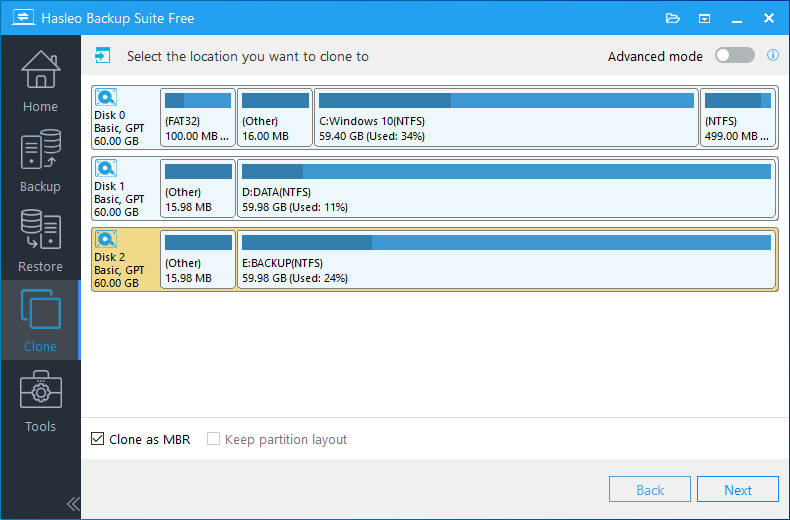
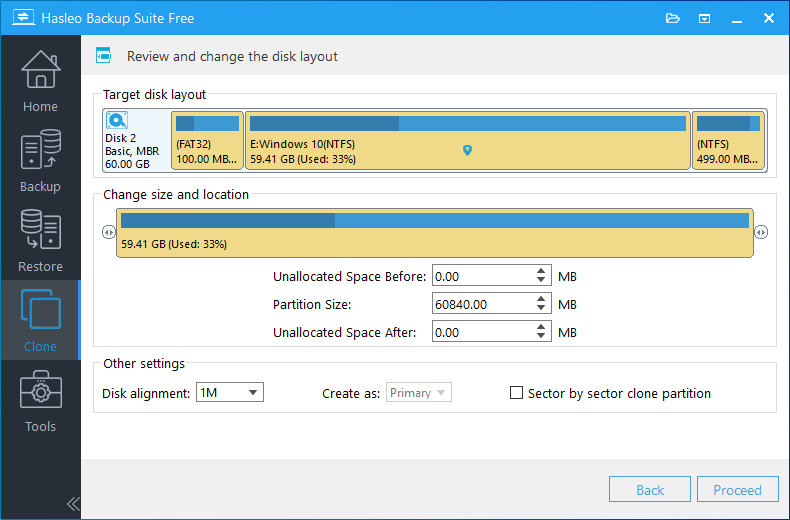
* ディスクのアライメント:
* パーティションをセクターバイセクターでクローンオプションは、未使用のセクターを含むすべてのセクターをコピー元パーティションからコピー先パーティションにコピーします。

* ここでは、クローンの完了後に実行する電源管理アクションを指定できます。
よくある質問(FAQ)
A: はい。Hasleo Backup Suiteを使用して、再インストールせずにWindowsをGPTからMBRへクローンできます。クローンプロセス中にパーティションの変換を処理し、すべてのアプリケーション、設定、データを保持します。
A: GPT(GUIDパーティションテーブル)は2TBより大きなディスクをサポートし、無制限のパーティションを許可します。MBR(マスターブートレコード)はより古く、最大容量2TB、プライマリパーティション4つに制限されています。GPTにはデータ保護を強化するバックアップパーティションテーブルも含まれています。
A: UEFIブートをサポートしていないレガシーBIOSコンピューターにWindowsをクローンする場合、GPTをMBRに変換する必要があります。BIOSベースのシステムは、適切に起動するためにMBRパーティションスタイルを必要とします。
A: クローンプロセス中に、ターゲットのMBRディスクはフォーマットされるため、その上のすべてのデータは失われます。ただし、元のGPTディスクは変更されません。クローン前に、ターゲットディスクの重要なデータを必ずバックアップしてください。
A: はい。ターゲットのMBRディスクに、コピー元GPTディスクの使用済み容量を保持するのに十分な容量があれば可能です。クローンソフトがターゲットディスクに合わせてパーティションを調整します。
A: はい。ターゲットコンピューターがレガシーBIOS(UEFIではない)を使用している場合です。クローン後、BIOSに入り、起動順序を変更して新しいMBRディスクから起動する必要がある場合があります。UEFIコンピューターの場合は、GPT形式を維持する必要があります。
A: 保護MBRは、タイプ0xEEのパーティションエントリを含むGPTディスクの最初のセクターです。古いオペレーティングシステムがGPTディスクを単一のパーティションとして認識できるようにし、GPTデータを誤って変更するのを防ぎます。
A: はい。必要に応じて、Hasleo Backup Suiteを使用してMBRのWindowsをGPTディスクへクローンし直すことができます。これは、より新しいUEFIベースのコンピューターへ移行する場合に便利です。
まとめ
前述のように、Hasleo Backup Suiteを使用すると、GPTディスクからMBRディスクへWindowsを簡単にクローンでき、ディスククローン機能でGPTディスクをMBRディスクに変換できます。
プロフェッショナルなWindowsバックアップ・クローンソフトとして、Hasleo Backup SuiteはGPTディスクからMBRディスクへのWindowsのクローン、GPT WindowsシステムバックアップイメージのMBRディスクへの復元、またはMBRディスクからGPTディスクへのWindowsのクローンをサポートしています。