

Este tutorial explica cómo clonar Windows de un disco GPT a un disco MBR con Hasleo Backup Suite, así como los conceptos clave de este proceso.
Descripción general y principios de MBR
El Registro de arranque maestro (MBR) se introdujo con IBM PC DOS 2.0 en 1983. Se llama «Registro de arranque maestro» porque es un sector de arranque especial situado al principio de una unidad, que contiene el cargador de arranque del sistema operativo y la tabla de particiones de la unidad. La estructura específica es la siguiente:
| Desplazamiento | Tamaño (bytes) | Descripción |
|---|---|---|
| 0x000 | 440 | Código de arranque (código ejecutable binario plano) |
| 0x1B8 | 4 | Firma única del disco |
| 0x1BC | 16 | Primera entrada de la tabla de particiones |
| 0x1CC | 16 | Segunda entrada de la tabla de particiones |
| 0x1DC | 16 | Tercera entrada de la tabla de particiones |
| 0x1EC | 16 | Cuarta entrada de la tabla de particiones |
| 0x1FE | 2 | Marca de fin (0x55, 0xAA) |
Como se muestra arriba, una partición extendida utiliza un Registro de arranque extendido (EBR) para describir sus particiones lógicas. El EBR anterior apunta al siguiente, por lo que se pueden describir varias particiones, denominadas particiones lógicas.
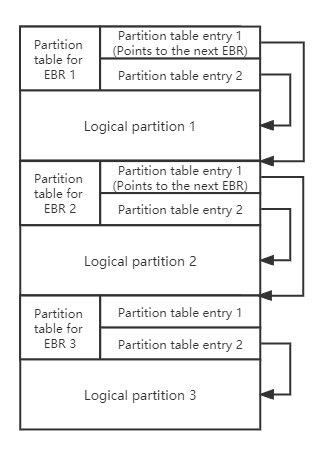
Como se muestra arriba, la partición extendida utiliza el Registro de arranque extendido (EBR) para describir particiones; el EBR anterior apunta al siguiente EBR, por lo que se pueden describir varias particiones, denominadas particiones lógicas.
El MBR utiliza entradas de la tabla de particiones para describir las particiones del disco; la estructura de una entrada de la tabla de particiones es la siguiente:
| Desplazamiento | Tamaño (bytes) | Descripción |
|---|---|---|
| 0x00 | 1 | Atributos de la unidad (0x80: partición activa) |
| 0x01 | 3 | Dirección CHS del inicio de la partición |
| 0x04 | 1 | Tipo de partición |
| 0x05 | 3 | Dirección CHS del último sector de la partición |
| 0x08 | 4 | LBA del inicio de la partición |
| 0x0C | 4 | Número de sectores de la partición |
Podemos ver que la entrada de la tabla de particiones utiliza 4 bytes para describir el número de sector inicial y el número de sectores de la partición, por lo que MBR solo puede direccionar discos de hasta 2 TB (2 ^ 32 x 512).
Descripción general y principios de GPT
La tabla de particiones GUID (GPT), que forma parte del estándar EFI, define la distribución de la tabla de particiones en una unidad. Con el rápido crecimiento de las capacidades de los discos duros, el esquema de particiones MBR —limitado a describir solo cuatro particiones primarias y 2,2 TB de espacio— resultó insuficiente. Para resolver estos problemas, nació GPT. La promoción de la BIOS UEFI proporcionó una base técnica sólida para GPT. En GPT, toda la información de particiones se almacena en la cabecera GPT. El primer sector del disco utiliza una estructura idéntica a la de MBR, conocida como MBR protector, que permite al sistema operativo identificar si un disco está formateado con MBR o GPT. La estructura de GPT es la siguiente:
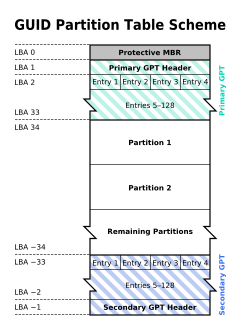
✦ MBR protector: Un disco GPT contiene una entrada de tabla de particiones de tipo 0xEE en su MBR protector, que se utiliza para distinguir si se trata de un disco GPT o de un disco MBR.
✦ Cabecera GPT principal: La cabecera GPT principal almacena información como el GUID único del disco (utilizado para identificar de forma única un disco GPT), el CRC (verificación de redundancia cíclica) de la cabecera GPT y de la tabla de particiones, el número de entradas de la tabla de particiones y el LBA inicial del array de entradas de la tabla de particiones.
✦ Entrada de la tabla de particiones: Se utiliza para describir una partición del disco, incluidos el GUID de la partición, el LBA inicial y el LBA final, de la siguiente manera:
| Desplazamiento | Tamaño (bytes) | Descripción |
|---|---|---|
| 0x00 | 16 | GUID del tipo de partición |
| 0x10 | 16 | GUID único de la partición |
| 0x20 | 8 | Primer LBA |
| 0x28 | 8 | Último LBA |
| 0x30 | 8 | Indicadores de atributos (solo lectura, oculto, etc.) |
| 0x38 | 72 | Nombre de la partición |
✦ Tabla de particiones de copia de seguridad y cabecera GPT: Son copias de seguridad de la tabla de particiones principal y de la cabecera GPT, y se utilizan para restaurar GPT si la tabla de particiones principal o la cabecera GPT se pierden o se dañan.
¿Por qué clonar Windows de un disco GPT a un disco MBR?
Una vez detallados MBR y GPT, queda muy claro que GPT tiene mayores ventajas que MBR. Entonces, ¿cuándo necesitaría convertir un sistema Windows de GPT a MBR? El escenario principal es la clonación de una instalación de Windows desde un equipo moderno basado en UEFI para ejecutarla en un equipo basado en BIOS heredada, ya que la BIOS requiere el estilo de particiones MBR para arrancar.
Tutorial para clonar Windows de un disco GPT a un disco MBR con Hasleo Backup Suite


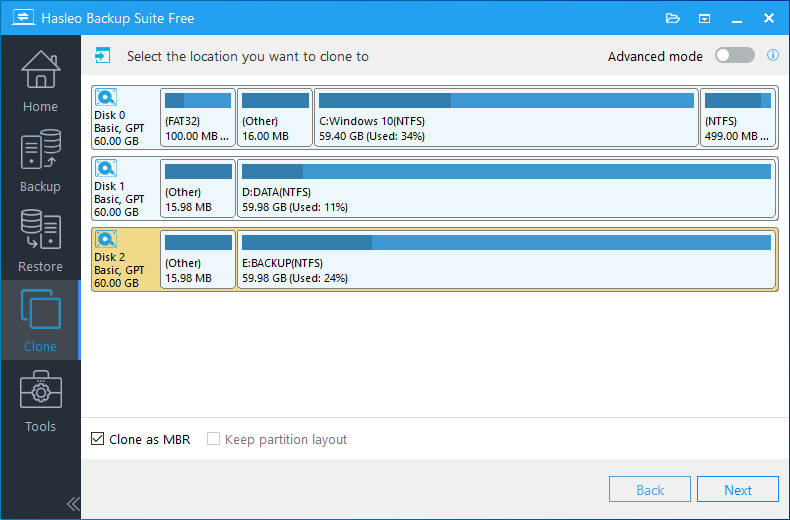
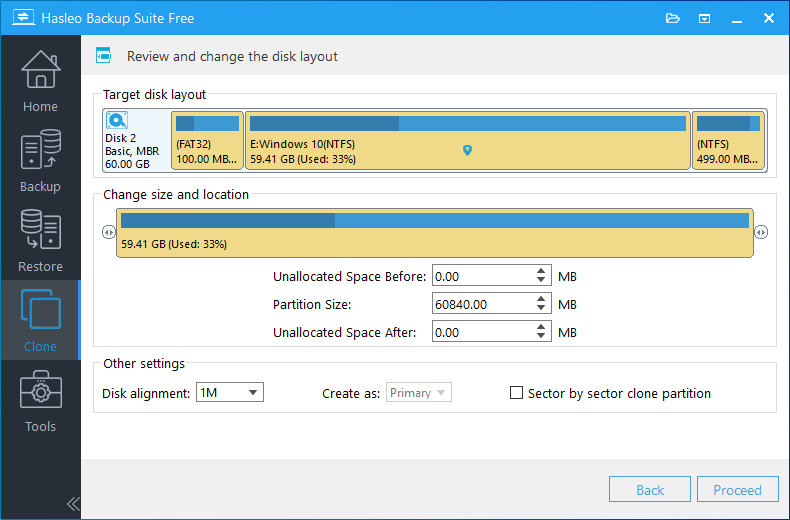
* Alineación del disco:
* La opción Clonar partición sector por sector copia todos los sectores de la partición de origen a la partición de destino, incluidos los sectores no utilizados.

* Aquí puede especificar una acción de administración de energía que se realizará una vez finalizada la clonación.
Preguntas frecuentes (FAQ)
A: Sí, puede clonar Windows de GPT a MBR sin reinstalar con Hasleo Backup Suite. La herramienta realiza la conversión de particiones durante el proceso de clonación y conserva todas sus aplicaciones, configuración y datos.
A: GPT (tabla de particiones GUID) admite discos de más de 2 TB y permite un número ilimitado de particiones. MBR (Registro de arranque maestro) es más antiguo y está limitado a una capacidad máxima de 2 TB y 4 particiones primarias. GPT también incluye tablas de particiones de copia de seguridad para una mejor protección de los datos.
A: Necesita convertir GPT a MBR cuando clona Windows en un equipo con BIOS heredada que no admite el arranque UEFI. Los sistemas basados en BIOS requieren el estilo de particiones MBR para arrancar correctamente.
A: Durante el proceso de clonación, el disco MBR de destino se formateará, por lo que se perderán todos sus datos. Sin embargo, su disco GPT original permanece intacto. Haga siempre copia de seguridad de los datos importantes del disco de destino antes de clonar.
A: Sí, siempre que el disco MBR de destino tenga capacidad suficiente para contener el espacio usado de su disco GPT de origen. El software de clonación ajustará las particiones para que se adapten al disco de destino.
A: Sí, si su equipo de destino utiliza BIOS heredada (no UEFI). Después de la clonación, es posible que tenga que entrar en la BIOS y cambiar el orden de arranque para arrancar desde el nuevo disco MBR. Para los equipos UEFI, deberá mantener el formato GPT.
A: El MBR protector es el primer sector de un disco GPT que contiene una entrada de partición de tipo 0xEE. Permite que los sistemas operativos más antiguos reconozcan el disco GPT como una única partición, lo que evita que modifiquen accidentalmente los datos de GPT.
A: Sí, puede usar Hasleo Backup Suite para clonar Windows MBR de vuelta a un disco GPT si es necesario. Esto resulta útil al migrar a un equipo más reciente basado en UEFI.
Conclusión
Como se ha mencionado, puede clonar fácilmente Windows de un disco GPT a un disco MBR con Hasleo Backup Suite, y puede convertir un disco GPT en un disco MBR con la función de clonación de discos.
Como software profesional de copia de seguridad y clonación para Windows, Hasleo Backup Suite admite la clonación de Windows de un disco GPT a un disco MBR, la restauración de una imagen de copia de seguridad de un sistema Windows GPT en un disco MBR o la clonación de Windows de un disco MBR a un disco GPT.