

Este tutorial describe cómo usar Hasleo Backup Suite para restaurar una imagen de copia de seguridad del sistema MBR en un disco GPT. También se abordan los conceptos clave de este escenario de restauración concreto.
MBR frente a GPT
MBR (registro maestro de arranque): introducido por primera vez en 1983 con IBM PC DOS, el MBR define la disposición de la tabla de particiones de un disco duro. Se encuentra en el primer sector del disco (LBA 0 o CHS 0/0/1) y consta del código de arranque, una firma de disco, una tabla de particiones y un indicador de fin. Su estructura concreta es la siguiente:
| Desplazamiento | Tamaño (bytes) | Descripción |
|---|---|---|
| 0x000 | 440 | Código de arranque (código ejecutable binario plano) |
| 0x1B8 | 4 | Firma única del disco |
| 0x1BC | 16 | Primera entrada de la tabla de particiones |
| 0x1CC | 16 | Segunda entrada de la tabla de particiones |
| 0x1DC | 16 | Tercera entrada de la tabla de particiones |
| 0x1EC | 16 | Cuarta entrada de la tabla de particiones |
| 0x1FE | 2 | Indicador de fin (0x55, 0xAA) |
El MBR utiliza entradas de tabla de particiones para describir las particiones del disco; la estructura de una entrada de la tabla de particiones es la siguiente:
| Desplazamiento | Tamaño (bytes) | Descripción |
|---|---|---|
| 0x00 | 1 | Atributos de la unidad (0x80: partición activa) |
| 0x01 | 3 | Dirección CHS del inicio de la partición |
| 0x04 | 1 | Tipo de partición |
| 0x05 | 3 | Dirección CHS del último sector de la partición |
| 0x08 | 4 | LBA del inicio de la partición |
| 0x0C | 4 | Número de sectores de la partición |
Dado que el método de direccionamiento CHS solo puede acceder a discos de un tamaño máximo de 7,844 GB, hoy en día los sistemas operativos suelen utilizar el método de direccionamiento LBA para acceder a los discos, y en las entradas de la tabla de particiones del MBR solo vemos 4 bytes para el LBA, lo que hace que el esquema de particiones MBR solo pueda acceder a discos de hasta 2 TB (2 ^ 32 x 512).
GPT (tabla de particiones GUID): forma parte del estándar EFI que define la disposición de la tabla de particiones de un disco duro. Utiliza el direccionamiento LBA en lugar del histórico direccionamiento CHS y se diseñó principalmente para sustituir el esquema de particiones MBR que utilizan los ordenadores con BIOS heredada. En un disco GPT, la información de ubicación de la tabla de particiones se almacena en la cabecera GPT. Por compatibilidad con sistemas más antiguos, el primer sector del disco duro sigue siendo un MBR (MBR protector). La estructura general del disco, en orden, es: el MBR protector, la cabecera GPT principal, la tabla de particiones principal, las particiones reales, la tabla de particiones de copia de seguridad y la cabecera GPT. La estructura concreta es la siguiente:
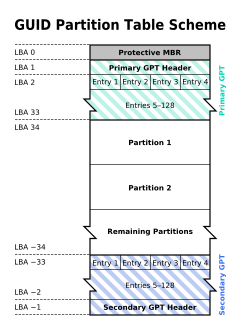
✦ MBR protector: en el MBR protector del disco GPT hay una entrada de tabla de particiones con tipo de partición 0xEE, que sirve para distinguir si se trata de un disco GPT o de un disco MBR.
✦ Cabecera GPT principal: la cabecera GPT principal almacena información como el GUID único del disco (que identifica de forma única un disco GPT), la CRC (comprobación de redundancia cíclica) de la cabecera GPT y de la tabla de particiones, el número de entradas de la tabla de particiones y el LBA inicial del array de entradas de la tabla de particiones.
✦ Entrada de la tabla de particiones: se utiliza para describir una partición del disco, incluidos el GUID de la partición y el LBA inicial y final, de la siguiente manera:
| Desplazamiento | Tamaño (bytes) | Descripción |
|---|---|---|
| 0x00 | 16 | GUID del tipo de partición |
| 0x10 | 16 | GUID único de la partición |
| 0x20 | 8 | Primer LBA |
| 0x28 | 8 | Último LBA |
| 0x30 | 8 | Indicadores de atributos (solo lectura, oculta, etc.) |
| 0x38 | 72 | Nombre de la partición |
✦ Tabla de particiones y cabecera GPT de copia de seguridad: son copias de seguridad de la tabla de particiones principal y de la cabecera GPT, y se utilizan para restaurar GPT si la tabla de particiones principal o la cabecera GPT se pierden o se dañan.
Ventajas de GPT
En comparación con el esquema de particiones MBR, el esquema de particiones GPT tiene más ventajas.
| MBR | GPT | |
|---|---|---|
| Capacidad máxima del disco | 2 TB | 9,4 ZB (9.400.000.000 TB) |
| Capacidad máxima de la partición | 2 TB | 9,4 ZB (9.400.000.000 TB) |
| Número máximo de particiones | 4 particiones primarias y varias particiones lógicas | Número ilimitado de particiones primarias; Windows lo limita a 128 particiones |
| Compatibilidad de arranque del firmware | BIOS | UEFI |
| Compatibilidad de lectura y escritura de datos | Todos los sistemas operativos Windows | Windows Vista de 32 bits y versiones posteriores, Windows XP de 64 bits y versiones posteriores |
✦ 1. GPT rompe las limitaciones de MBR en cuanto a la capacidad de disco y de partición: GPT admite mayores capacidades de partición y de disco, con un máximo de 9,4 ZB de capacidad de partición y de disco.
✦ 2. Un disco GPT puede utilizarse como dispositivo de arranque en ordenadores basados en UEFI: como los ordenadores modernos suelen usar firmware UEFI, que requiere el esquema de particiones GPT para arrancar y forma parte del estándar UEFI, GPT se está convirtiendo en la tendencia del futuro.
✦ 3. El esquema de particiones GPT es más seguro: la cabecera GPT incluye una comprobación CRC que permite determinar si la cabecera GPT y la tabla de particiones están dañadas; además, existen copias de seguridad de la cabecera GPT y de la tabla de particiones, de modo que, si la cabecera GPT principal o la tabla de particiones se pierden o se dañan, pueden restaurarse desde la copia de seguridad.
✦ 4. Windows 11 solo puede instalarse en un disco GPT: desde Windows 11, Microsoft exige que Windows 11 se instale en ordenadores UEFI, lo que significa que debemos usar GPT para instalar y ejecutar Windows 11.
Tutorial para restaurar una imagen de copia de seguridad del sistema MBR en un disco GPT con Hasleo Backup Suite
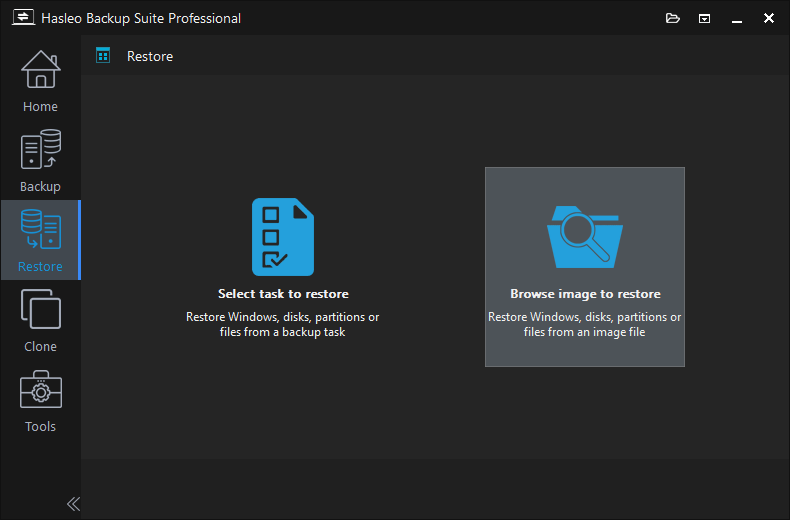
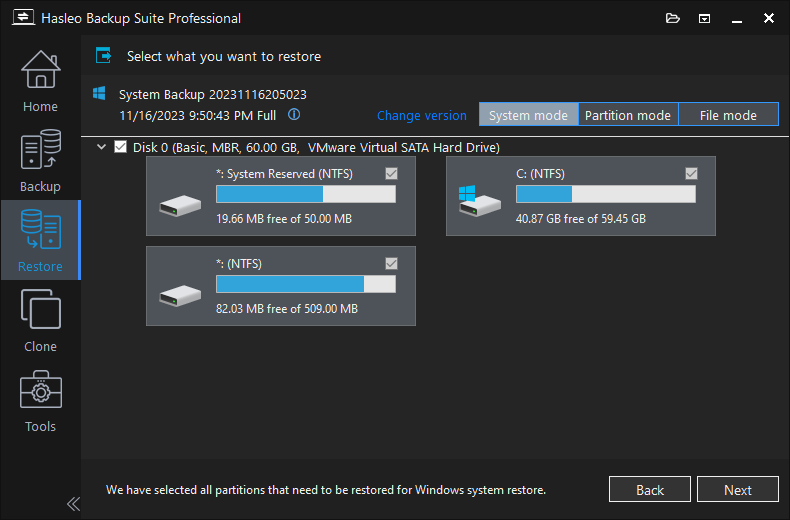
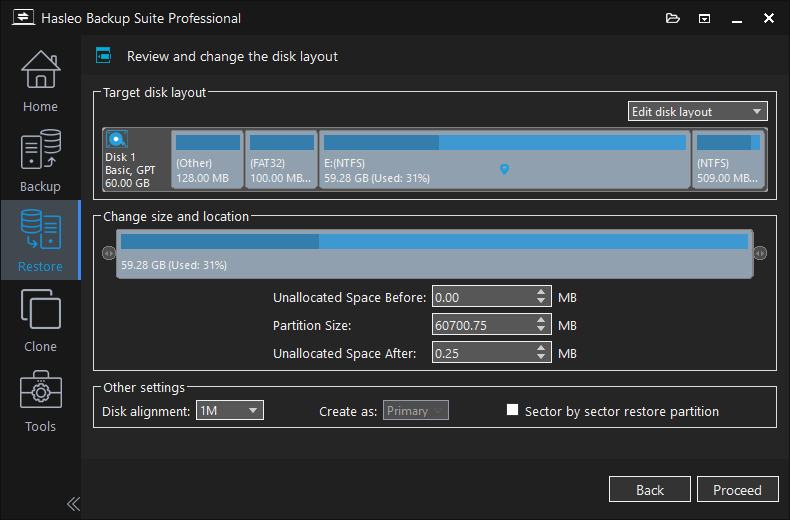
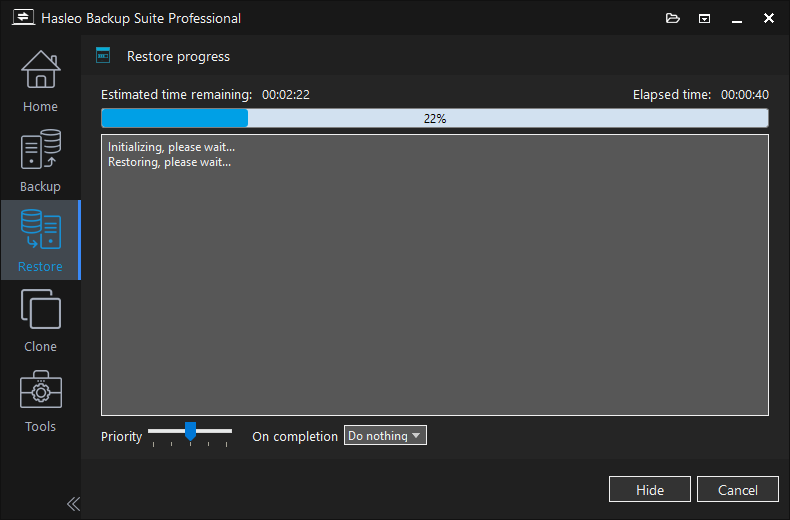
Si ha comprado un ordenador nuevo basado en UEFI y desea trasladar todo su entorno Windows desde el ordenador antiguo sin reinstalar ni configurar nada. O si instaló Windows por accidente en modo Legacy BIOS (MBR) en un ordenador basado en UEFI (algunos ordenadores UEFI siguen siendo compatibles con el modo Legacy BIOS; para obtener información más detallada sobre Legacy BIOS y UEFI, consulte Legacy BIOS frente a UEFI) y quiere ejecutarlo en modo UEFI auténtico. A continuación describiremos cómo hacer copia de seguridad del sistema operativo Windows y después restaurar la imagen del sistema MBR en un disco GPT.
Estructura física de un disco duro
✦ Cabezal: un disco duro mecánico suele constar de varios platos, y cada plato suele tener dos cabezales (uno en la cara frontal y otro en la posterior del plato), por lo que un disco con cuatro platos suele tener ocho cabezales, como se muestra en la figura siguiente. Los cabezales se numeran desde 0 y el intervalo válido está entre 0 y 254.
✦ Cilindro: un plato se divide en varios anillos concéntricos de dentro hacia fuera, que denominamos pistas. Todos los platos de un mismo disco duro tienen el mismo número de pistas. Las pistas con el mismo número de pista en todos los platos se denominan cilindro. Los cilindros se numeran desde 0 y el intervalo válido está entre 0 y 1023.
✦ Sector: todas las pistas de un disco se dividen en el mismo número de unidades, que denominamos sectores, y el tamaño de todos los sectores de un disco es el mismo, normalmente 512 bytes. Tenga en cuenta que todas las pistas de un plato tienen el mismo número de sectores, aunque en teoría las pistas de la periferia del plato podrían tener más. Los sectores de una pista se numeran desde 1 y el intervalo válido está entre 1 y 63.
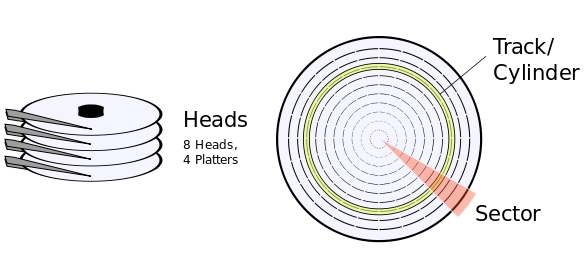
Una vez conocidos el número de cilindros, el número de discos y el tamaño de sector de un disco, podemos calcular la capacidad de un disco de la siguiente manera:capacidad del disco duro = número de cilindros × número de cabezales × número de sectores por pista × bytes por sector
CHS frente a LBA
Si es un aficionado a la informática, es posible que haya oído hablar de los métodos de direccionamiento CHS (cilindro-cabezal-sector) y LBA (direccionamiento de bloque lógico) de los discos duros.
✦ CHS: como se ha comentado, cada sector de un disco puede localizarse mediante su número de cilindro, cabezal y sector. Sin embargo, como cada uno de estos valores tiene un máximo definido, el método CHS solo puede direccionar discos de hasta 7,844 GB.
✦ LBA: para discos duros de más de 7,844 GB, el método de direccionamiento CHS evidentemente no puede direccionar todos los sectores. Por ello se introdujo el método de direccionamiento de bloque lógico (LBA) para resolver este problema. LBA funciona numerando secuencialmente todos los sectores del disco a partir de 0, eliminando así las limitaciones de capacidad de CHS. No obstante, por motivos de compatibilidad (especialmente durante el arranque del sistema), aún debe admitirse el direccionamiento CHS, algo que no trataremos aquí.
Preguntas frecuentes (FAQ)
A: Puede necesitarlo al actualizar a un ordenador más reciente basado en UEFI, al migrar de Windows 10 a Windows 11 (que requiere GPT) o cuando desee utilizar discos de más de 2 TB. GPT admite discos mucho más grandes y es el estándar moderno.
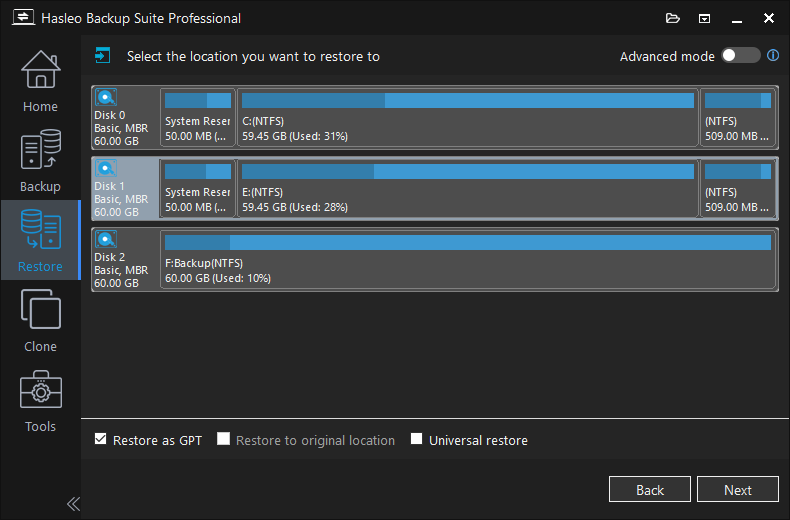
A: Sí. Hasleo Backup Suite convierte el esquema de particiones automáticamente durante la restauración. Solo tiene que marcar la opción «Restaurar como GPT» al seleccionar el disco de destino, y el software se encarga de todas las conversiones.
A: GPT admite discos de hasta 9,4 ZB (frente al límite de 2 TB de MBR), permite un número ilimitado de particiones (Windows lo limita a 128), incluye comprobaciones CRC integradas para proteger los datos y es obligatorio para el arranque UEFI y para Windows 11.
A: Sí. Después de restaurar, debe entrar en la configuración de BIOS/UEFI y activar el modo de arranque UEFI. Asegúrese también de configurar el Arranque seguro si es necesario y de establecer el disco GPT como primera prioridad de arranque.
A: Sí. El proceso de restauración es completo e incluye todos los programas instalados, la configuración y los archivos personales. No obstante, es posible que algunos controladores específicos del hardware deban reinstalarse para el nuevo ordenador.
A: Sí. Hasleo Backup Suite admite la conversión bidireccional. También puede restaurar una imagen de copia de seguridad del sistema GPT en un disco MBR con la opción «Restaurar como MBR».
A: Sí. Hasleo Backup Suite permite restaurar versiones de Windows de 32 y 64 bits en discos GPT. El proceso de restauración realiza automáticamente todos los ajustes necesarios para el nuevo esquema de particiones.
A: El disco GPT de destino debe tener al menos capacidad suficiente para contener todos los datos usados del disco MBR de origen. Si el origen tiene 500 GB usados pero el destino solo tiene 300 GB, la restauración fallará.
Conclusión
Este tutorial describe cómo usar Hasleo Backup Suite para restaurar una imagen de copia de seguridad del sistema MBR en un disco GPT. También presenta algunos conocimientos relacionados con este proceso, como la estructura física del hardware, los métodos de direccionamiento CHS y LBA, las diferencias entre MBR y GPT y las ventajas de GPT.
Como software profesional de copia de seguridad y clonación para Windows, Hasleo Backup Suite le permite no solo restaurar una imagen de copia de seguridad del sistema MBR en un disco GPT, sino también restaurar una imagen de copia de seguridad del sistema GPT en un disco MBR.