

Questo tutorial descrive come usare Hasleo Backup Suite per ripristinare un’immagine di backup di sistema MBR su un disco GPT. Illustra inoltre i concetti chiave di questo specifico scenario di ripristino.
MBR VS GPT
MBR (Master Boot Record): introdotto per la prima volta nel 1983 con IBM PC DOS, l’MBR definisce il layout della tabella delle partizioni su un disco rigido. Si trova nel primo settore del disco (LBA 0 o CHS 0/0/1) ed è composto dal codice di avvio, dalla firma del disco, dalla tabella delle partizioni e da un flag di fine. La sua struttura specifica è la seguente:
| Offset | Dimensione (byte) | Descrizione |
|---|---|---|
| 0x000 | 440 | Codice di avvio (codice eseguibile binario flat) |
| 0x1B8 | 4 | Firma univoca del disco |
| 0x1BC | 16 | Prima voce della tabella delle partizioni |
| 0x1CC | 16 | Seconda voce della tabella delle partizioni |
| 0x1DC | 16 | Terza voce della tabella delle partizioni |
| 0x1EC | 16 | Quarta voce della tabella delle partizioni |
| 0x1FE | 2 | Flag di fine (0x55, 0xAA) |
MBR utilizza le voci della tabella delle partizioni per descrivere le partizioni del disco; la struttura di una voce della tabella delle partizioni è la seguente:
| Offset | Dimensione (byte) | Descrizione |
|---|---|---|
| 0x00 | 1 | Attributi dell’unità (0x80: partizione attiva) |
| 0x01 | 3 | Indirizzo CHS dell’inizio della partizione |
| 0x04 | 1 | Tipo di partizione |
| 0x05 | 3 | Indirizzo CHS dell’ultimo settore della partizione |
| 0x08 | 4 | LBA dell’inizio della partizione |
| 0x0C | 4 | Numero di settori della partizione |
Poiché il metodo di indirizzamento CHS può accedere solo a dischi non più grandi di 7,844 GB, oggi i sistemi operativi usano in genere l’indirizzamento LBA per accedere ai dischi. Nelle voci della tabella delle partizioni dell’MBR vediamo solo 4 byte di LBA, quindi lo schema di partizionamento MBR può accedere solo a dischi fino a 2 TB (2 ^ 32 x 512).
GPT (GUID Partition Table): fa parte dello standard EFI e definisce il layout della tabella delle partizioni su un disco rigido. Usa l’indirizzamento LBA al posto del tradizionale indirizzamento CHS ed è stato progettato soprattutto per sostituire lo schema di partizionamento MBR usato dai computer con BIOS legacy. Su un disco GPT le informazioni sulla posizione della tabella delle partizioni sono memorizzate nell’intestazione GPT. Per garantire la compatibilità con i sistemi più vecchi, il primo settore del disco rigido resta un MBR (Protective MBR). La struttura complessiva del disco, in ordine, è: Protective MBR, intestazione GPT primaria, tabella delle partizioni primaria, partizioni effettive, tabella delle partizioni di backup e intestazione GPT di backup. La struttura specifica è la seguente:
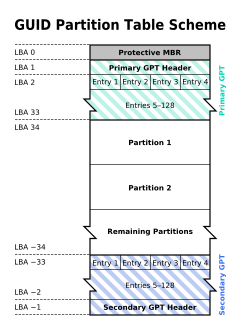
✦ Protective MBR: nel Protective MBR del disco GPT è presente una voce della tabella delle partizioni di tipo 0xEE, usata per distinguere se si tratta di un disco GPT o di un disco MBR.
✦ Intestazione GPT primaria: l’intestazione GPT primaria memorizza informazioni come il GUID univoco del disco (usato per identificare in modo univoco un disco GPT), il CRC (controllo di ridondanza ciclico) dell’intestazione GPT e della tabella delle partizioni, il numero di voci della tabella delle partizioni e il LBA iniziale dell’array di voci della tabella delle partizioni.
✦ Voce della tabella delle partizioni: serve a descrivere una partizione sul disco, inclusi il GUID della partizione, il LBA iniziale e il LBA finale, come segue:
| Offset | Dimensione (byte) | Descrizione |
|---|---|---|
| 0x00 | 16 | GUID del tipo di partizione |
| 0x10 | 16 | GUID univoco della partizione |
| 0x20 | 8 | Primo LBA |
| 0x28 | 8 | Ultimo LBA |
| 0x30 | 8 | Flag di attributo (sola lettura, nascosto e così via) |
| 0x38 | 72 | Nome della partizione |
✦ Tabella delle partizioni di backup e intestazione GPT: sono copie di backup della tabella delle partizioni primaria e dell’intestazione GPT, usate per ripristinare GPT se la tabella delle partizioni primaria o l’intestazione GPT vengono perse o danneggiate.
I vantaggi di GPT
Rispetto allo schema di partizionamento MBR, lo schema di partizionamento GPT offre più vantaggi.
| MBR | GPT | |
|---|---|---|
| Capacità massima del disco | 2 TB | 9,4 ZB (9.400.000.000 TB) |
| Capacità massima della partizione | 2 TB | 9,4 ZB (9.400.000.000 TB) |
| Numero massimo di partizioni | 4 partizioni primarie e alcune partizioni logiche | Numero illimitato di partizioni primarie, Windows lo limita a 128 partizioni |
| Supporto all’avvio del firmware | BIOS | UEFI |
| Supporto alla lettura e scrittura dei dati | Tutti i sistemi operativi Windows | Windows Vista a 32 bit e versioni successive, Windows XP a 64 bit e versioni successive |
✦ 1. GPT supera i limiti di MBR in termini di capacità di dischi e partizioni: GPT supporta capacità di partizioni e dischi maggiori, fino a un massimo di 9,4 ZB di capacità per partizioni e dischi.
✦ 2. Un disco GPT può essere usato come dispositivo di avvio sui computer basati su UEFI: poiché i computer moderni usano in genere il firmware UEFI, che richiede lo schema di partizionamento GPT per l’avvio ed è parte dello standard UEFI, GPT sta diventando la tendenza del futuro.
✦ 3. Lo schema di partizionamento GPT è più sicuro: l’intestazione GPT contiene un controllo CRC che permette di stabilire se l’intestazione GPT e la tabella delle partizioni sono danneggiate; inoltre esistono copie di backup dell’intestazione GPT e della tabella delle partizioni, quindi se l’intestazione GPT primaria o la tabella delle partizioni vengono perse o danneggiate è possibile ripristinarle dal backup.
✦ 4. Windows 11 può essere installato solo su un disco GPT: da Windows 11 Microsoft ha stabilito che Windows 11 deve essere installato su computer UEFI, il che significa che dobbiamo usare GPT per installare ed eseguire Windows 11.
Tutorial per ripristinare un’immagine di backup di sistema MBR su un disco GPT con Hasleo Backup Suite
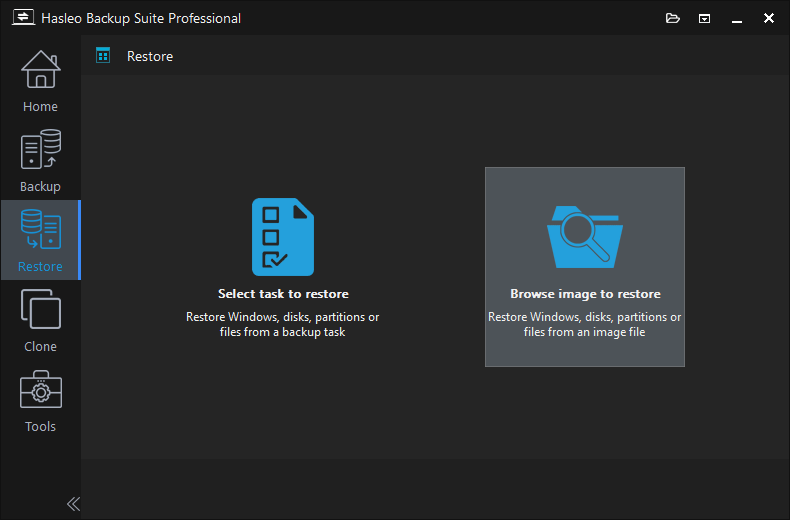
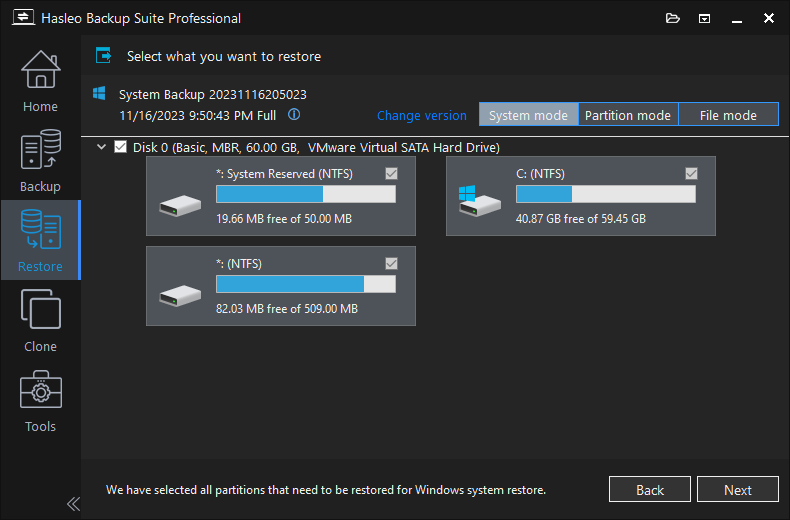
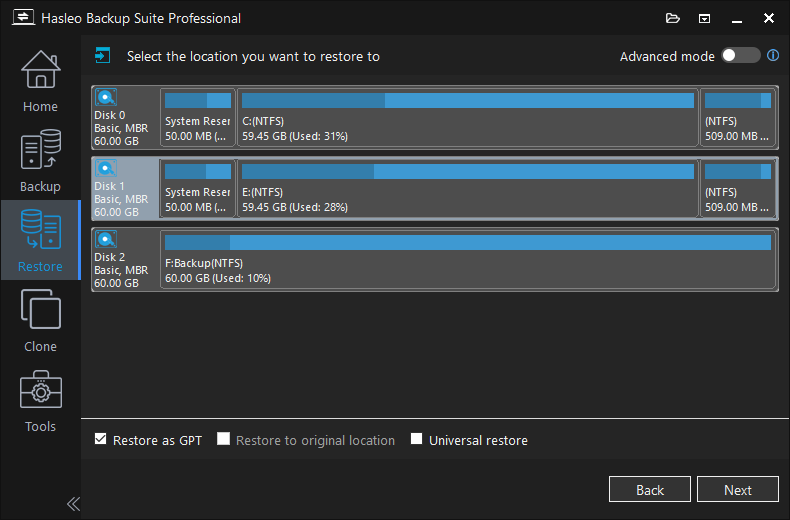
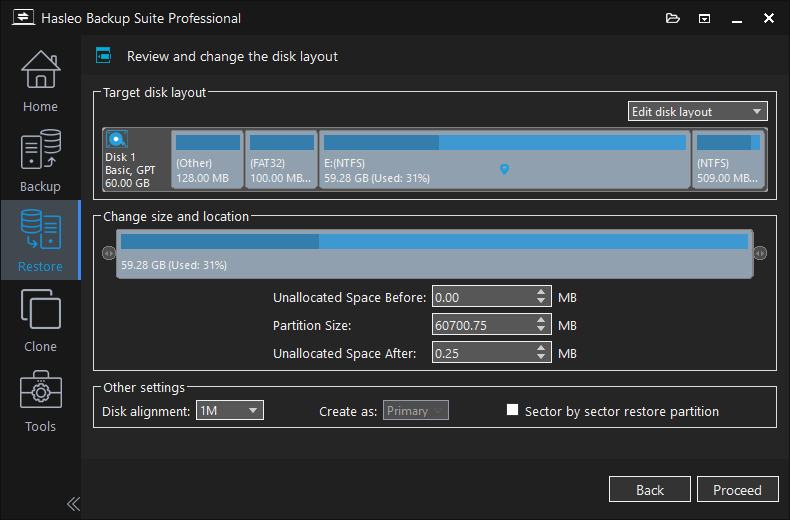
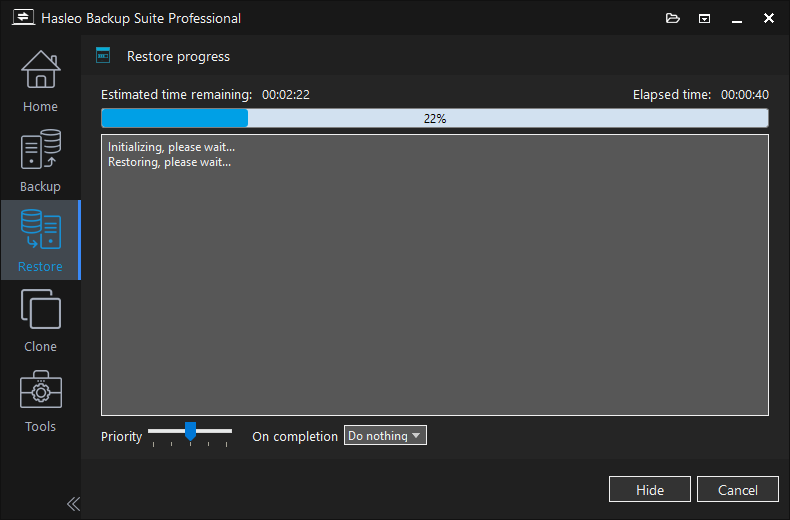
Se hai acquistato un nuovo computer basato su UEFI e vuoi trasferirvi l’intero ambiente Windows del tuo vecchio computer senza reinstallare o configurare nulla. Oppure se hai installato per errore Windows in modalità Legacy BIOS (MBR) su un computer basato su UEFI (alcuni computer UEFI sono ancora compatibili con la modalità Legacy BIOS; per informazioni più dettagliate su Legacy BIOS e UEFI, consulta Legacy BIOS VS UEFI) e vuoi eseguirlo in vera modalità UEFI. Di seguito descriviamo come eseguire il backup del sistema operativo Windows e poi come ripristinare l’immagine di sistema MBR su un disco GPT.
Struttura fisica di un disco rigido
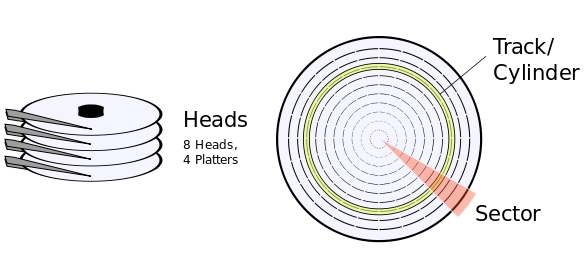
✦ Testina: un disco rigido meccanico è di solito composto da più piatti e ogni piatto ha in genere due testine (una sul lato anteriore e una sul lato posteriore del piatto), quindi un disco con quattro piatti ha di solito otto testine, come mostrato nella figura seguente. Le testine sono numerate da 0 e l’intervallo valido va da 0 a 254.
✦ Cilindro: un piatto è suddiviso in più anelli concentrici dall’interno verso l’esterno, che chiamiamo tracce. Tutti i piatti dello stesso disco rigido hanno lo stesso numero di tracce. Le tracce con lo stesso numero su tutti i piatti formano un cilindro. I cilindri sono numerati da 0 e l’intervallo valido va da 0 a 1023.
✦ Settore: tutte le tracce di un disco sono suddivise nello stesso numero di unità, che chiamiamo settori, e tutti i settori di un disco hanno la stessa dimensione, di solito 512 byte. Tieni presente che tutte le tracce di un piatto hanno lo stesso numero di settori, anche se in teoria le tracce sulla periferia del piatto potrebbero averne di più. I settori di una traccia sono numerati da 1 e l’intervallo valido va da 1 a 63.
Conoscendo il numero di cilindri, il numero di dischi e la dimensione dei settori di un disco, possiamo calcolare la capacità di un disco nel modo seguente: capacità del disco rigido = numero di cilindri × numero di testine × numero di settori per traccia × byte per settore
CHS VS LBA
Se sei un appassionato di informatica, potresti aver sentito parlare dei metodi di indirizzamento CHS (Cylinder-Head-Sector) e LBA (Logical Block Addressing) per i dischi rigidi.
✦ CHS: come accennato in precedenza, ogni settore di un disco può essere individuato tramite il numero di cilindro, di testina e di settore. Tuttavia, poiché ognuno di questi valori ha un massimo definito, il metodo CHS può indirizzare solo dischi fino a 7,844 GB.
✦ LBA: per i dischi rigidi più grandi di 7,844 GB il metodo di indirizzamento CHS non può ovviamente indirizzare tutti i settori. Di conseguenza è stato introdotto il metodo Logical Block Addressing (LBA) per risolvere questo problema. LBA numera in sequenza tutti i settori del disco a partire da 0, eliminando così i limiti di capacità di CHS. Tuttavia, per motivi di compatibilità (in particolare durante l’avvio del sistema), è ancora necessario supportare l’indirizzamento CHS, aspetto che non tratteremo qui.
Domande frequenti (FAQ)
A: Potrebbe servirti quando passi a un computer più recente basato su UEFI, quando migri Windows 10 a Windows 11 (che richiede GPT) o quando vuoi usare dischi più grandi di 2 TB. GPT supporta dischi molto più grandi ed è lo standard moderno.
A: Sì. Hasleo Backup Suite converte automaticamente lo schema di partizionamento durante il ripristino. Basta selezionare l’opzione «Ripristina come GPT» quando scegli il disco di destinazione e il software gestisce tutte le conversioni.
A: GPT supporta dischi fino a 9,4 ZB (rispetto al limite di 2 TB di MBR), consente un numero illimitato di partizioni (Windows lo limita a 128), include controlli CRC integrati per la protezione dei dati ed è richiesto per l’avvio UEFI e per Windows 11.
A: Sì. Dopo il ripristino devi entrare nella configurazione BIOS/UEFI e attivare la modalità di avvio UEFI. Assicurati inoltre che Secure Boot sia configurato se necessario e imposta il disco GPT come prima priorità di avvio.
A: Sì. Il processo di ripristino è completo e include tutti i programmi installati, le impostazioni e i file personali. Tuttavia, alcuni driver specifici per l’hardware potrebbero dover essere reinstallati sul nuovo computer.
A: Sì. Hasleo Backup Suite supporta la conversione bidirezionale. Puoi anche ripristinare un’immagine di backup di sistema GPT su un disco MBR con l’opzione «Ripristina come MBR».
A: Sì. Hasleo Backup Suite supporta il ripristino di versioni di Windows a 32 e 64 bit su dischi GPT. Il processo di ripristino gestisce automaticamente tutte le modifiche necessarie per il nuovo schema di partizionamento.
A: Il disco GPT di destinazione deve essere almeno abbastanza grande da contenere tutti i dati utilizzati del disco MBR di origine. Se l’origine ha 500 GB utilizzati ma la destinazione ne ha solo 300 GB, il ripristino non riuscirà.
Conclusione
Questo tutorial descrive come usare Hasleo Backup Suite per ripristinare un’immagine di backup di sistema MBR su un disco GPT. Introduce inoltre alcune nozioni relative a questo processo, come la struttura fisica dell’hardware, i metodi di indirizzamento CHS e LBA, le differenze tra MBR e GPT e i vantaggi di GPT.
In quanto software professionale di backup e clonazione per Windows, Hasleo Backup Suite ti consente non solo di ripristinare un’immagine di backup di sistema MBR su un disco GPT, ma anche di ripristinare un’immagine di backup di sistema GPT su un disco MBR.