

本教程介绍如何使用 Hasleo Backup Suite 将 MBR 系统备份镜像还原到 GPT 磁盘,并介绍这一特定还原场景的关键概念。
MBR 与 GPT 对比
MBR(主引导记录):MBR 于 1983 年随 IBM PC DOS 首次推出,用于定义硬盘上的分区表布局。它位于磁盘的第一个扇区(LBA 0 或 CHS 0/0/1),由启动代码、磁盘签名、分区表和结束标志组成。其具体结构如下:
| 偏移量 | 大小(字节) | 描述 |
|---|---|---|
| 0x000 | 440 | 启动代码(平坦的二进制可执行代码) |
| 0x1B8 | 4 | 唯一的磁盘签名 |
| 0x1BC | 16 | 第一个分区表项 |
| 0x1CC | 16 | 第二个分区表项 |
| 0x1DC | 16 | 第三个分区表项 |
| 0x1EC | 16 | 第四个分区表项 |
| 0x1FE | 2 | 结束标志(0x55, 0xAA) |
MBR 使用分区表项来描述磁盘分区;分区表项的结构如下:
| 偏移量 | 大小(字节) | 描述 |
|---|---|---|
| 0x00 | 1 | 驱动器属性(0x80:活动分区) |
| 0x01 | 3 | 分区起始的 CHS 地址 |
| 0x04 | 1 | 分区类型 |
| 0x05 | 3 | 最后一个分区扇区的 CHS 地址 |
| 0x08 | 4 | 分区起始的 LBA |
| 0x0C | 4 | 分区中的扇区数 |
由于 CHS 寻址方式只能访问不超过 7.844 GB 的磁盘,如今的操作系统通常使用 LBA 寻址方式访问磁盘,而我们在 MBR 的分区表项中只能看到 4 个字节的 LBA,这导致 MBR 分区方案只能访问最大 2 TB(2 ^ 32 x 512)的磁盘。
GPT(GUID 分区表):它是 EFI 标准的一部分,用于定义硬盘上的分区表布局。它使用 LBA 寻址代替历史上的 CHS 寻址,主要设计用于取代传统 BIOS 计算机使用的 MBR 分区方案。在 GPT 磁盘上,分区表的位置信息存储在 GPT 头中。为了兼容旧系统,硬盘的第一个扇区仍保留为 MBR(保护性 MBR)。磁盘的整体结构依次为:保护性 MBR、主 GPT 头、主分区表、实际分区、备份分区表和 GPT 头。其具体结构如下:
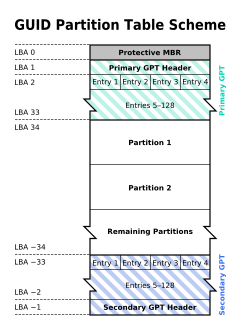
✦ 保护性 MBR: GPT 磁盘的保护性 MBR 中存在一个分区类型为 0xEE 的分区表项,用于区分该磁盘是 GPT 磁盘还是 MBR 磁盘。
✦ 主 GPT 头: 主 GPT 头存储诸如唯一的磁盘 GUID(用于唯一标识 GPT 磁盘)、GPT 头和分区表的 CRC(循环冗余校验)、分区表项数量以及分区表项数组的起始 LBA 等信息。
✦ 分区表项: 用于描述磁盘上的分区,包括分区 GUID、起始 LBA 和结束 LBA,具体如下:
| 偏移量 | 大小(字节) | 描述 |
|---|---|---|
| 0x00 | 16 | 分区类型 GUID |
| 0x10 | 16 | 唯一分区 GUID |
| 0x20 | 8 | 起始 LBA |
| 0x28 | 8 | 结束 LBA |
| 0x30 | 8 | 属性标志(只读、隐藏等) |
| 0x38 | 72 | 分区名称 |
✦ 备份分区表和 GPT 头: 它们是主分区表和 GPT 头的备份,用于在主分区表或 GPT 头丢失或损坏时恢复 GPT。
GPT 的优势
与 MBR 分区方案相比,GPT 分区方案具有更多优势。
| MBR | GPT | |
|---|---|---|
| 最大磁盘容量 | 2 TB | 9.4 ZB(9,400,000,000 TB) |
| 最大分区容量 | 2 TB | 9.4 ZB(9,400,000,000 TB) |
| 最大分区数量 | 4 个主分区和若干逻辑分区 | 主分区数量不限,Windows 限制为 128 个分区 |
| 固件启动支持 | BIOS | UEFI |
| 数据读写支持 | 所有 Windows 操作系统 | 32 位 Windows Vista 及更高版本、64 位 Windows XP 及更高版本 |
✦ 1. GPT 打破了 MBR 对磁盘和分区容量的限制: GPT 支持更大的分区和磁盘容量,最大可达 9.4ZB 的分区及磁盘容量。
✦ 2. GPT 磁盘可用作基于 UEFI 的计算机的启动设备: 由于现代计算机通常使用 UEFI 固件,而 UEFI 要求使用 GPT 分区方案启动,并且 GPT 是 UEFI 标准的一部分,因此 GPT 正成为未来的趋势。
✦ 3. GPT 分区方案更安全: GPT 头包含 CRC 校验,可用于判断 GPT 头和分区表是否损坏,并且存在 GPT 头和分区表的备份,因此如果主 GPT 头或分区表丢失或损坏,可以从备份中恢复。
✦ 4. Windows 11 只能安装到 GPT 磁盘: 自 Windows 11 起,Microsoft 强制要求 Windows 11 必须安装在 UEFI 计算机上,这意味着我们必须使用 GPT 来安装和运行 Windows 11。
使用 Hasleo Backup Suite 将 MBR 系统备份镜像还原到 GPT 磁盘的教程
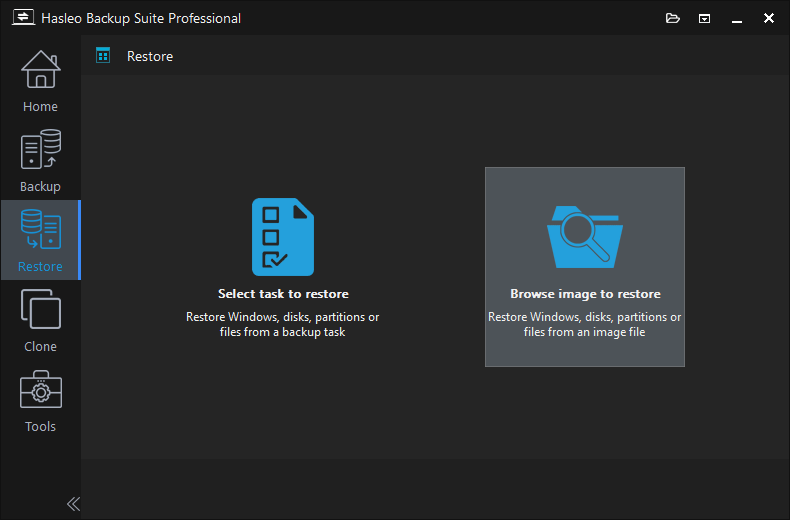
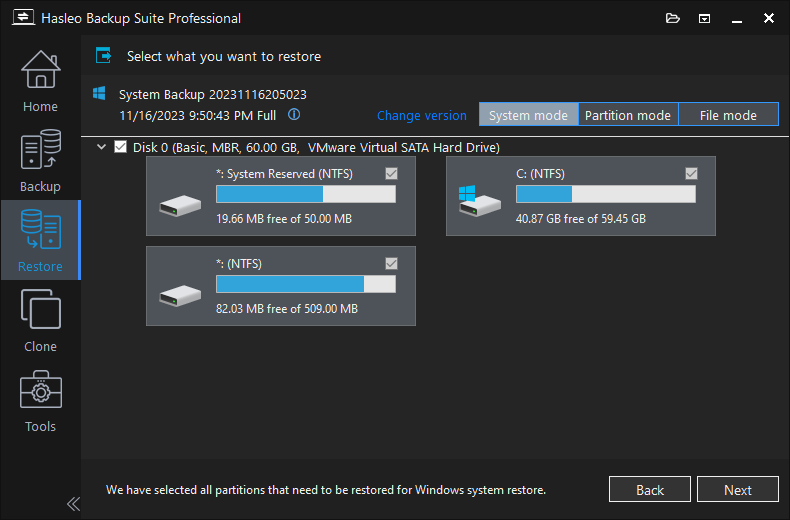
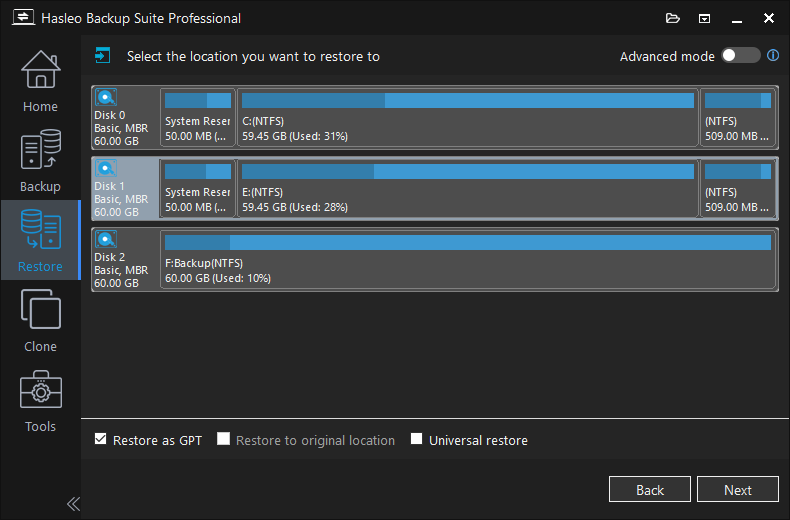
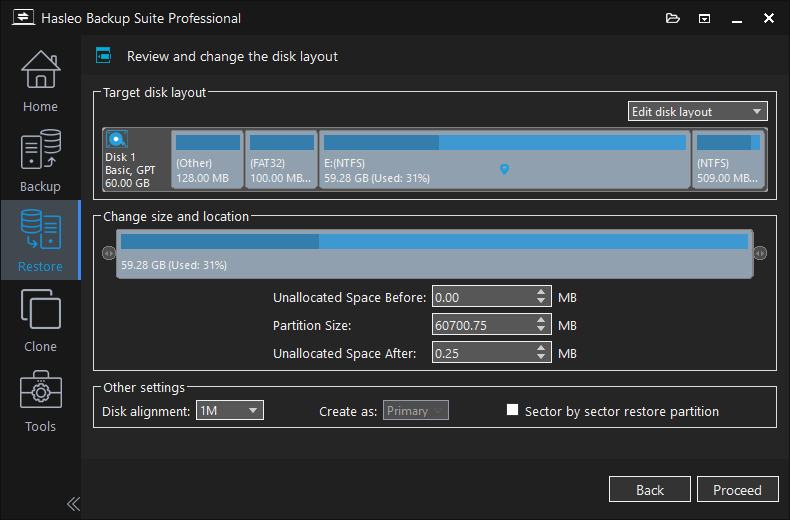
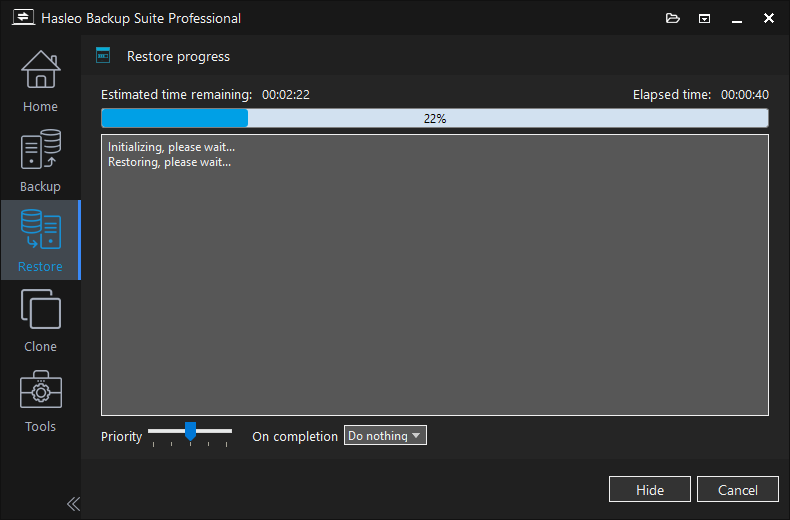
如果您购买了基于 UEFI 的新计算机,并希望在不重新安装或重新配置任何内容的情况下,将整个 Windows 环境从旧计算机迁移过来。或者您不小心在基于 UEFI 的计算机上以传统 BIOS(MBR)模式安装了 Windows(部分 UEFI 计算机仍兼容传统 BIOS 模式,有关传统 BIOS 和 UEFI 的更多详细信息,请参阅传统 BIOS 与 UEFI 对比),并希望以真正的 UEFI 模式运行它。下面我们将介绍如何备份 Windows 操作系统,然后将 MBR 系统镜像还原到 GPT 磁盘。
硬盘的物理结构
✦ 磁头:机械硬盘通常由多个盘片组成,每个盘片通常有两个磁头(一个位于盘片正面,一个位于背面),因此四盘片的磁盘通常有八个磁头,如下图所示。磁头从 0 开始编号,有效范围为 0 到 254。
✦ 柱面:盘片从内到外被划分为多个同心圆环,我们称之为磁道。同一硬盘的所有盘片具有相同数量的磁道。所有盘片上磁道号相同的磁道称为柱面。柱面从 0 开始编号,有效范围为 0 到 1023。
✦ 扇区:磁盘上的所有磁道被划分为相同数量的单元,我们称之为扇区,磁盘上所有扇区的大小相同,通常为 512 字节。请注意,盘片上所有磁道具有相同数量的扇区,尽管从理论上讲盘片外围的磁道可以拥有更多扇区。磁道中的扇区从 1 开始编号,有效范围为 1 到 63。
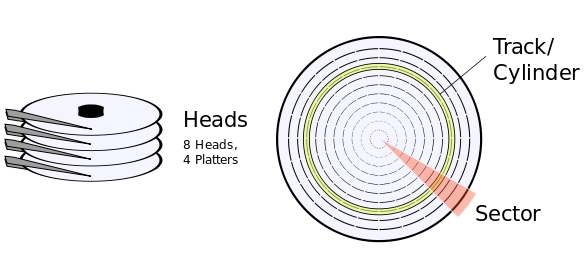
在了解磁盘的柱面数、盘片数和扇区大小后,我们可以通过以下方式计算磁盘容量:硬盘容量 = 柱面数 × 磁头数 × 每磁道扇区数 × 每扇区字节数
CHS 与 LBA 对比
如果您是计算机爱好者,可能听说过硬盘的 CHS(柱面-磁头-扇区寻址)和 LBA(逻辑块寻址)寻址方式。
✦ CHS:如前所述,磁盘上的每个扇区都可以通过其柱面号、磁头号和扇区号来定位。然而,由于这些值都有规定的上限,CHS 方式只能寻址最大 7.844 GB 的磁盘。
✦ LBA:对于大于 7.844 GB 的硬盘,CHS 寻址方式显然无法寻址所有扇区。因此,引入了逻辑块寻址(LBA)方式来解决这一问题。LBA 的工作原理是从 0 开始对所有磁盘扇区进行顺序编号,从而消除 CHS 的容量限制。不过,出于兼容性原因(尤其是在系统启动期间),仍需要支持 CHS 寻址,此处不再讨论。
常见问题(FAQ)
A: 当您升级到较新的基于 UEFI 的计算机、将 Windows 10 迁移到需要 GPT 的 Windows 11,或希望使用大于 2TB 的磁盘时,可能需要这样做。GPT 支持大得多的磁盘,是现代标准。
A: 可以。Hasleo Backup Suite 会在还原过程中自动转换分区方案。只需在选择目标磁盘时勾选“还原为 GPT”选项,软件便会处理所有转换。
A: GPT 支持最大 9.4ZB 的磁盘(而 MBR 限制为 2TB),允许无限数量的分区(Windows 限制为 128 个),内置 CRC 校验以保护数据,并且是 UEFI 启动和 Windows 11 的必需条件。
A: 需要。还原后,您必须进入 BIOS/UEFI 设置并启用 UEFI 启动模式。如果要求,还需确保已配置安全启动,并将 GPT 磁盘设置为第一启动项。
A: 会。还原过程是完整的,包含所有已安装的程序、设置和个人文件。不过,某些特定硬件的驱动程序可能需要为新计算机重新安装。
A: 可以。Hasleo Backup Suite 支持双向转换。您也可以使用“还原为 MBR”选项将 GPT 系统备份镜像还原到 MBR 磁盘。
A: 适用。Hasleo Backup Suite 支持将 32 位和 64 位 Windows 版本还原到 GPT 磁盘。还原过程会自动处理新分区方案所需的所有调整。
A: 目标 GPT 磁盘必须至少足够大,能够容纳源 MBR 磁盘上的所有已用数据。如果源磁盘已使用 500GB,而目标磁盘只有 300GB,则还原将失败。
结论
本教程介绍如何使用 Hasleo Backup Suite 将 MBR 系统备份镜像还原到 GPT 磁盘,同时还介绍了与此过程相关的一些知识,例如硬件物理结构、CHS 和 LBA 寻址方式、MBR 与 GPT 的区别以及 GPT 的优势。
作为专业的 Windows 备份和克隆软件,Hasleo Backup Suite 不仅可以让您将 MBR 系统备份镜像还原到 GPT 磁盘,还可以将 GPT 系统备份镜像还原到 MBR 磁盘。