

このチュートリアルでは、Hasleo Backup Suiteを使用してMBRシステムバックアップイメージをGPTディスクへ復元する方法を説明します。また、この特定の復元シナリオにおける重要な概念についても解説します。
MBRとGPTの比較
MBR(マスターブートレコード):1983年にIBM PC DOSで初めて導入され、ハードドライブ上のパーティションテーブルのレイアウトを定義します。ディスクの最初のセクター(LBA 0またはCHS 0/0/1)に位置し、ブートコード、ディスクシグネチャ、パーティションテーブル、終了フラグで構成されます。その具体的な構造は次のとおりです:
| オフセット | サイズ(バイト) | 説明 |
|---|---|---|
| 0x000 | 440 | ブートコード(フラットバイナリ実行コード) |
| 0x1B8 | 4 | 一意のディスクシグネチャ |
| 0x1BC | 16 | 最初のパーティションテーブルエントリ |
| 0x1CC | 16 | 2番目のパーティションテーブルエントリ |
| 0x1DC | 16 | 3番目のパーティションテーブルエントリ |
| 0x1EC | 16 | 4番目のパーティションテーブルエントリ |
| 0x1FE | 2 | 終了フラグ(0x55、0xAA) |
MBRはパーティションテーブルエントリを使用してディスク上のパーティションを記述します。パーティションテーブルエントリの構造は次のとおりです:
| オフセット | サイズ(バイト) | 説明 |
|---|---|---|
| 0x00 | 1 | ドライブ属性(0x80:アクティブパーティション) |
| 0x01 | 3 | パーティション開始のCHSアドレス |
| 0x04 | 1 | パーティションの種類 |
| 0x05 | 3 | 最後のパーティションセクターのCHSアドレス |
| 0x08 | 4 | パーティション開始のLBA |
| 0x0C | 4 | パーティション内のセクター数 |
CHSアドレス指定方式では7.844GB以下のディスクにしかアクセスできないため、現在のオペレーティングシステムは通常LBAアドレス指定方式を使用してディスクにアクセスします。そしてMBRのパーティションテーブルエントリにはLBAが4バイトしかないため、MBRパーティション方式では最大2TB(2 ^ 32 x 512)のサイズのディスクにしかアクセスできません。
GPT(GUIDパーティションテーブル):ハードドライブ上のパーティションテーブルのレイアウトを定義するEFI標準の一部です。歴史的なCHSアドレス指定の代わりにLBAアドレス指定を使用し、主にレガシーBIOSコンピューターで使用されるMBRパーティション方式を置き換えるために設計されました。GPTディスクでは、パーティションテーブルの位置情報はGPTヘッダーに格納されます。古いシステムとの互換性のため、ハードディスクの最初のセクターはMBR(保護MBR)のままです。ディスク全体の構造は、順に保護MBR、プライマリGPTヘッダー、プライマリパーティションテーブル、実際のパーティション、バックアップパーティションテーブル、GPTヘッダーとなります。具体的な構造は次のとおりです:
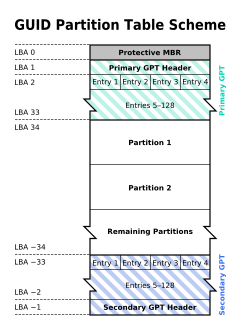
✦ 保護MBR: GPTディスクの保護MBRには、パーティションタイプが0xEEのパーティションテーブルエントリがあり、GPTディスクかMBRディスクかを区別するために使用されます。
✦ プライマリGPTヘッダー: プライマリGPTヘッダーには、一意のディスクGUID(GPTディスクを一意に識別するために使用)、GPTヘッダーとパーティションテーブルのCRC(巡回冗長検査)、パーティションテーブルエントリの数、パーティションテーブルエントリ配列の開始LBAなどの情報が格納されています。
✦ パーティションテーブルエントリ: ディスク上のパーティションを記述するために使用され、パーティションGUID、開始LBA、終了LBAなどを含みます:
| オフセット | サイズ(バイト) | 説明 |
|---|---|---|
| 0x00 | 16 | パーティションタイプGUID |
| 0x10 | 16 | 一意のパーティションGUID |
| 0x20 | 8 | 最初のLBA |
| 0x28 | 8 | 最後のLBA |
| 0x30 | 8 | 属性フラグ(読み取り専用、非表示など) |
| 0x38 | 72 | パーティション名 |
✦ バックアップパーティションテーブルとGPTヘッダー: これらはプライマリパーティションテーブルとGPTヘッダーのバックアップであり、プライマリパーティションテーブルまたはGPTヘッダーが失われたり破損したりした場合にGPTを復元するために使用されます。
GPTの利点
MBRパーティション方式と比較して、GPTパーティション方式にはより多くの利点があります。
| MBR | GPT | |
|---|---|---|
| 最大ディスク容量 | 2 TB | 9.4 ZB (9,400,000,000 TB) |
| 最大パーティション容量 | 2 TB | 9.4 ZB (9,400,000,000 TB) |
| パーティションの最大数 | プライマリパーティション4つと複数の論理パーティション | プライマリパーティションは無制限、Windowsでは128個に制限 |
| ファームウェア起動サポート | BIOS | UEFI |
| データの読み書きサポート | すべてのWindowsオペレーティングシステム | 32ビットWindows Vista以降、64ビットWindows XP以降 |
✦ 1. GPTはディスクとパーティションの容量に関するMBRの制限を打破します: GPTはより大きなパーティションとディスク容量をサポートし、最大9.4ZBのパーティションおよびディスク容量を扱えます。
✦ 2. GPTディスクはUEFIベースのコンピューターの起動デバイスとして使用できます: 最新のコンピューターは通常UEFIファームウェアを使用し、UEFIファームウェアは起動にGPTパーティション方式を必要とし、それがUEFI標準の一部であるため、GPTは将来のトレンドになりつつあります。
✦ 3. GPTパーティション方式はより安全です: GPTヘッダーにはCRCチェックが含まれており、GPTヘッダーとパーティションテーブルが破損しているかどうかを判断できます。また、GPTヘッダーとパーティションテーブルのバックアップがあるため、プライマリGPTヘッダーまたはパーティションテーブルが失われたり破損したりしても、バックアップから復元できます。
✦ 4. Windows 11はGPTディスクにしかインストールできません: Windows 11以降、MicrosoftはWindows 11をUEFIコンピューターにインストールすることを義務付けており、Windows 11をインストールして実行するにはGPTを使用する必要があります。
Hasleo Backup Suiteを使用してMBRシステムバックアップイメージをGPTディスクへ復元するチュートリアル
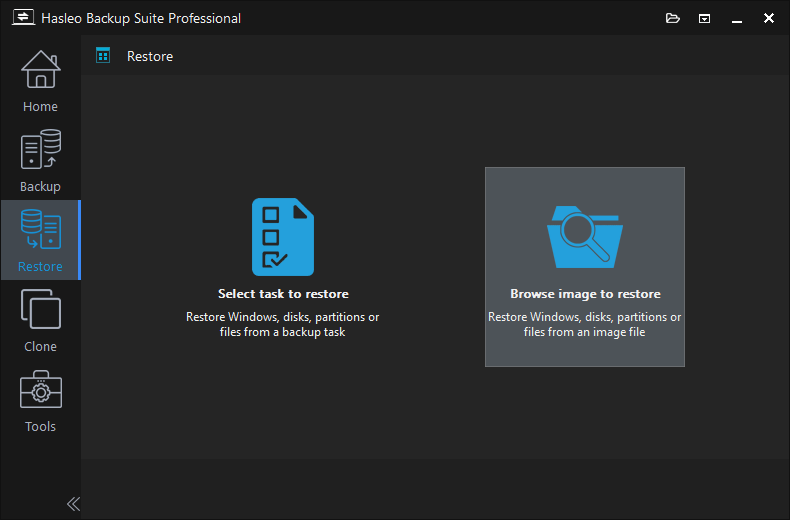
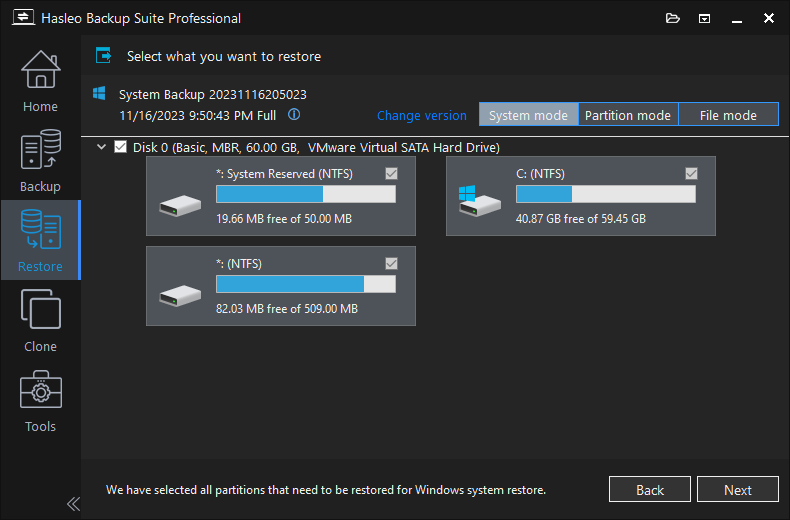
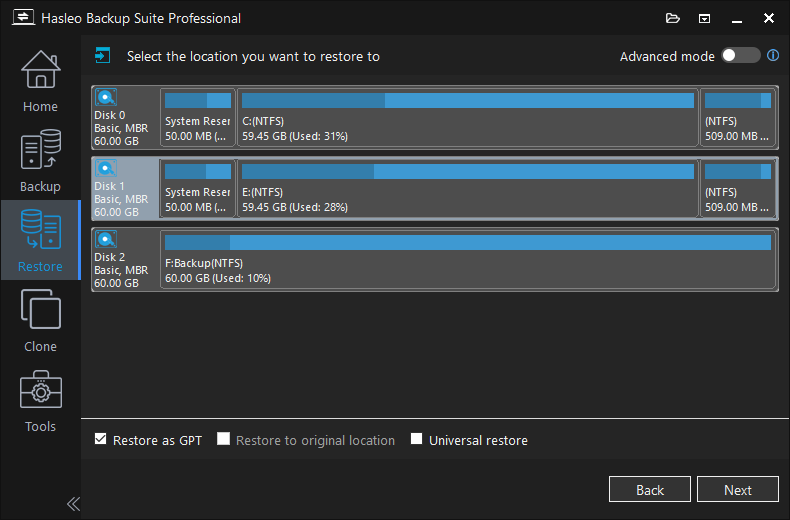
新しいUEFIベースのコンピューターを購入し、何も再インストールや設定をやり直すことなく、古いコンピューターからWindows環境全体を移行したい場合。または、誤ってUEFIベースのコンピューターにLegacy BIOS(MBR)モードでWindowsをインストールしてしまい(一部のUEFIコンピューターはLegacy BIOSモードとの互換性をまだ備えています。Legacy BIOSとUEFIの詳細については、Legacy BIOSとUEFIの比較を参照してください)、真のUEFIモードで実行したい場合。以下では、Windowsオペレーティングシステムをバックアップする方法と、MBRシステムイメージをGPTディスクへ復元する方法を説明します。
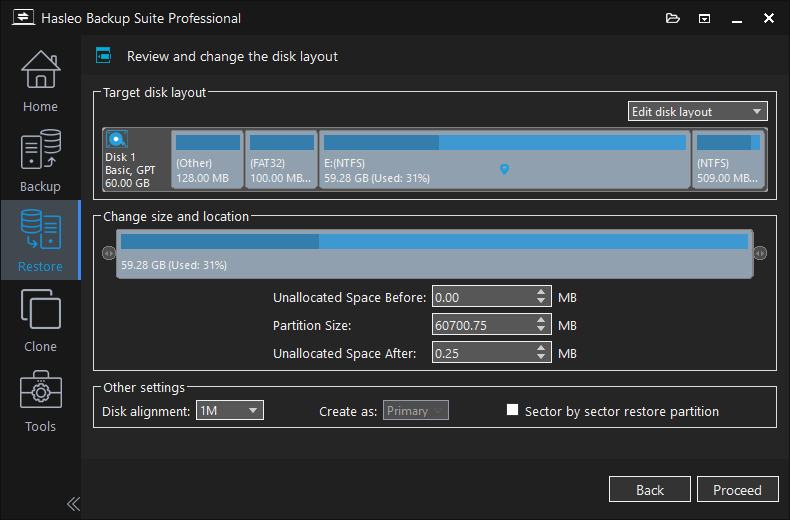
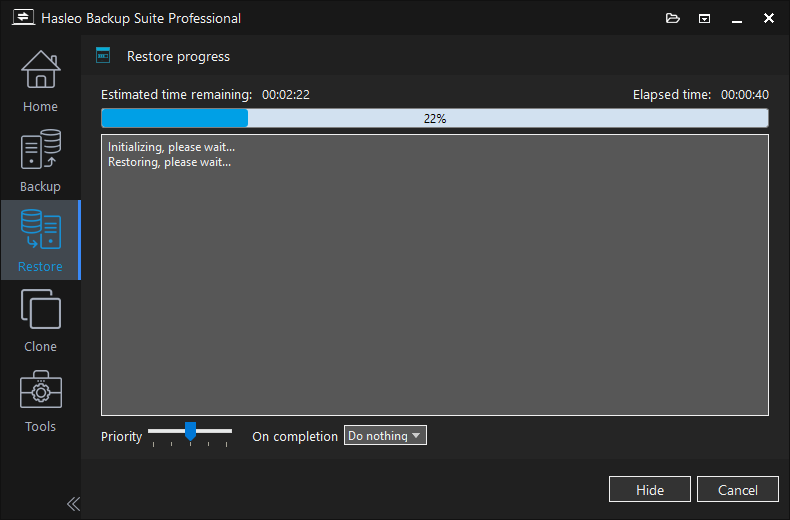
ハードディスクの物理構造
✦ ヘッド:メカニカルハードディスクは通常複数のプラッターで構成され、各プラッターには通常2つのヘッド(プラッターの表と裏に1つずつ)があるため、4枚のプラッターを持つディスクには通常、下図のように8つのヘッドがあります。ヘッドは0から番号が付けられ、有効範囲は0~254です。
✦ シリンダー:プラッターは内側から外側へ複数の同心円状のリングに分割され、これをトラックと呼びます。同じハードディスクのすべてのプラッターは同じ数のトラックを持ちます。すべてのプラッター上で同じトラック番号を持つトラックをシリンダーと呼びます。シリンダーは0から番号が付けられ、有効範囲は0~1023です。
✦ セクター:ディスク上のすべてのトラックは同じ数の単位に分割され、これをセクターと呼びます。ディスク上のすべてのセクターのサイズは同じで、通常512バイトです。理論的にはプラッターの外周のトラックの方が多くのセクターを持てますが、プラッター上のすべてのトラックは同じ数のセクターを持つことに注意してください。トラック内のセクターは1から番号が付けられ、有効範囲は1~63です。
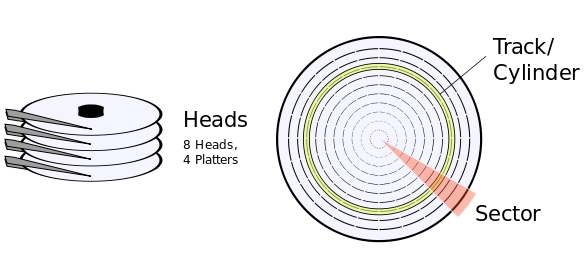
シリンダー数、ディスク数、ディスクのセクターサイズが分かれば、次の方法でディスクの容量を計算できます:ハードディスク容量 = シリンダー数 × ヘッド数 × トラックあたりのセクター数 × セクターあたりのバイト数
CHSとLBAの比較
コンピューターの愛好家であれば、ハードドライブのCHS(シリンダー・ヘッド・セクター方式)とLBA(論理ブロックアドレス方式)というアドレス指定方式を聞いたことがあるかもしれません。
✦ CHS:前述のように、ディスク上のすべてのセクターはシリンダー、ヘッド、セクター番号を使用して特定できます。しかし、これらの値にはそれぞれ定義された最大値があるため、CHS方式では最大7.844GBのディスクにしかアクセスできません。
✦ LBA:7.844GBより大きなハードディスクでは、CHSアドレス指定方式では明らかにすべてのセクターにアクセスできません。そこで、この問題を解決するために論理ブロックアドレス(LBA)方式が導入されました。LBAは、すべてのディスクセクターを0から順番に番号付けすることで、CHSの容量制限を解消します。ただし、互換性の理由(特にシステム起動時)から、CHSアドレス指定も引き続きサポートする必要がありますが、ここでは説明しません。
よくある質問(FAQ)
A: 新しいUEFIベースのコンピューターへアップグレードする場合、GPTが必要なWindows 10からWindows 11への移行、または2TBより大きなディスクを使用したい場合に必要になることがあります。GPTははるかに大きなディスクをサポートし、現代の標準です。
A: はい。Hasleo Backup Suiteは復元中にパーティション方式を自動的に変換します。復元先ディスクを選択するときに「GPTとして復元」オプションをオンにするだけで、ソフトウェアがすべての変換を処理します。
A: GPTは最大9.4ZBのディスクをサポートし(MBRの制限は2TB)、無制限のパーティションを許可し(Windowsでは128個に制限)、データ保護のためのCRCチェックを内蔵し、UEFI起動とWindows 11に必要です。
A: はい。復元後は、BIOS/UEFI設定に入り、UEFI起動モードを有効にする必要があります。必要に応じてSecure Bootが構成されていることを確認し、GPTディスクを最初の起動優先順位に設定してください。
A: はい。復元プロセスは完全で、インストール済みのすべてのプログラム、設定、個人ファイルが含まれます。ただし、新しいコンピューターでは一部のハードウェア固有のドライバーを再インストールする必要がある場合があります。
A: はい。Hasleo Backup Suiteは双方向の変換をサポートしています。「MBRとして復元」オプションを使用して、GPTシステムバックアップイメージをMBRディスクへ復元することもできます。
A: はい。Hasleo Backup Suiteは、32ビットと64ビットの両方のWindowsバージョンをGPTディスクへ復元することをサポートしています。復元プロセスは、新しいパーティション方式に必要な調整をすべて自動的に処理します。
A: 復元先のGPTディスクは、コピー元のMBRディスクの使用済みデータをすべて保持できる十分な容量が必要です。コピー元の使用済み容量が500GBで、復元先が300GBしかない場合、復元は失敗します。
まとめ
このチュートリアルでは、Hasleo Backup Suiteを使用してMBRシステムバックアップイメージをGPTディスクへ復元する方法を説明しました。また、ハードウェアの物理構造、CHSとLBAのアドレス指定方式、MBRとGPTの違い、GPTの利点など、このプロセスに関連する知識も紹介しました。
プロフェッショナルなWindowsバックアップ・クローンソフトとして、Hasleo Backup SuiteではMBRシステムバックアップイメージをGPTディスクへ復元できるだけでなく、GPTシステムバックアップイメージをMBRディスクへ復元することもできます。