

このチュートリアルでは、Hasleo Backup Suiteでバックアップやクローンを実行する際に発生する0xXXXXXXXX80042306(VSS 0x80042306エラー - VSS_E_PROVIDER_VETO、シャドウコピープロバイダーでエラーが発生しました。詳細については、システムとアプリケーションのイベントログを確認してください。)エラーの修正方法を中心に説明します。
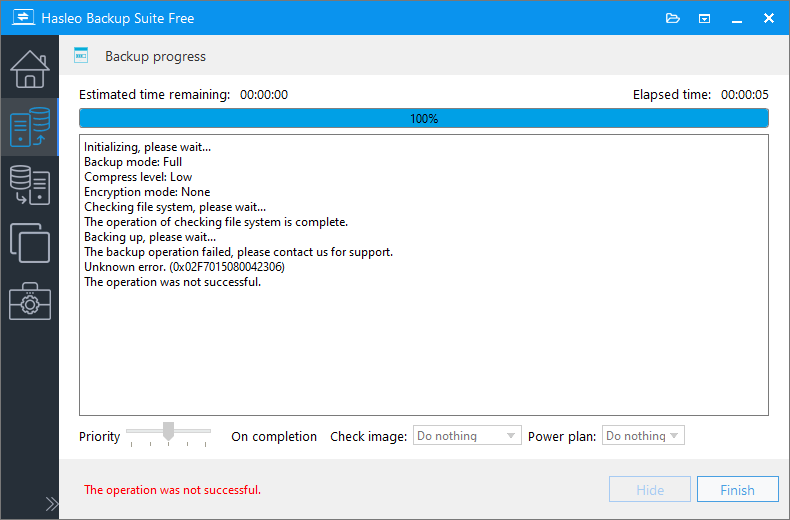
Hasleo Backup Suiteは、Windowsのホットバックアップ/クローンを実行するためにMicrosoftのボリュームシャドウコピーサービス(VSS)技術を使用しています。これらの処理中に、0xXXXXXXXX80042306エラーが発生することがあります。最後の8バイト(0x80042306)は、Windowsが返したVSSエラーコードを表しています。VSSエラーコード0x80042306(VSS_E_PROVIDER_VETO)は通常、バックアップ処理の初期化に失敗したことを示します。これは多くの場合、VSSプロバイダーコンポーネントの破損、またはシステム上に競合するサードパーティ製VSSプロバイダーが存在することが原因です。以下では、このエラーを解決する方法を説明します。
方法1:VSSプロバイダーの競合を修正してVSSエラー0x80042306を解決する
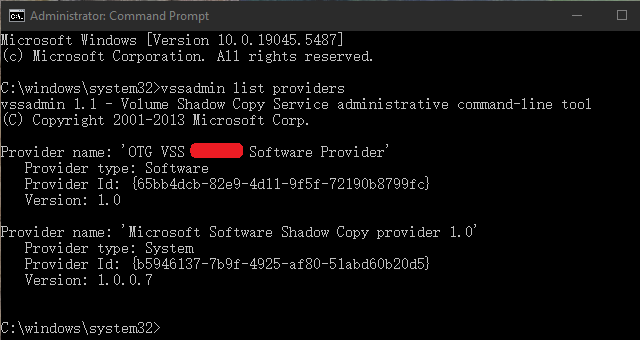
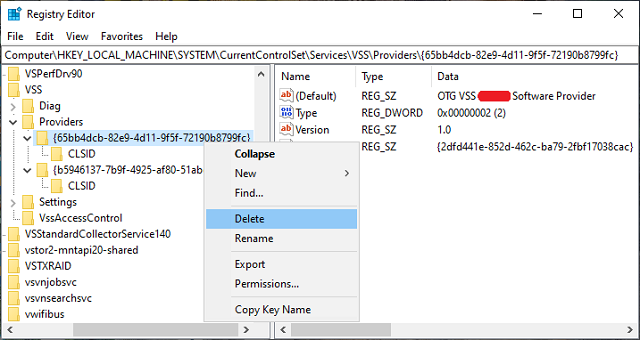
複数のVSSプロバイダーが存在すると競合が発生することがあります。サードパーティ製のバックアップソフト(Acronis、Symantec、Macriumなど)がインストールされていた場合、そのVSSプロバイダーはソフトウェアをアンインストールした後もシステムに残ることがあります。これらの残留プロバイダーは、ネイティブのバックアップツール(Microsoft Software Shadow Copy provider)や、VSSバックアップまたはクローンを実行しようとする他のアプリケーションに干渉する可能性があります。
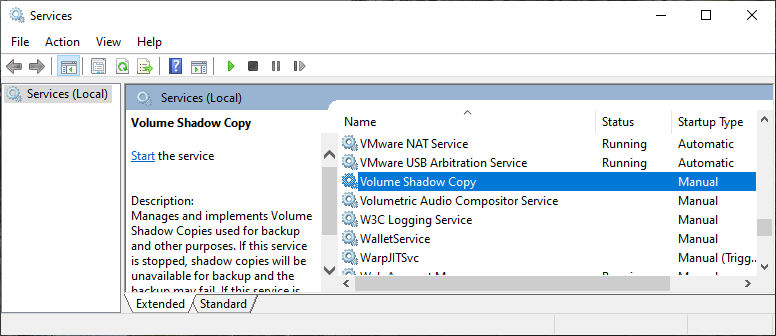
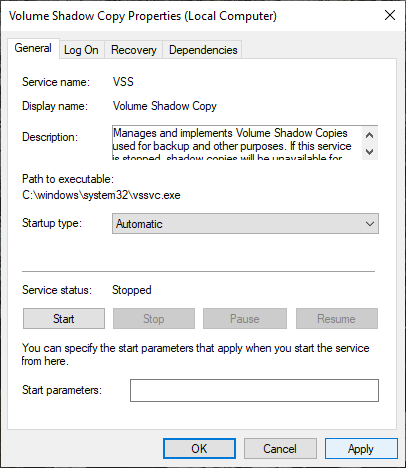
方法2:ボリュームシャドウコピーサービスを有効にしてVSS 0x80042306の問題を修正する
方法3:システムファイルのエラーを修復してVSS 0x80042306の問題を修正する
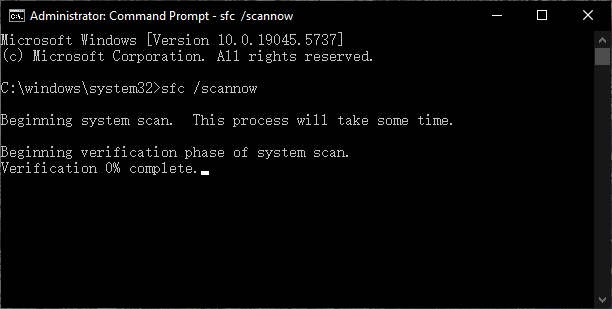
管理者としてコマンドプロンプトを開き、sfc /scannowを実行して破損したシステムファイルをスキャンして修復します。
方法4:システムディスクの問題を修復してVSS 0x80042306エラーを修正する
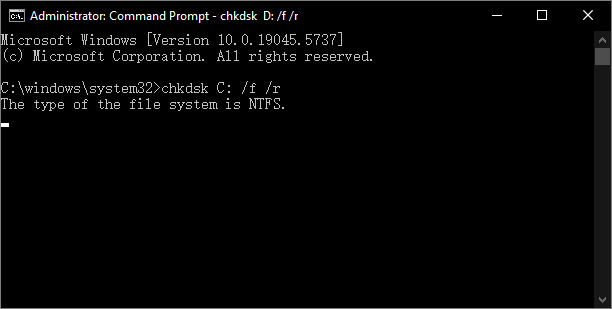
chkdsk C: /f /rコマンドを使用して、ハードディスクの不良セクタやファイルシステムのエラーをスキャンします。
方法5:シャドウストレージを増やしてVSS 0x80042306の問題を修正する
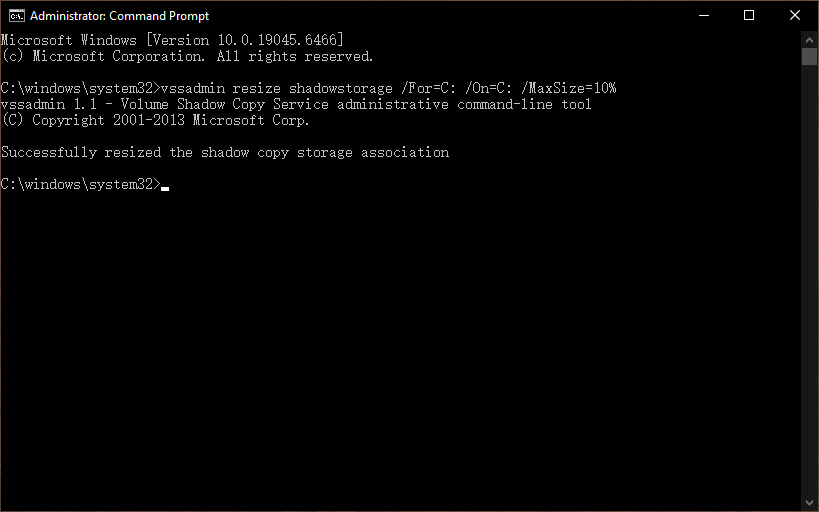
管理者としてコマンドプロンプトを開き、「vssadmin resize shadowstorage /For=C: /On=C: /MaxSize=10GB」または「vssadmin resize shadowstorage /For=X: /On=X: /MaxSize=10%」を実行して、特定のボリュームのストレージ領域を増やします(X:はイメージを作成するボリュームのドライブ文字です)。
よくある質問(FAQ)
A: このエラーは、VSS(ボリュームシャドウコピーサービス)の初期化に失敗したときに発生します。一般的な原因としては、VSSプロバイダーの破損、サードパーティ製バックアップソフトとの競合、VSSサービスの無効化、シャドウストレージの不足などが挙げられます。
A: 管理者としてコマンドプロンプトを開き、「vssadmin list providers」を実行します。複数のプロバイダー、特にアンインストール済みのバックアップソフトのプロバイダーが表示される場合は、不要なものをレジストリから削除してください。
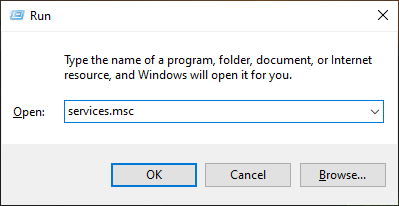
A: はい。Hasleo Backup Suiteがホットバックアップを実行するには、ボリュームシャドウコピーサービスを「自動」に設定して実行している必要があります。services.mscで有効になっていることを確認してください。
A: はい。シャドウストレージが満杯になると、VSSはシャドウコピーを作成できません。「vssadmin resize shadowstorage /For=C: /On=C: /MaxSize=10GB」を使用してストレージを増やしてください。
A: はい。「chkdsk C: /f /r」を実行して、ハードディスクの不良セクタとファイルシステムのエラーを確認してください。
A: はい。VSSプロバイダーまたはサービスに変更を加えた後は、変更を有効にするためにコンピューターを再起動してください。
A: 「sfc /scannow」を実行してシステムファイルの修復を試してください。問題が解決しない場合、システムに専門家の支援が必要なより深い問題がある可能性があります。
A: はい。Acronis、Symantec、Macriumなどのソフトは、残留VSSプロバイダーを残すことがあります。HKEY_LOCAL_MACHINE\SYSTEM\CurrentControlSet\Services\VSS\Providers\のレジストリからそれらを削除してください。
まとめ
このチュートリアルでは、Hasleo Backup Suiteでバックアップやクローンを実行する際に発生する0xXXXXXXXX80042306(VSS 0x80042306エラー - VSS_E_PROVIDER_VETO)エラーの修正方法を説明しました。