

Dieses Tutorial beschreibt vor allem, wie Sie den Fehler 0xXXXXXXXX80042306 (VSS-Fehler 0x80042306 – VSS_E_PROVIDER_VETO, Der Schattenkopieanbieter hat einen Fehler festgestellt. Weitere Informationen finden Sie in den System- und Anwendungsereignisprotokollen.) beheben, der bei Backups oder Klonvorgängen mit Hasleo Backup Suite auftritt.
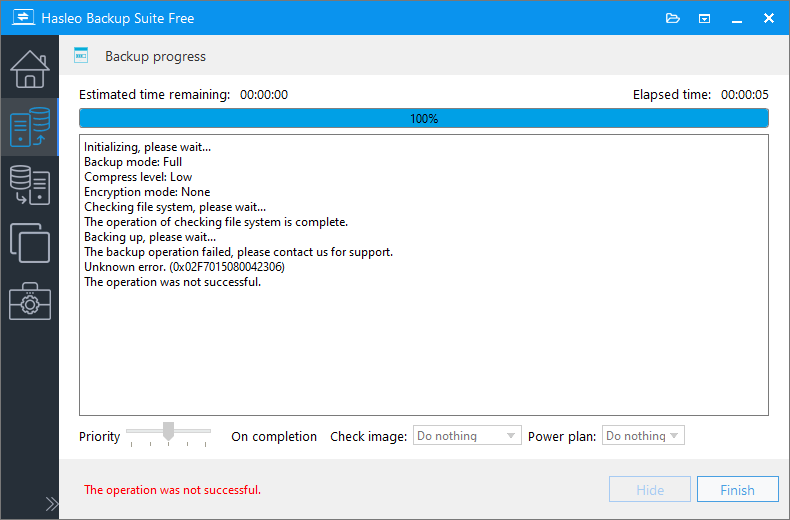
Hasleo Backup Suite verwendet den Volumeschattenkopie-Dienst (VSS) von Microsoft, um Windows-Hot-Backups bzw. -Klonvorgänge durchzuführen. Bei diesen Vorgängen kann der Fehler 0xXXXXXXXX80042306 auftreten. Die letzten 8 Bytes (0x80042306) stellen den von Windows zurückgegebenen VSS-Fehlercode dar. Der VSS-Fehlercode 0x80042306 (VSS_E_PROVIDER_VETO) deutet in der Regel darauf hin, dass der Backup-Vorgang nicht initialisiert werden konnte. Dies liegt häufig an einer beschädigten VSS-Anbieterkomponente oder an einem in Konflikt stehenden VSS-Anbieter eines Drittanbieters auf dem System. In den folgenden Abschnitten wird beschrieben, wie Sie diesen Fehler beheben.
Methode 1: Beheben Sie den VSS-Fehler 0x80042306 durch Beseitigen von VSS-Anbieterkonflikten
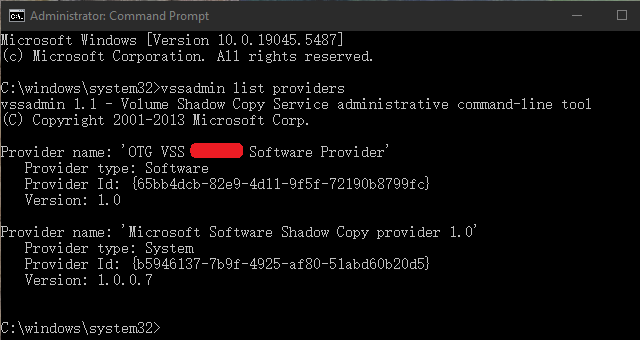
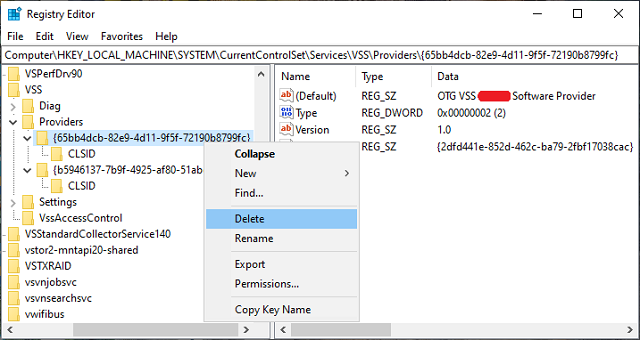
Das Vorhandensein mehrerer VSS-Anbieter kann Konflikte verursachen. Wenn Backup-Software von Drittanbietern (z. B. Acronis, Symantec oder Macrium) installiert war, kann ihr VSS-Anbieter auch nach der Deinstallation der Software auf dem System verbleiben. Diese verbliebenen Anbieter können native Backup-Tools (Microsoft-Software-Schattenkopieanbieter) und andere Anwendungen beeinträchtigen, die ein VSS-Backup oder -Klonen durchführen möchten.
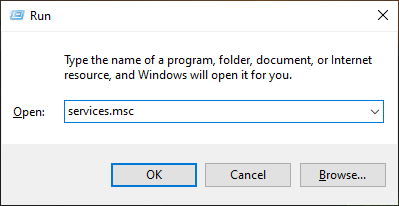
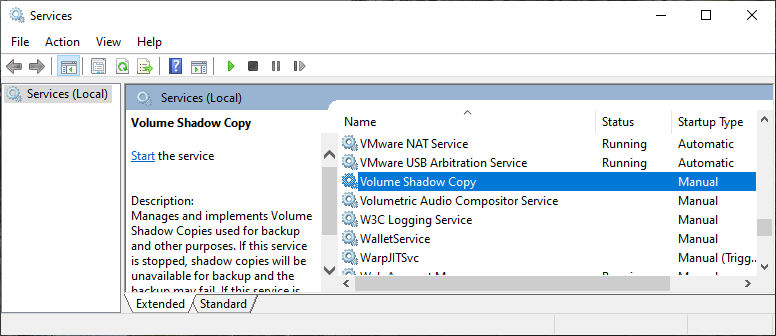
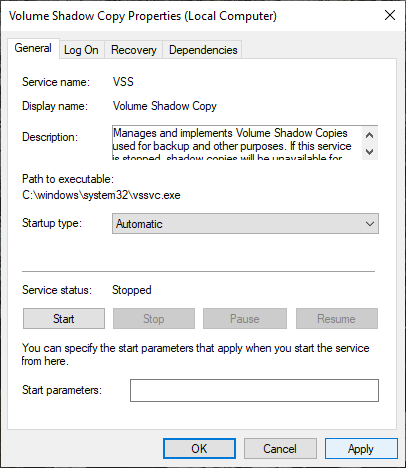
Methode 2: Aktivieren Sie den Volumeschattenkopie-Dienst, um das VSS-Problem 0x80042306 zu beheben
Methode 3: Reparieren Sie Systemdateifehler, um das VSS-Problem 0x80042306 zu beheben
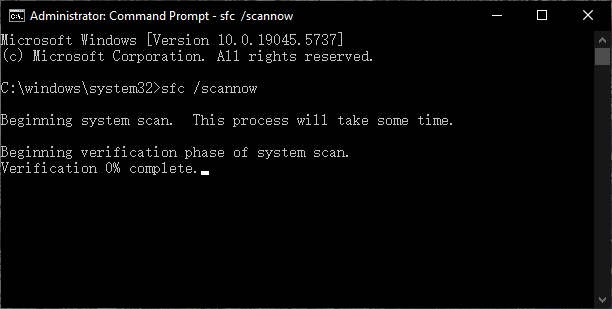
Öffnen Sie die Eingabeaufforderung als Administrator und führen Sie sfc /scannow aus, um beschädigte Systemdateien zu prüfen und zu reparieren.
Methode 4: Reparieren Sie Probleme mit dem Systemdatenträger, um den VSS-Fehler 0x80042306 zu beheben
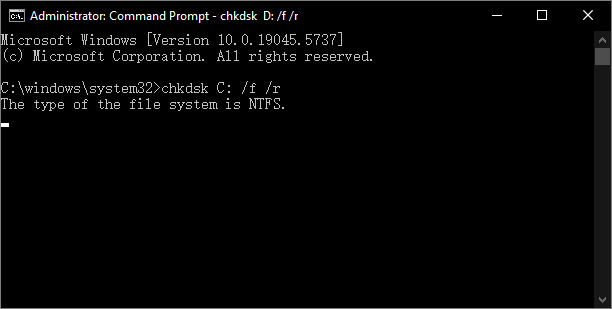
Verwenden Sie den Befehl chkdsk C: /f /r, um die Festplatte auf fehlerhafte Sektoren oder Dateisystemfehler zu prüfen.
Methode 5: Erhöhen Sie den Schattenkopiespeicher, um das VSS-Problem 0x80042306 zu beheben.
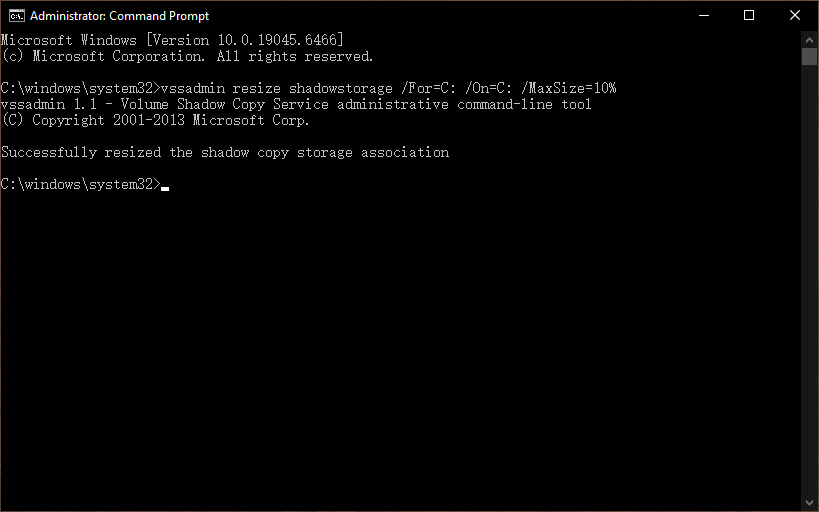
Öffnen Sie die Eingabeaufforderung als Administrator und führen Sie dann „vssadmin resize shadowstorage /For=C: /On=C: /MaxSize=10GB“ oder „vssadmin resize shadowstorage /For=X: /On=X: /MaxSize=10%“ aus, um den Speicherplatz für ein bestimmtes Volume zu erhöhen (X: ist der Laufwerksbuchstabe des abzubildenden Volumes).
Häufig gestellte Fragen (FAQ)
A: Dieser Fehler tritt auf, wenn VSS (Volumeschattenkopie-Dienst) nicht initialisiert werden kann. Häufige Ursachen sind beschädigte VSS-Anbieter, in Konflikt stehende Backup-Software von Drittanbietern, ein deaktivierter VSS-Dienst oder unzureichender Schattenkopiespeicher.
A: Öffnen Sie die Eingabeaufforderung als Administrator und führen Sie „vssadmin list providers“ aus. Wenn Sie mehrere Anbieter sehen, insbesondere von deinstallierter Backup-Software, entfernen Sie die unerwünschten aus der Registrierung.
A: Ja, der Volumeschattenkopie-Dienst muss auf „Automatisch“ gesetzt sein und ausgeführt werden, damit Hasleo Backup Suite Hot-Backups durchführen kann. Prüfen Sie in services.msc, ob er aktiviert ist.
A: Ja, wenn der Schattenkopiespeicher voll ist, kann VSS keine Schattenkopien erstellen. Verwenden Sie „vssadmin resize shadowstorage /For=C: /On=C: /MaxSize=10GB“, um den Speicher zu erhöhen.
A: Ja, führen Sie „chkdsk C: /f /r“ aus, um die Festplatte auf fehlerhafte Sektoren und Dateisystemfehler zu prüfen.
A: Ja, starten Sie Ihren Computer nach Änderungen an VSS-Anbietern oder -Diensten neu, damit die Änderungen wirksam werden.
A: Versuchen Sie, „sfc /scannow“ auszuführen, um Systemdateien zu reparieren. Wenn das Problem weiterhin besteht, hat Ihr System möglicherweise tiefergehende Probleme, die professionelle Hilfe erfordern.
A: Ja, Software wie Acronis, Symantec oder Macrium kann verbliebene VSS-Anbieter hinterlassen. Entfernen Sie diese aus der Registrierung unter HKEY_LOCAL_MACHINE\SYSTEM\CurrentControlSet\Services\VSS\Providers\.
Fazit
Dieses Tutorial beschreibt, wie Sie den Fehler 0xXXXXXXXX80042306 (VSS-Fehler 0x80042306 – VSS_E_PROVIDER_VETO) beheben, der bei Backups oder Klonvorgängen mit Hasleo Backup Suite auftritt.