

Este tutorial describe principalmente cómo solucionar el error 0xXXXXXXXX80042306 (error VSS 0x80042306 - VSS_E_PROVIDER_VETO, el proveedor de instantáneas ha devuelto un error. Consulte los registros de eventos Sistema y Aplicación para obtener más información) que se produce al realizar copias de seguridad o clonaciones con Hasleo Backup Suite.
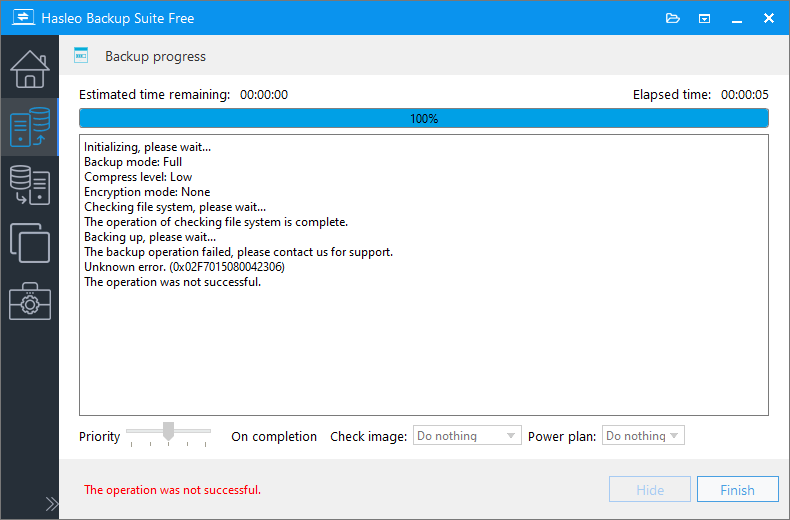
Hasleo Backup Suite usa la tecnología Volume Shadow Copy Service (VSS) de Microsoft para realizar copias de seguridad y clonaciones en caliente de Windows. Durante estos procesos, puede encontrar el error 0xXXXXXXXX80042306. Los últimos 8 bytes (0x80042306) representan el código de error VSS devuelto por Windows. El código de error VSS 0x80042306 (VSS_E_PROVIDER_VETO) normalmente indica que el proceso de copia de seguridad no pudo inicializarse. Esto se debe a menudo a un componente de proveedor VSS dañado o a la presencia de un proveedor VSS de terceros en conflicto en el sistema. Las secciones siguientes describen cómo resolver este error.
Método 1: resolver el error VSS 0x80042306 corrigiendo los conflictos de proveedores VSS
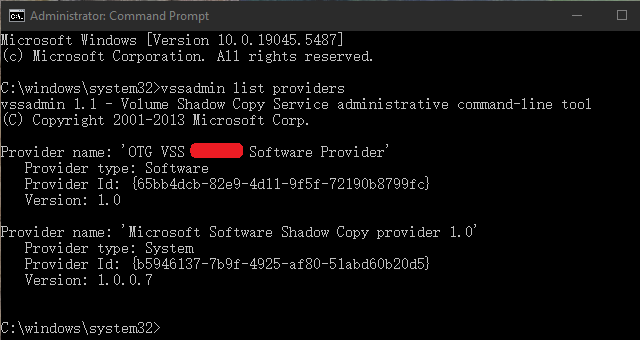
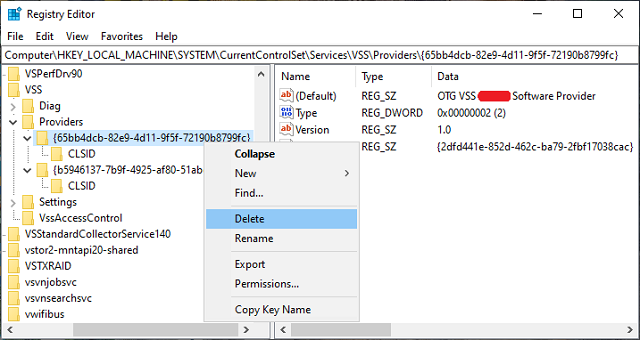
La presencia de varios proveedores VSS puede causar conflictos. Si se ha instalado software de copia de seguridad de terceros (por ejemplo, Acronis, Symantec o Macrium), su proveedor VSS puede permanecer en el sistema incluso después de desinstalar el software. Estos proveedores residuales pueden interferir con las herramientas de copia de seguridad nativas (el proveedor de instantáneas de software de Microsoft) y con otras aplicaciones que intentan realizar una copia de seguridad o clonación VSS.
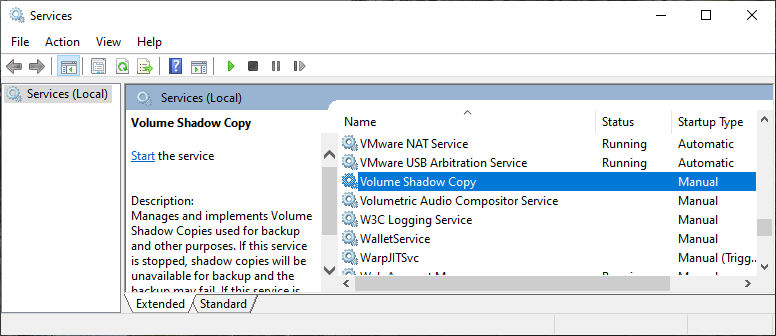
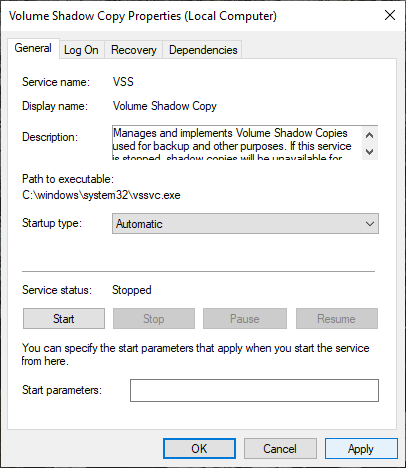
Método 2: habilitar el Servicio de instantáneas de volumen para solucionar el problema VSS 0x80042306
Método 3: reparar errores de archivos del sistema para solucionar el problema VSS 0x80042306
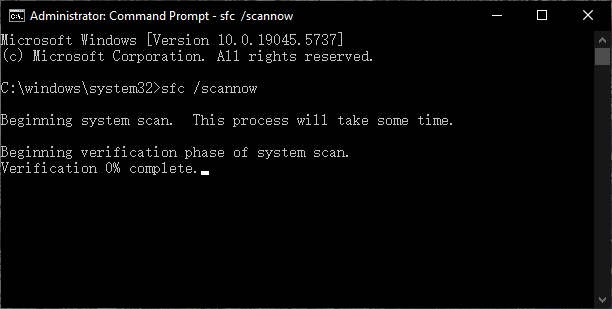
Abra el Símbolo del sistema como administrador y ejecute sfc /scannow para analizar y reparar los archivos de sistema dañados.
Método 4: reparar problemas del disco del sistema para solucionar el error VSS 0x80042306
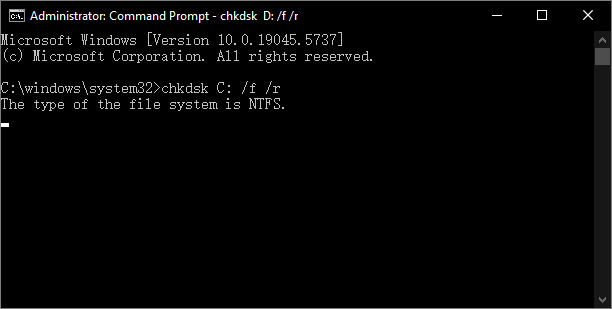
Use el comando chkdsk C: /f /r para buscar sectores defectuosos del disco duro o errores del sistema de archivos.
Método 5: aumentar el almacenamiento de instantáneas para solucionar el problema VSS 0x80042306.
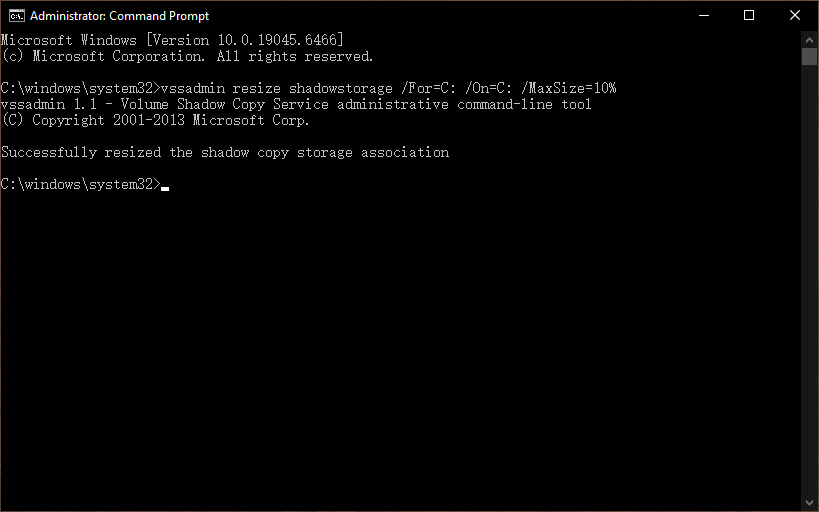
Abra el Símbolo del sistema como administrador y, a continuación, ejecute «vssadmin resize shadowstorage /For=C: /On=C: /MaxSize=10GB» o «vssadmin resize shadowstorage /For=X: /On=X: /MaxSize=10%» para aumentar el espacio de almacenamiento de un volumen específico (X: es la letra de unidad del volumen que se va a copiar).
Preguntas frecuentes (FAQ)
A: Este error se produce cuando VSS (Servicio de instantáneas de volumen) no puede inicializarse. Las causas habituales incluyen proveedores VSS dañados, software de copia de seguridad de terceros en conflicto, el servicio VSS deshabilitado o almacenamiento de instantáneas insuficiente.
A: Abra el Símbolo del sistema como administrador y ejecute «vssadmin list providers». Si ve varios proveedores, especialmente de software de copia de seguridad desinstalado, elimine los no deseados del registro.
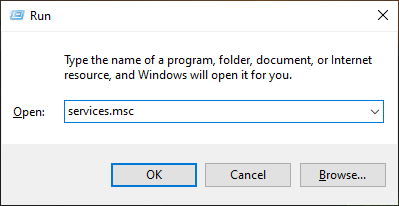
A: Sí, el servicio Volume Shadow Copy debe estar configurado en Automático y en ejecución para que Hasleo Backup Suite pueda realizar copias de seguridad en caliente. Compruebe services.msc para asegurarse de que está habilitado.
A: Sí, si el almacenamiento de instantáneas está lleno, VSS no puede crear instantáneas. Use «vssadmin resize shadowstorage /For=C: /On=C: /MaxSize=10GB» para aumentar el almacenamiento.
A: Sí, ejecute «chkdsk C: /f /r» para comprobar si hay sectores defectuosos y errores del sistema de archivos en su disco duro.
A: Sí, reinicie el equipo después de realizar cambios en los proveedores o servicios VSS para que los cambios surtan efecto.
A: Pruebe a ejecutar «sfc /scannow» para reparar los archivos del sistema. Si el problema persiste, es posible que su sistema tenga problemas más profundos que requieran ayuda profesional.
A: Sí, software como Acronis, Symantec o Macrium puede dejar proveedores VSS residuales. Elimínelos del registro en HKEY_LOCAL_MACHINE\SYSTEM\CurrentControlSet\Services\VSS\Providers\.
Conclusión
Este tutorial describe cómo solucionar el error 0xXXXXXXXX80042306 (error VSS 0x80042306 - VSS_E_PROVIDER_VETO) que se produce al realizar copias de seguridad o clonaciones con Hasleo Backup Suite.