

Este tutorial describe cómo solucionar el error 0xXXXXXXXX8004231F (error VSS 0x8004231F - VSS_E_INSUFFICIENT_STORAGE, no hay almacenamiento suficiente para crear el archivo de almacenamiento de instantáneas u otros datos de instantáneas) que se produce al realizar copias de seguridad o clonaciones con Hasleo Backup Suite.
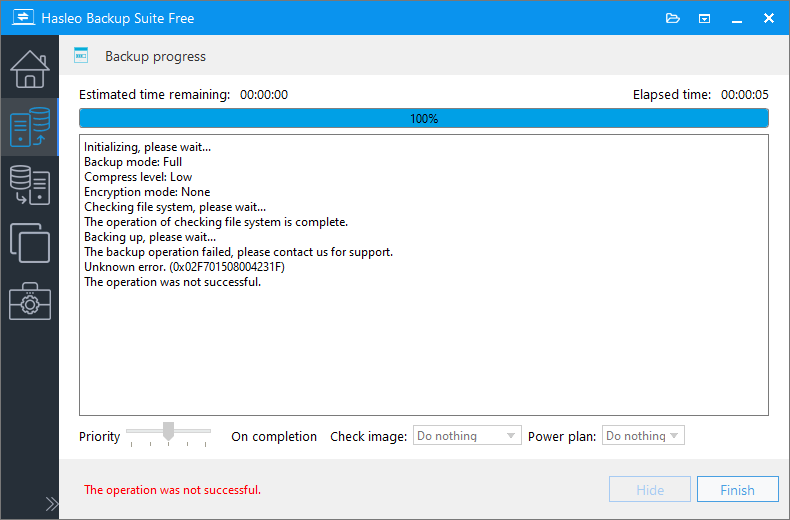
Hasleo Backup Suite usa la tecnología Volume Shadow Copy Service (VSS) de Microsoft para realizar copias de seguridad y clonaciones en caliente de Windows. Puede encontrar el error 0xXXXXXXXX8004231F al realizar copias de seguridad o clonaciones con Hasleo Backup Suite. Los últimos 8 bytes (8004231F) son el código de error VSS devuelto por Windows. El código de error VSS 0x8004231F (VSS_E_INSUFFICIENT_STORAGE) normalmente indica que una o varias de las particiones seleccionadas no disponen de espacio suficiente para crear la instantánea VSS necesaria. A continuación se describe cómo solucionar el error VSS 0x8004231F (VSS_E_INSUFFICIENT_STORAGE).
Método 1: eliminar instantáneas antiguas para solucionar el error VSS 0x8004231F (VSS_E_INSUFFICIENT_STORAGE)
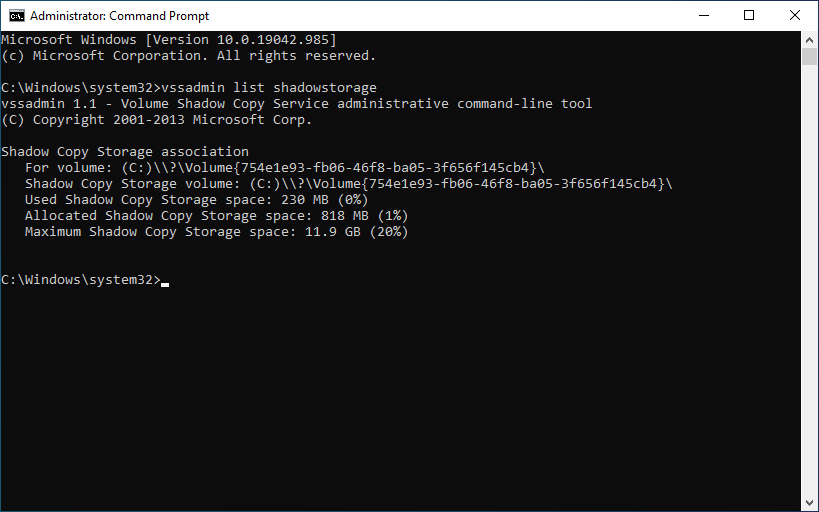
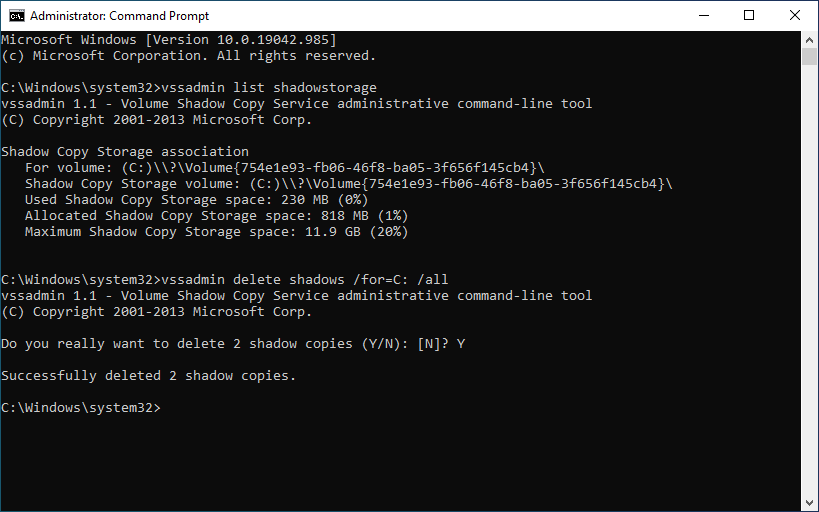
Como alternativa, ejecute «vssadmin delete shadows /for=X: /oldest» para eliminar la instantánea más antigua de un volumen específico.
Como alternativa, ejecute «vssadmin delete shadows /shadow=[ShadowId]» para eliminar una instantánea específica de cualquier volumen.
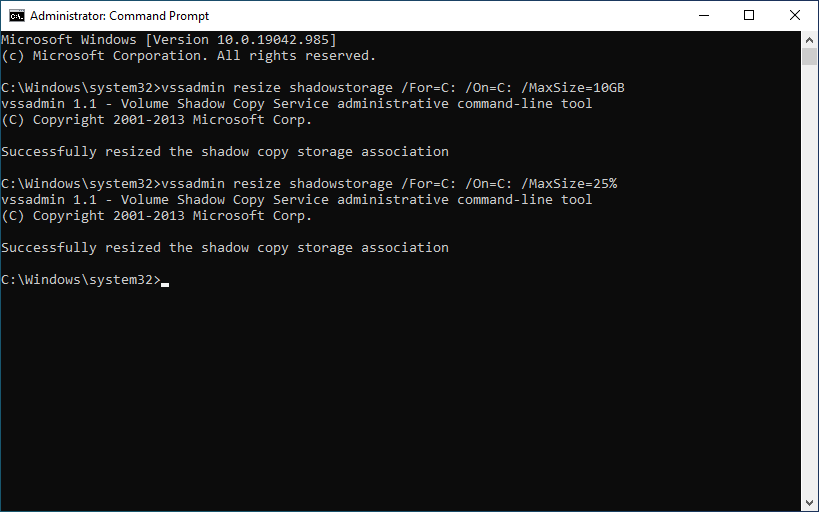
Método 2: aumentar el espacio de almacenamiento de instantáneas para solucionar el error VSS 0x8004231F (VSS_E_INSUFFICIENT_STORAGE)
Preguntas frecuentes (FAQ)
A: Este error se produce cuando no hay espacio en disco suficiente para crear instantáneas. VSS necesita espacio de almacenamiento para guardar los datos de la instantánea, y si el almacenamiento de instantáneas está lleno o casi lleno, la copia de seguridad falla.
A: Ejecute «vssadmin list shadowstorage» en el Símbolo del sistema como administrador. Muestra la asignación actual de espacio de almacenamiento de instantáneas de cada volumen.
A: El almacenamiento de instantáneas debe ser al menos del 20 % al 30 % del tamaño del volumen del que se hace copia de seguridad. Para las unidades del sistema, Microsoft recomienda al menos 50 GB o el 10 % de la unidad, lo que sea mayor.
A: No, eliminar instantáneas con vssadmin solo quita los puntos de restauración del sistema de Windows y las instantáneas VSS. Las imágenes de copia de seguridad de Hasleo Backup Suite permanecen intactas.
A: Sí, use «vssadmin delete shadows /for=C: /all» para eliminar todas las instantáneas solo de la unidad C:. Sustituya C: por la letra de su unidad.
A: No hay un máximo fijo, pero no puede superar el tamaño del volumen de origen. Una buena regla es asignar del 10 % al 20 % de la capacidad de la unidad.
A: No se recomienda si usa Hasleo Backup Suite para copias de seguridad en caliente. VSS es necesario para la función de copia de seguridad en caliente. En su lugar, gestione correctamente el tamaño del almacenamiento de instantáneas.
A: El impacto durante el funcionamiento normal es mínimo. Un mayor almacenamiento de instantáneas solo significa que se pueden guardar más datos si se interrumpe una copia de seguridad. El rendimiento vuelve a la normalidad cuando finaliza la copia de seguridad.
Conclusión
Este tutorial describe cómo solucionar el error 0xXXXXXXXX8004231F (error VSS 0x8004231F - VSS_E_INSUFFICIENT_STORAGE) que se produce al realizar copias de seguridad o clonaciones con Hasleo Backup Suite.