

Este tutorial describe cómo usar Hasleo Backup Suite para restaurar un sistema Windows, un disco o una partición en un espacio contiguo del disco de destino sin afectar a otras particiones existentes no seleccionadas.
¿Por qué necesitamos esta función?
La mayoría del software de copia de seguridad y restauración para Windows del mercado elimina todas las particiones del disco de destino durante la restauración de Windows o de un disco. Si esas particiones contienen archivos esenciales, tendrá que copiarlos a otro disco antes de la restauración y volver a copiarlos al disco de origen cuando esta finalice, lo que supone una pérdida de tiempo. Para resolver este problema, Hasleo Backup Suite ofrece una función que permite a los usuarios restaurar un sistema Windows, un disco o una partición en un espacio contiguo del disco de destino sin afectar a otras particiones existentes no seleccionadas.
Tutorial para restaurar Windows, discos o particiones en un espacio contiguo del disco de destino
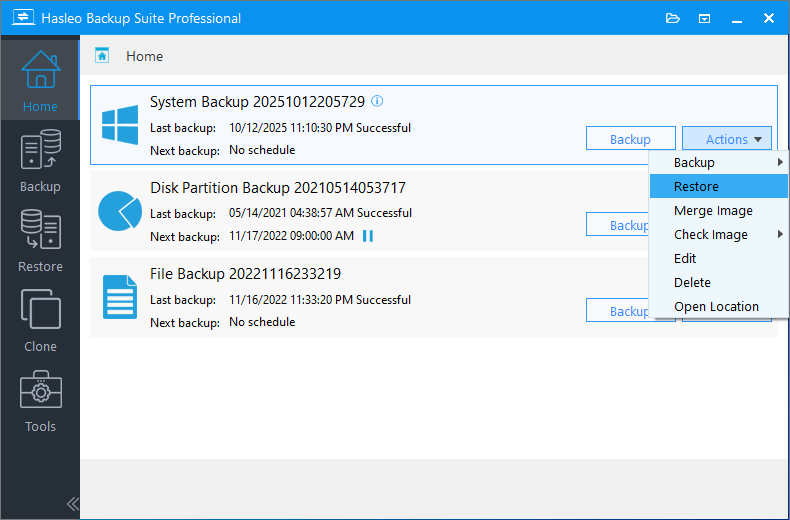
Método 1. Haga clic en el botón «Inicio» de la barra de navegación. A continuación, busque la tarea de copia de seguridad que desea restaurar, haga clic en «Acciones» y seleccione «Restaurar» en su menú.
Método 2. Haga clic en el botón «Restaurar» de la barra de navegación y, a continuación, haga clic en el botón «Examinar imagen para restaurar» del área de operaciones. Seleccione en el cuadro de diálogo el archivo de imagen de copia de seguridad que desea restaurar.


Preguntas frecuentes (FAQ)
A: El espacio contiguo hace referencia a un espacio no asignado adyacente en un disco, que puede ser una combinación de particiones existentes y espacio libre. Cuando selecciona un espacio contiguo como destino, Hasleo Backup Suite puede restaurar Windows, discos o particiones en esa zona y mantener intactas las demás particiones no seleccionadas.
A: Sí. Hasleo Backup Suite le permite restaurar en un disco con particiones existentes mediante la función de espacio contiguo. Así se evita eliminar esas particiones, lo que le ahorra tener que copiar archivos a otro lugar y volver a copiarlos tras la restauración.
A: Sí. Debe activar el «Modo avanzado» para acceder a la opción de selección de espacio contiguo. Este modo ofrece opciones de restauración adicionales, como la posibilidad de restaurar en espacio no asignado conservando las particiones existentes.
A: Sí. El espacio contiguo puede ser una combinación de varias particiones existentes y espacio libre. Puede seleccionar cualquier zona no asignada del disco de destino, incluidas las particiones que desea sobrescribir combinadas con espacio no utilizado.
A: Solo se formatearán y sobrescribirán las particiones incluidas en el espacio contiguo que seleccione. Las particiones no seleccionadas del mismo disco permanecerán intactas y conservarán sus datos.
A: Sí. Puede seleccionar tanto la partición del sistema como las particiones de datos como origen de la restauración. Ambas se restaurarán en el espacio contiguo sin afectar a las demás particiones del disco de destino.
A: Tras restaurar en un espacio contiguo, es posible que deba reasignar las letras de unidad en Administración de discos de Windows si se producen conflictos. El sistema intentará mantener automáticamente las letras originales.
A: Sí. La función de restauración en espacio contiguo funciona con discos MBR y GPT. Puede restaurar entre tipos de disco MBR y GPT según sea necesario.
Conclusión
Este tutorial describe cómo usar Hasleo Backup Suite para restaurar el sistema operativo Windows, un disco o una partición en un espacio contiguo del disco de destino sin afectar a otras particiones existentes no seleccionadas, es decir, para restaurar datos en un disco que ya contiene particiones que desea conservar.
Además, como software profesional de copia de seguridad y clonación para Windows, Hasleo Backup Suite le permite no solo hacer copia de seguridad del sistema operativo Windows y de discos y particiones, sino también clonar Windows, discos y particiones.