

Dieses Tutorial beschreibt, wie Sie mit Hasleo Backup Suite ein Windows-System, einen Datenträger oder eine Partition in einem zusammenhängenden Bereich auf dem Zieldatenträger wiederherstellen, ohne andere nicht ausgewählte, bereits vorhandene Partitionen zu beeinträchtigen.
Warum brauchen wir diese Funktion?
Die meisten derzeit auf dem Markt erhältlichen Windows-Backup- und Wiederherstellungsprogramme löschen bei der Wiederherstellung von Windows oder Datenträgern alle Partitionen auf dem Zieldatenträger. Wenn diese Partitionen wichtige Dateien enthalten, müssen Sie die Dateien vor der Wiederherstellung auf einen anderen Datenträger kopieren und nach Abschluss der Wiederherstellung wieder zurückkopieren, was Zeitverschwendung bedeutet. Um dieses Problem zu lösen, bietet Hasleo Backup Suite eine Funktion, mit der Anwender ein Windows-System, einen Datenträger oder eine Partition in einem zusammenhängenden Bereich auf dem Zieldatenträger wiederherstellen können, ohne andere nicht ausgewählte, bereits vorhandene Partitionen zu beeinträchtigen.
Anleitung zum Wiederherstellen von Windows, Datenträgern oder Partitionen in einem zusammenhängenden Bereich auf dem Zieldatenträger
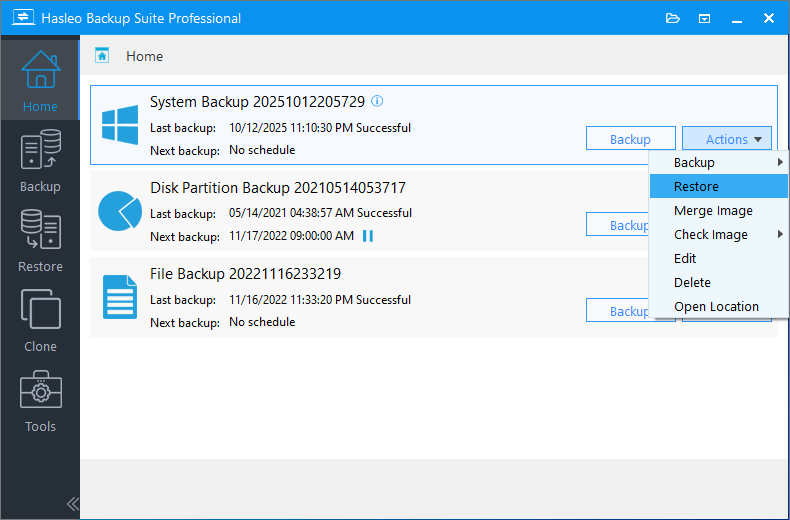
Methode 1. Klicken Sie in der Navigationsleiste auf die Schaltfläche „Startseite“. Suchen Sie dann die Backup-Aufgabe, die Sie wiederherstellen möchten, klicken Sie auf „Aktionen“ und wählen Sie in deren Menü „Wiederherstellen“.
Methode 2. Klicken Sie in der Navigationsleiste auf die Schaltfläche „Wiederherstellen“ und dann im Arbeitsbereich auf die Schaltfläche „Abbild zum Wiederherstellen durchsuchen“. Wählen Sie im geöffneten Dateidialog die Backup-Abbilddatei aus, die Sie wiederherstellen möchten.


Häufig gestellte Fragen (FAQ)
A: Ein zusammenhängender Bereich bezeichnet benachbarten nicht zugewiesenen Speicherplatz auf einem Datenträger, der aus vorhandenen Partitionen und freiem Speicherplatz bestehen kann. Wenn Sie einen zusammenhängenden Bereich als Ziel auswählen, kann Hasleo Backup Suite Windows, Datenträger oder Partitionen in diesem Bereich wiederherstellen und andere nicht ausgewählte Partitionen intakt lassen.
A: Ja. Mit der Funktion für zusammenhängende Bereiche können Sie mit Hasleo Backup Suite auf einem Datenträger mit vorhandenen Partitionen wiederherstellen. Dadurch werden diese Partitionen nicht gelöscht, und Sie müssen keine Dateien an einen anderen Ort und nach der Wiederherstellung wieder zurückkopieren.
A: Ja. Sie müssen den „Erweiterten Modus“ aktivieren, um die Auswahl des zusammenhängenden Bereichs nutzen zu können. Dieser Modus bietet zusätzliche Wiederherstellungsoptionen, darunter die Möglichkeit, in nicht zugewiesenen Speicherplatz wiederherzustellen und vorhandene Partitionen zu erhalten.
A: Ja. Der zusammenhängende Bereich kann aus mehreren vorhandenen Partitionen und freiem Speicherplatz bestehen. Sie können einen beliebigen nicht zugewiesenen Bereich auf dem Zieldatenträger auswählen, einschließlich Partitionen, die Sie überschreiben möchten, kombiniert mit ungenutztem Speicherplatz.
A: Nur die Partitionen, die im von Ihnen ausgewählten zusammenhängenden Bereich liegen, werden formatiert und überschrieben. Nicht ausgewählte Partitionen auf demselben Datenträger bleiben intakt und ihre Daten bleiben erhalten.
A: Ja. Sie können sowohl die Systempartition als auch Datenpartitionen als Wiederherstellungsquelle auswählen. Beide werden in dem zusammenhängenden Bereich wiederhergestellt, während andere Partitionen auf dem Zieldatenträger unberührt bleiben.
A: Nach der Wiederherstellung in einen zusammenhängenden Bereich müssen Sie bei Konflikten möglicherweise die Laufwerksbuchstaben in der Windows-Datenträgerverwaltung neu zuweisen. Das System versucht, die ursprünglichen Buchstaben automatisch beizubehalten.
A: Ja. Die Funktion zur Wiederherstellung in einen zusammenhängenden Bereich funktioniert mit MBR- und GPT-Datenträgern. Sie können bei Bedarf zwischen MBR- und GPT-Datenträgertypen wiederherstellen.
Fazit
Dieses Tutorial beschreibt, wie Sie mit Hasleo Backup Suite das Windows-Betriebssystem, einen Datenträger oder eine Partition in einem zusammenhängenden Bereich auf dem Zieldatenträger wiederherstellen, ohne andere nicht ausgewählte, bereits vorhandene Partitionen zu beeinträchtigen. Dies eignet sich für die Wiederherstellung von Daten auf einem Datenträger, der bereits Partitionen enthält, die Sie behalten möchten.
Darüber hinaus ermöglicht Hasleo Backup Suite als professionelle Windows-Backup- und Klon-Software nicht nur die Sicherung des Windows-Betriebssystems sowie von Datenträgern und Partitionen, sondern auch das Klonen von Windows, Datenträgern und Partitionen.