

Questo tutorial descrive come usare Hasleo Backup Suite per ripristinare un sistema Windows, un disco o una partizione in uno spazio contiguo sul disco di destinazione senza influire sulle altre partizioni esistenti non selezionate.
Perché abbiamo bisogno di questa funzione?
La maggior parte dei software di backup e ripristino per Windows attualmente sul mercato elimina tutte le partizioni sul disco di destinazione durante il ripristino di Windows o di un disco. Se tali partizioni contengono file essenziali, devi copiare i file su un altro disco prima del ripristino e poi ricopiarli sul disco di origine al termine, con una perdita di tempo. Per risolvere questo problema, Hasleo Backup Suite offre una funzione che consente di ripristinare un sistema Windows, un disco o una partizione in uno spazio contiguo sul disco di destinazione senza influire sulle altre partizioni esistenti non selezionate.
Tutorial per ripristinare Windows, dischi o partizioni in uno spazio contiguo sul disco di destinazione
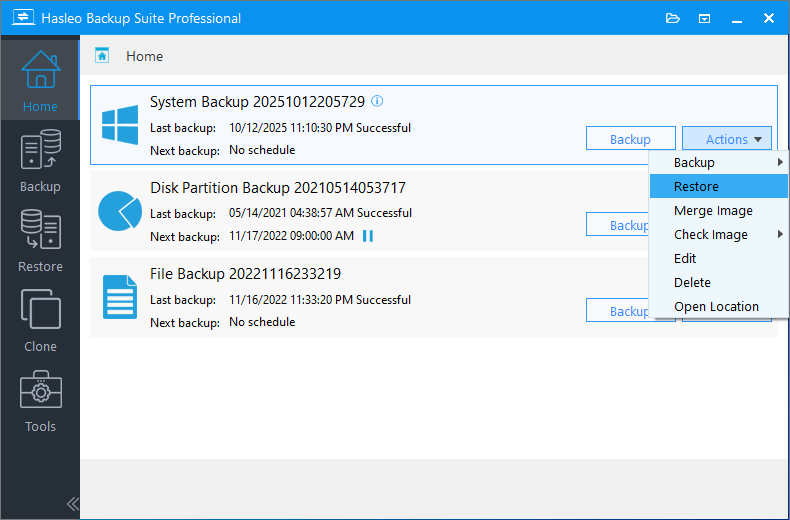
Metodo 1. Fai clic sul pulsante «Home» nella barra di navigazione. Quindi individua l’attività di backup che vuoi ripristinare, fai clic su «Azioni» e seleziona «Ripristina» dal relativo menu.
Metodo 2. Fai clic sul pulsante «Ripristina» nella barra di navigazione, quindi sul pulsante «Sfoglia immagine da ripristinare» nell’area delle operazioni. Seleziona nella finestra di dialogo di apertura file il file immagine di backup che vuoi ripristinare.


Domande frequenti (FAQ)
A: Per spazio contiguo si intende lo spazio non allocato adiacente su un disco, che può essere una combinazione di partizioni esistenti e spazio libero. Quando selezioni lo spazio contiguo come destinazione, Hasleo Backup Suite può ripristinare Windows, dischi o partizioni in quest’area mantenendo intatte le altre partizioni non selezionate.
A: Sì. Hasleo Backup Suite ti consente di ripristinare su un disco con partizioni esistenti usando la funzione dello spazio contiguo. In questo modo eviti di eliminare quelle partizioni, senza dover copiare i file altrove e riportarli indietro dopo il ripristino.
A: Sì. Devi attivare la «Modalità avanzata» per accedere all’opzione di selezione dello spazio contiguo. Questa modalità offre opzioni di ripristino aggiuntive, tra cui la possibilità di ripristinare nello spazio non allocato preservando le partizioni esistenti.
A: Sì. Lo spazio contiguo può essere una combinazione di più partizioni esistenti e spazio libero. Puoi selezionare qualsiasi area non allocata sul disco di destinazione, incluse le partizioni che vuoi sovrascrivere combinate con lo spazio inutilizzato.
A: Verranno formattate e sovrascritte solo le partizioni incluse nello spazio contiguo selezionato. Le partizioni non selezionate sullo stesso disco rimarranno intatte con i loro dati preservati.
A: Sì. Puoi selezionare sia la partizione di sistema sia le partizioni dati come origine del ripristino. Entrambe verranno ripristinate nello spazio contiguo mantenendo inalterate le altre partizioni sul disco di destinazione.
A: Dopo il ripristino in uno spazio contiguo, potrebbe essere necessario riassegnare le lettere di unità in Gestione disco di Windows se si verificano conflitti. Il sistema tenterà di mantenere automaticamente le lettere originali.
A: Sì. La funzione di ripristino in uno spazio contiguo funziona sia con dischi MBR sia con dischi GPT. Puoi ripristinare tra tipi di disco MBR e GPT in base alle esigenze.
Conclusione
Questo tutorial descrive come usare Hasleo Backup Suite per ripristinare il sistema operativo Windows, un disco o una partizione in uno spazio contiguo sul disco di destinazione senza influire sulle altre partizioni esistenti non selezionate. È utile per ripristinare dati su un disco che contiene già partizioni che vuoi conservare.
Inoltre, in quanto software professionale di backup e clonazione per Windows, Hasleo Backup Suite ti consente non solo di eseguire il backup del sistema operativo Windows e dei dischi e delle partizioni, ma anche di clonare Windows, dischi e partizioni.