

Ce tutoriel explique comment utiliser Hasleo Backup Suite pour restaurer un système Windows, un disque ou une partition dans un espace contigu du disque de destination sans affecter les autres partitions existantes non sélectionnées.
Pourquoi avons-nous besoin de cette fonction ?
La plupart des logiciels de sauvegarde et de restauration Windows actuellement sur le marché suppriment toutes les partitions du disque cible lors de la restauration de Windows ou d’un disque. Si ces partitions contiennent des fichiers essentiels, vous devez les copier sur un autre disque avant la restauration, puis les recopier sur le disque source une fois la restauration terminée, ce qui fait perdre du temps. Pour résoudre ce problème, Hasleo Backup Suite propose une fonction permettant de restaurer un système Windows, un disque ou une partition dans un espace contigu du disque de destination sans affecter les autres partitions existantes non sélectionnées.
Tutoriel : restaurer Windows, des disques ou des partitions dans un espace contigu du disque de destination
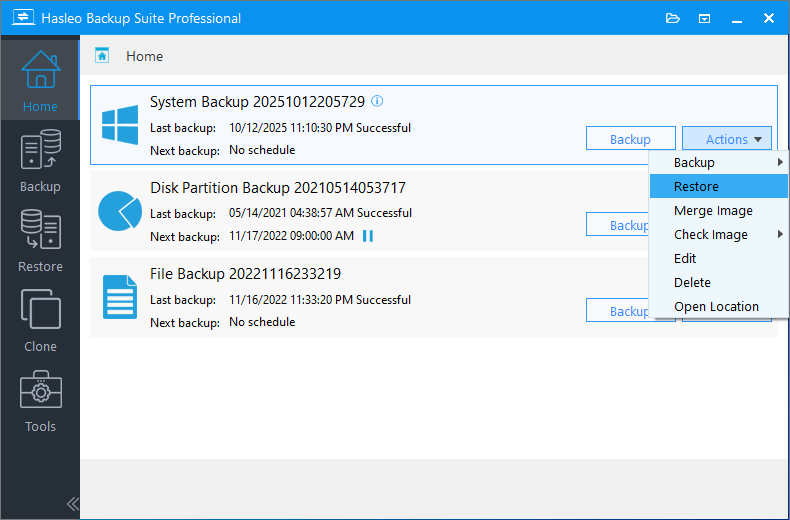
Méthode 1. Cliquez sur le bouton « Accueil » dans la barre de navigation. Recherchez ensuite la tâche de sauvegarde à restaurer, cliquez sur « Actions » et sélectionnez « Restaurer » dans son menu.
Méthode 2. Cliquez sur le bouton « Restaurer » dans la barre de navigation, puis sur le bouton « Parcourir l’image à restaurer » dans la zone d’opération. Sélectionnez le fichier image de sauvegarde à restaurer dans la boîte de dialogue qui s’ouvre.


Questions fréquentes (FAQ)
A: Un espace contigu désigne un espace non alloué adjacent sur un disque, qui peut être une combinaison de partitions existantes et d’espace libre. Lorsque vous sélectionnez un espace contigu comme destination, Hasleo Backup Suite peut y restaurer Windows, des disques ou des partitions tout en préservant les autres partitions non sélectionnées.
A: Oui. Hasleo Backup Suite permet de restaurer sur un disque contenant des partitions existantes grâce à la fonction d’espace contigu. Cela évite de supprimer ces partitions et vous épargne la copie des fichiers ailleurs puis leur recopie après la restauration.
A: Oui. Vous devez activer le « mode Avancé » pour accéder à l’option de sélection d’un espace contigu. Ce mode propose des options de restauration supplémentaires, notamment la possibilité de restaurer dans un espace non alloué tout en préservant les partitions existantes.
A: Oui. L’espace contigu peut être une combinaison de plusieurs partitions existantes et d’espace libre. Vous pouvez sélectionner n’importe quelle zone non allouée du disque de destination, y compris des partitions à écraser combinées à de l’espace inutilisé.
A: Seules les partitions incluses dans l’espace contigu que vous sélectionnez seront formatées et écrasées. Les partitions non sélectionnées du même disque resteront intactes et leurs données seront préservées.
A: Oui. Vous pouvez sélectionner à la fois la partition système et des partitions de données comme source de restauration. Les deux seront restaurées dans l’espace contigu sans affecter les autres partitions du disque de destination.
A: Après une restauration dans un espace contigu, vous devrez peut-être réattribuer les lettres de lecteur dans la Gestion des disques de Windows en cas de conflit. Le système s’efforcera de conserver automatiquement les lettres d’origine.
A: Oui. La fonction de restauration dans un espace contigu fonctionne avec les disques MBR et GPT. Vous pouvez restaurer entre les types de disques MBR et GPT selon vos besoins.
Conclusion
Ce tutoriel explique comment utiliser Hasleo Backup Suite pour restaurer un système d’exploitation Windows, un disque ou une partition dans un espace contigu du disque de destination sans affecter les autres partitions existantes non sélectionnées. Cette fonction est utile pour restaurer des données sur un disque contenant déjà des partitions que vous souhaitez conserver.
De plus, en tant que logiciel professionnel de sauvegarde et de clonage Windows, Hasleo Backup Suite vous permet non seulement de sauvegarder le système d’exploitation Windows et les disques et partitions, mais aussi de cloner Windows, des disques et des partitions.