

本教學說明如何使用 Hasleo Backup Suite 將 Windows 系統、磁碟或分割區還原到目標磁碟上的連續空間,且不影響其他未選取的現有分割區。
為什麼需要這項功能?
目前市面上大多數 Windows 備份與還原軟體在還原 Windows 或磁碟時,都會刪除目標磁碟上的所有分割區。如果那些分割區含有重要檔案,您必須在還原前將檔案複製到另一顆磁碟,等還原完成後再複製回來,相當浪費時間。為了解決這個問題,Hasleo Backup Suite 提供了一項功能,讓使用者能將 Windows 系統、磁碟或分割區還原到目標磁碟上的連續空間,且不影響其他未選取的現有分割區。
將 Windows、磁碟或分割區還原到目標磁碟連續空間的教學
方法 1. 按一下導覽列中的「首頁」按鈕。接著找到您要還原的備份工作,按一下「動作」,然後從其功能表中選取「還原」。
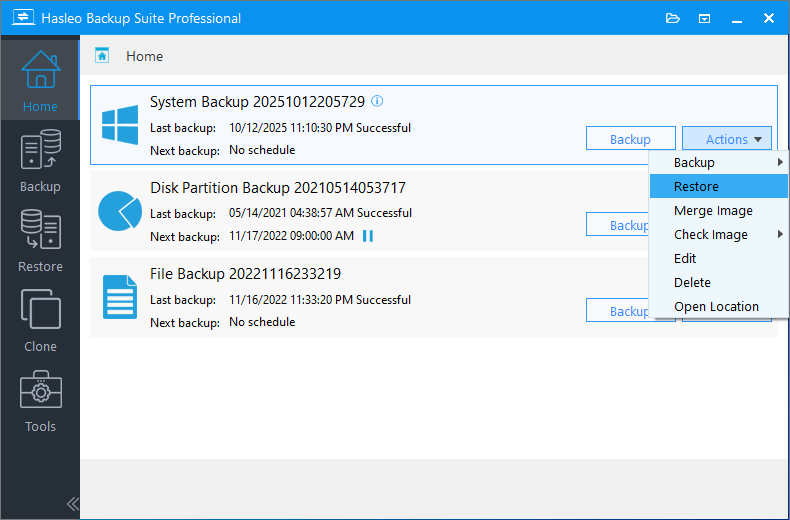
方法 2. 按一下導覽列中的「還原」按鈕,然後在操作區按一下「瀏覽映像以還原」按鈕。在開啟的檔案對話方塊中,選取您要還原的備份映像檔案。


常見問題(FAQ)
A: 連續空間是指磁碟上相鄰的未配置空間,可以由現有分割區與可用空間組合而成。當您選取連續空間作為目的地時,Hasleo Backup Suite 可以將 Windows、磁碟或分割區還原到此區域,同時保持其他未選取的分割區完好。
A: 可以。Hasleo Backup Suite 可讓您使用連續空間功能還原到已有分割區的磁碟。這樣可避免刪除那些分割區,省下還原後還要把檔案複製回去的麻煩。
A: 需要。您必須啟用「進階模式」才能使用連續空間選取選項。此模式提供額外的還原選項,包括在保留現有分割區的同時還原到未配置空間。
A: 可以。連續空間可以由多個現有分割區與可用空間組合而成。您可以選取目標磁碟上的任何未配置區域,包括您想覆寫的分割區與未使用空間的組合。
A: 只有您所選連續空間內含的分割區會被格式化並覆寫。同一顆磁碟上未選取的分割區會保持完好,資料也會保留。
A: 可以。您可以同時選取系統分割區與資料分割區作為還原來源。兩者都會還原到連續空間,而目標磁碟上的其他分割區不受影響。
A: 還原到連續空間後,如果發生衝突,您可能需要在 Windows 磁碟管理中重新指派磁碟機代號。系統會嘗試自動維持原本的代號。
A: 是。連續空間還原功能適用於 MBR 與 GPT 磁碟。您可以視需要在 MBR 與 GPT 磁碟類型之間還原。
結論
本教學說明如何使用 Hasleo Backup Suite 將 Windows 作業系統、磁碟或分割區還原到目標磁碟上的連續空間,且不影響其他未選取的現有分割區,非常適合將資料還原到已包含您想保留之分割區的磁碟。
此外,作為專業的 Windows 備份與複製軟體,Hasleo Backup Suite 不僅能備份 Windows 作業系統、磁碟與分割區,也能複製 Windows、磁碟與分割區。