

本教程介绍如何使用 Hasleo Backup Suite 将 Windows 系统、磁盘或分区还原到目标磁盘上的连续空间,而不影响其他未选中的现有分区。
为什么需要此功能?
目前市面上大多数 Windows 备份和还原软件在还原 Windows 或磁盘时都会删除目标磁盘上的所有分区。如果这些分区包含重要文件,您就必须在还原前将文件复制到另一块磁盘,并在还原完成后将文件复制回源磁盘,这非常浪费时间。为解决这一问题,Hasleo Backup Suite 提供了一项功能,允许用户将 Windows 系统、磁盘或分区还原到目标磁盘上的连续空间,而不影响其他未选中的现有分区。
将 Windows、磁盘或分区还原到目标磁盘连续空间的教程
方法一。 点击导航栏中的“主页”按钮。然后找到要还原的备份任务,点击“操作”,并从其菜单中选择“还原”。
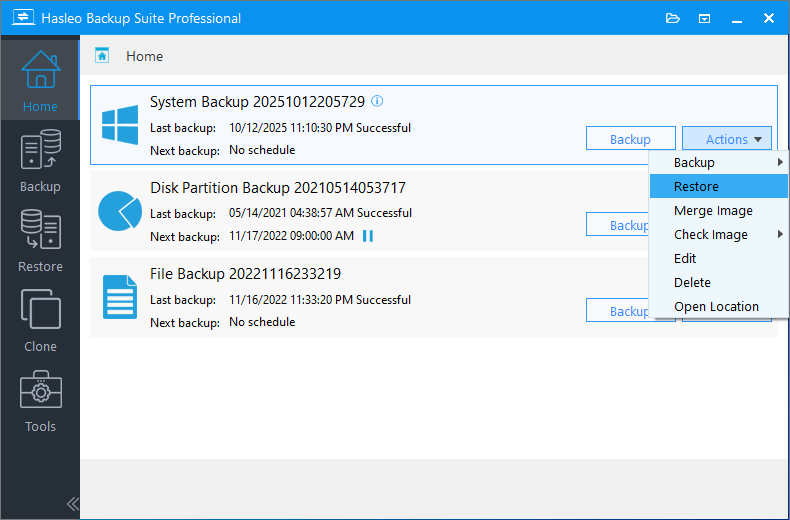
方法二。 点击导航栏中的“还原”按钮,然后点击操作区域中的“浏览要还原的映像”按钮。在打开的文件对话框中选择要还原的备份映像文件。


常见问题(FAQ)
A: 连续空间是指磁盘上相邻的未分配空间,它可以是现有分区和可用空间的组合。当您选择连续空间作为目标位置时,Hasleo Backup Suite 可以将 Windows、磁盘或分区还原到该区域,同时保持其他未选中的分区完好。
A: 可以。Hasleo Backup Suite 允许您使用连续空间功能将数据还原到已有分区的磁盘。这样可以避免删除这些分区,省去在别处复制文件、还原后再复制回来的麻烦。
A: 需要。您必须启用“高级模式”才能访问连续空间选择选项。此模式提供更多还原选项,包括在保留现有分区的同时还原到未分配空间。
A: 可以。连续空间可以是多个现有分区和可用空间的组合。您可以选择目标磁盘上的任意未分配区域,包括您想要覆盖的分区与未使用空间的组合。
A: 只有您选择的连续空间中包含的分区会被格式化和覆盖。同一磁盘上未选中的分区将保持完好,其数据也会保留。
A: 可以。您可以同时选择系统分区和数据分区作为还原源。两者都会被还原到连续空间,而目标磁盘上的其他分区不受影响。
A: 还原到连续空间后,如果出现冲突,您可能需要在 Windows 磁盘管理中重新分配驱动器号。系统会尝试自动保留原始盘符。
A: 支持。连续空间还原功能同时适用于 MBR 和 GPT 磁盘。您可以根据需要在 MBR 和 GPT 磁盘类型之间进行还原。
结论
本教程介绍如何使用 Hasleo Backup Suite 将 Windows 操作系统、磁盘或分区还原到目标磁盘上的连续空间,而不影响其他未选中的现有分区。这适用于将数据还原到已包含您希望保留的分区的磁盘。
此外,作为专业的 Windows 备份和克隆软件,Hasleo Backup Suite 不仅可以让您备份 Windows 操作系统、磁盘和分区,还可以克隆 Windows、磁盘和分区。