

如果您使用 BitLocker 加密数据分区(例如 D:、E: 或外置硬盘),可能会遇到一个令人头疼的问题:大多数备份工具在还原 BitLocker 加密分区后会使其处于未加密状态,迫使您在还原后手动重新加密敏感数据,而这通常是一个耗时的过程。
Hasleo Backup Suite V5.8 完美地解决了这一问题。从 V5.8 版本开始,它原生支持在保持加密状态的同时还原 BitLocker 卷。对于普通数据分区(非 Windows 系统分区)而言,这一过程尤其简单。
为什么还原后 BitLocker 加密会丢失(以及 Hasleo Backup Suite V5.8+ 如何解决)
要理解 Hasleo Backup Suite 为何与大多数备份软件不同,首先需要了解大多数备份软件是如何处理 BitLocker 加密分区的。
VSS 的问题
市面上几乎所有 Windows 备份软件都使用微软的卷影复制服务(VSS)来创建备份。当您在 Windows 中使用这些软件备份 BitLocker 加密的数据分区时:
- • 分区必须处于解锁状态(可在文件资源管理器中访问)
- • VSS 以解密后的状态读取数据
- • 备份映像中包含的是未加密的明文数据
这并不是缺陷,而是 VSS 的设计使然。BitLocker 的解密发生在比 VSS 更低的层级。
标准还原过程中会发生什么
当您使用传统备份软件还原数据分区时,解密后的数据会被直接写入目标位置。由于备份映像中从未包含任何 BitLocker 元数据(加密密钥、保护器等),还原后的分区自然就是未加密的。
这迫使您在还原后手动重新加密整个分区。对于大型数据驱动器(尤其是机械硬盘),重新加密过程可能需要数小时。
Hasleo Backup Suite V5.8+ 如何解决这一问题
Hasleo Backup Suite V5.8+ 在还原阶段专门解决了这一限制:
- 备份阶段(保持不变): 使用 VSS 读取并备份解密后的数据(与其他工具相同),同时捕获用于重新加密的 BitLocker 元数据。
- 还原阶段(创新之处): 当您勾选“保留 BitLocker 加密”选项时,Hasleo 会即时重新加密数据,并将 BitLocker 元数据还原到目标分区。
📝 结果: 还原后的数据分区会立即被 Windows 识别为正确加密的 BitLocker 卷——无需手动重新加密,尤其是在大容量驱动器上可为您节省大量时间。
数据分区的优势:无需重启
数据分区相比系统分区具有显著优势:由于它们不包含正在运行的 Windows 操作系统,备份和还原操作都可以直接在 Windows 中运行。无需重启,无需启动介质,您还可以在操作于后台运行时继续处理其他任务。
⚠ 重要: 由于备份映像包含未加密的数据,请务必启用 Hasleo Backup Suite 内置的“映像加密”功能来保护备份文件,或将其存储在单独的 BitLocker 加密驱动器上。
如何使用 Hasleo Backup Suite 备份 BitLocker 数据分区
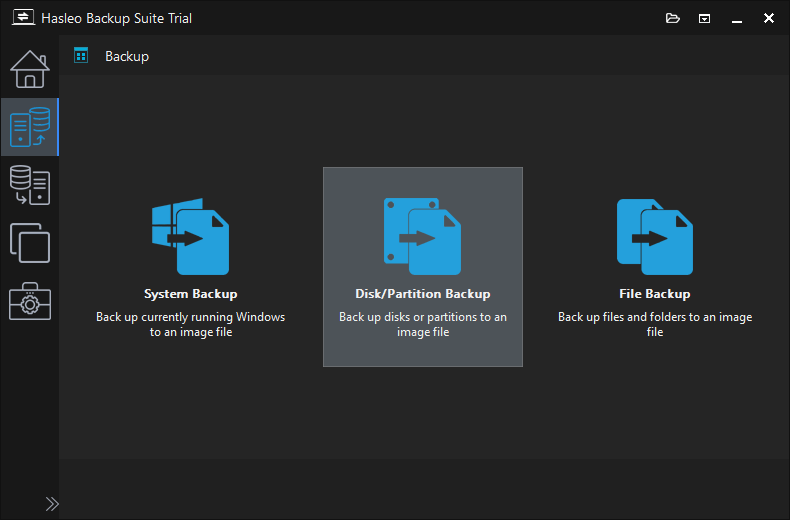
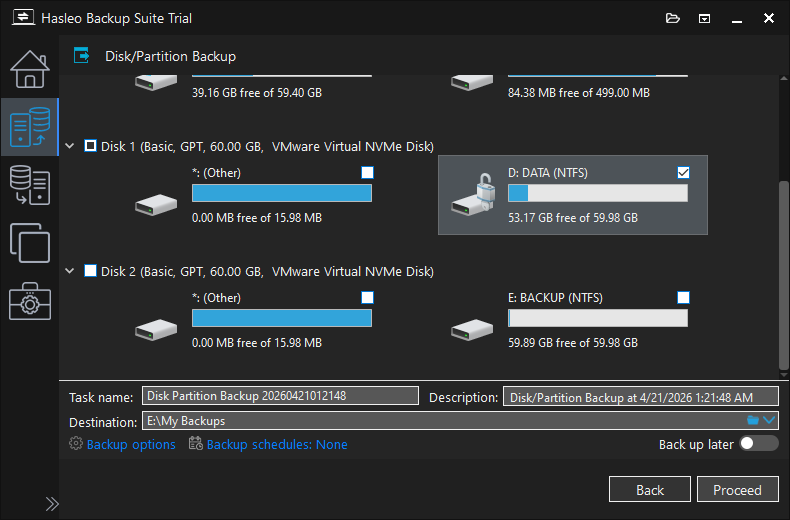
⚠ 重要提示:
• 备份前,BitLocker 加密的数据分区应处于解锁状态(可在文件资源管理器中访问),否则程序将使用逐扇区模式,这会花费更多时间并占用更多存储空间。
• 我们强烈建议启用“映像加密”来保护备份文件,因为备份映像中存储的是未加密的数据。
• 对于外置 USB 驱动器,请在开始备份前确保驱动器已连接并解锁。
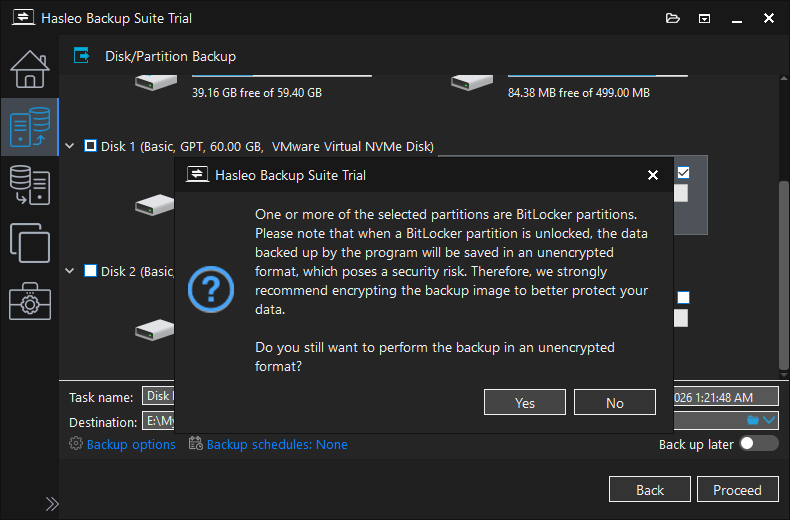
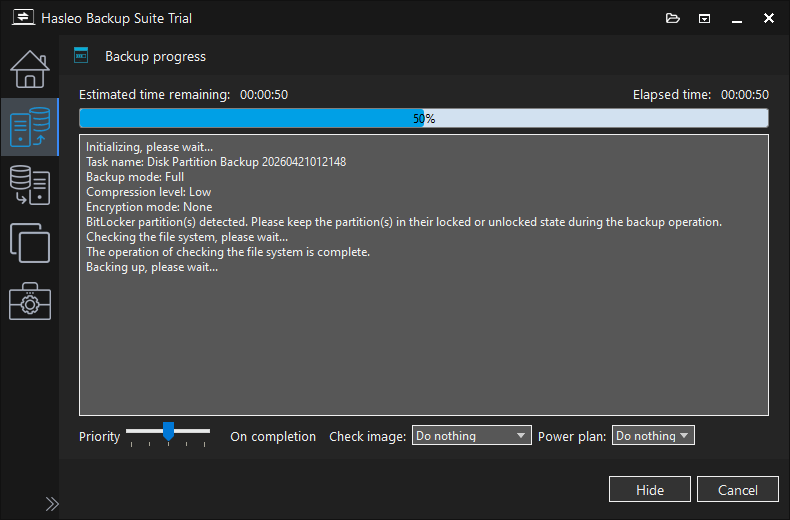
如何在保持加密状态的情况下还原 BitLocker 数据分区
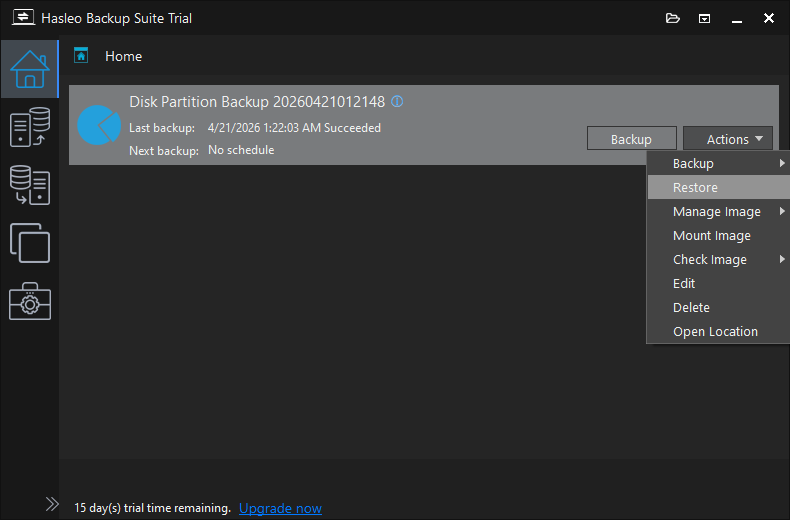
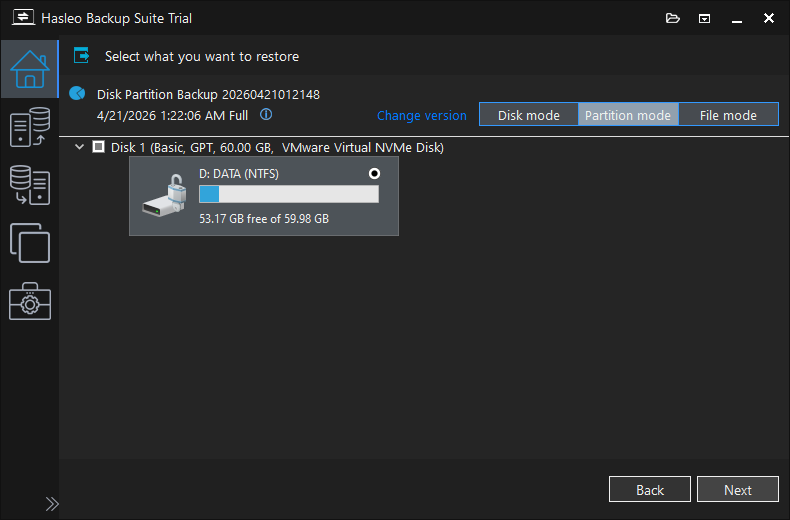
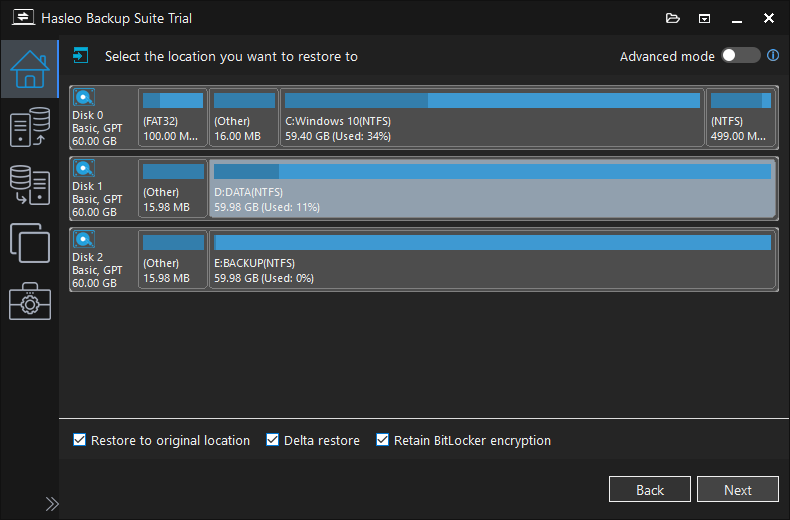
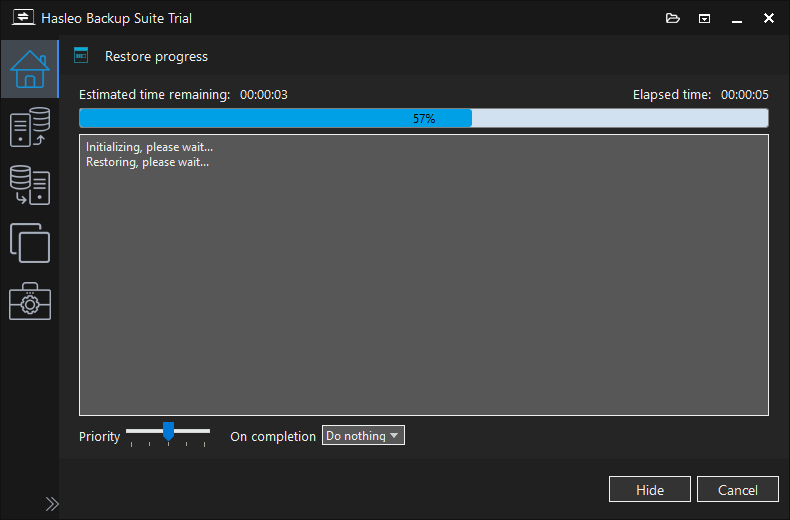
⚠ 重要:
• 继续之前,请务必勾选“保留 BitLocker 加密”复选框。否则,还原后的分区将处于未加密状态。
• 目标位置可以是原分区,也可以是同一驱动器或另一驱动器上的其他位置。
• 如果未勾选“还原到原始位置”复选框,您可以根据需要调整目标分区的大小和位置。
• 如需在 Windows 家庭版上管理 BitLocker,请考虑使用 Hasleo BitLocker Anywhere For Windows。
manage-bde -status D:
输出中需要关注的内容:
Conversion Status: Fully Encrypted— 表示分区已加密Percentage Encrypted: 100%— 确认已完全加密Protection Status: On— 这与备份时是否启用了保护有关
BitLocker 加密数据分区的最佳实践
1. 妥善保管 BitLocker 恢复密钥
即使分区在还原后保留了 BitLocker 加密状态,如果出现 TPM 问题或将驱动器移到另一台计算机,您仍需使用 BitLocker 恢复密钥才能访问该分区。请将其存储在多个安全位置(Microsoft 账户、打印副本、USB 驱动器)。
2. 备份前始终先解锁
在开始备份任务之前,请确保 BitLocker 加密的数据分区已解锁。如果分区未解锁,Hasleo Backup Suite 将以逐扇区模式备份该分区,这会生成更大的备份映像并占用更多存储空间。
3. 为备份文件启用映像加密
由于备份文件包含解密后的数据,请务必在备份选项中启用“映像加密”功能。这可以防止他人未经授权访问您的备份。
4. 使用定期备份计划
为重要的加密数据分区设置备份计划(每日、每周或每月)。只要分区在计划备份时间处于解锁状态,Hasleo Backup Suite 的计划功能就能与 BitLocker 加密分区完美配合。
5. 测试您的还原流程
定期测试将备份还原到备用分区,以确保备份有效且加密保留功能正常工作。
最终结论
Hasleo Backup Suite V5.8+ 提供了一种可靠的解决方案,可备份和还原 BitLocker 加密的数据分区,并在还原后保持加密状态不变。传统备份软件会在还原过程中移除 BitLocker 保护,而 Hasleo 可以无缝保留 BitLocker 加密,省去了还原后手动重新加密分区的麻烦。
具体到数据分区,这意味着更快、更简单的工作流程:备份、还原,加密数据即可立即使用,无需任何手动重新加密步骤。
Hasleo 的与众不同之处
- 备份阶段: 使用标准 VSS 读取解密后的数据(与其他工具相同)
- 还原阶段: 创新之处——即时重新加密数据并还原 BitLocker 元数据
- 用户体验: 还原时只需勾选一个复选框(“保留 BitLocker 加密”)即可完成全部操作
何时最重要
- 项目工作: 定期备份加密的项目文件夹,无需担心重新加密
- 数据迁移: 在保持 BitLocker 激活的同时将加密数据移动到新驱动器
- 灾难恢复: 快速还原损坏的加密分区
✅ 总结——2026 年适用于 Windows 的最佳 BitLocker 数据分区备份软件: Hasleo Backup Suite V5.8+ 是备份和还原 BitLocker 加密分区的绝佳选择。它在还原过程中主动重新加密,因此加密状态保持不变——一切都在 Windows 内完成,无需任何重启。对于需要备份和还原加密数据卷并保持 BitLocker 加密的用户来说,这款工具完美满足了需求。
💡 亲自试用: 立即下载 Hasleo Backup Suite,在备用分区上测试备份和还原,亲眼见证加密状态得以保留。
常见问题(FAQ)
A: 可以。在源选择窗口中,只需勾选所有要包含的 BitLocker 加密数据分区即可。它们将作为一个备份任务一起备份,之后也可以一起还原。
A: 连接外置 USB 驱动器并确保其已解锁(可在文件资源管理器中访问)。然后打开 Hasleo Backup Suite,点击磁盘/分区备份,选择该外置驱动器作为源,然后正常继续。相同的加密保留功能同样适用于外置驱动器。
A: 只要目标分区足够大,能够容纳源分区中的所有已用数据,您就可以在保留 BitLocker 加密的情况下将较大的分区还原到较小的分区。源分区上的可用空间无需复制。
A: 可以。Delta 还原功能可用于 BitLocker 加密的数据分区。它仅还原自上次备份以来更改的数据,从而显著加快还原过程。
A: 备份文件本身并未加密,因为 VSS 读取的是解密后的数据。要保护备份文件,请在创建备份任务时启用映像加密功能。
A: 以管理员身份打开命令提示符并运行:manage-bde -status D:(将 D: 替换为实际的驱动器号)。查找 Conversion Status: Fully Encrypted 和 Percentage Encrypted: 100%,以确认分区已正确加密。
A: 不需要。当您勾选“保留 BitLocker 加密”选项进行还原时,Hasleo 会在还原过程中自动重新加密数据并还原 BitLocker 元数据。分区会立即被识别为已加密。
A: 这取决于分区上的数据量。在现代 SSD 上,还原 100GB 的分区通常只需几分钟。重新加密会在还原过程中自动进行,无需额外时间。