

Si utiliza BitLocker para cifrar particiones de datos (como D:, E: o unidades externas), es posible que se enfrente a un problema frustrante: la mayoría de las herramientas de copia de seguridad restauran la partición cifrada con BitLocker en estado sin cifrar, lo que le obliga a volver a cifrar manualmente los datos confidenciales después de la restauración, un proceso que suele consumir mucho tiempo.
Hasleo Backup Suite V5.8 resuelve este problema a la perfección. A partir de la versión V5.8, incorpora compatibilidad nativa para restaurar volúmenes BitLocker manteniendo su estado cifrado. Este proceso es especialmente sencillo para las particiones de datos normales (particiones que no son del sistema Windows).
Por qué se pierde el cifrado BitLocker tras la restauración (y cómo lo soluciona Hasleo Backup Suite V5.8+)
Para entender por qué Hasleo Backup Suite es diferente de la mayoría del software de copia de seguridad, primero debe comprender cómo trabaja la mayoría de este software con las particiones cifradas con BitLocker.
El problema de VSS
Casi todo el software de copia de seguridad para Windows del mercado utiliza el Servicio de instantáneas de volumen (VSS) de Microsoft para crear copias de seguridad. Cuando utiliza este software para hacer copia de seguridad de una partición de datos cifrada con BitLocker dentro de Windows:
- • La partición debe estar desbloqueada (accesible en el Explorador de archivos)
- • VSS lee los datos en su estado descifrado
- • La imagen de copia de seguridad contiene datos sin cifrar
No se trata de un defecto, sino de la forma en que VSS está diseñado para funcionar. El descifrado de BitLocker se produce en un nivel inferior al que opera VSS.
Qué ocurre durante una restauración estándar
Cuando restaura una partición de datos con software de copia de seguridad tradicional, los datos descifrados se escriben directamente en la ubicación de destino. Como la imagen de copia de seguridad nunca contuvo metadatos de BitLocker (claves de cifrado, protectores, etc.), la partición restaurada simplemente queda sin cifrar.
Esto le obliga a volver a cifrar manualmente toda la partición después de la restauración. En el caso de unidades de datos grandes (especialmente discos duros mecánicos), este proceso de recifrado puede tardar varias horas.
Cómo lo soluciona Hasleo Backup Suite V5.8+
Hasleo Backup Suite V5.8+ aborda esta limitación específicamente durante la fase de restauración:
- Fase de copia de seguridad (sin cambios): utiliza VSS para leer y copiar los datos descifrados (igual que otras herramientas), al tiempo que captura los metadatos de BitLocker para el recifrado.
- Fase de restauración (la innovación): cuando marca la opción «Conservar el cifrado BitLocker», Hasleo vuelve a cifrar los datos sobre la marcha y restaura los metadatos de BitLocker en la partición de destino.
📝 El resultado: Windows reconoce inmediatamente la partición de datos restaurada como un volumen BitLocker correctamente cifrado, sin necesidad de volver a cifrarlo manualmente, lo que le ahorra mucho tiempo, especialmente en unidades grandes.
Ventaja de las particiones de datos: no hace falta reiniciar
Las particiones de datos tienen una ventaja importante sobre las particiones del sistema: como no contienen el sistema operativo Windows en ejecución, tanto las operaciones de copia de seguridad como las de restauración pueden ejecutarse directamente dentro de Windows. No es necesario reiniciar, no se necesitan medios de arranque y puede seguir trabajando en otras tareas mientras la operación se ejecuta en segundo plano.
⚠ Importante: dado que la imagen de copia de seguridad contiene datos sin cifrar, active siempre la función integrada «Cifrado de imagen» de Hasleo Backup Suite para proteger su archivo de copia de seguridad, o guárdelo en una unidad independiente cifrada con BitLocker.
Cómo hacer copia de seguridad de una partición de datos BitLocker con Hasleo Backup Suite
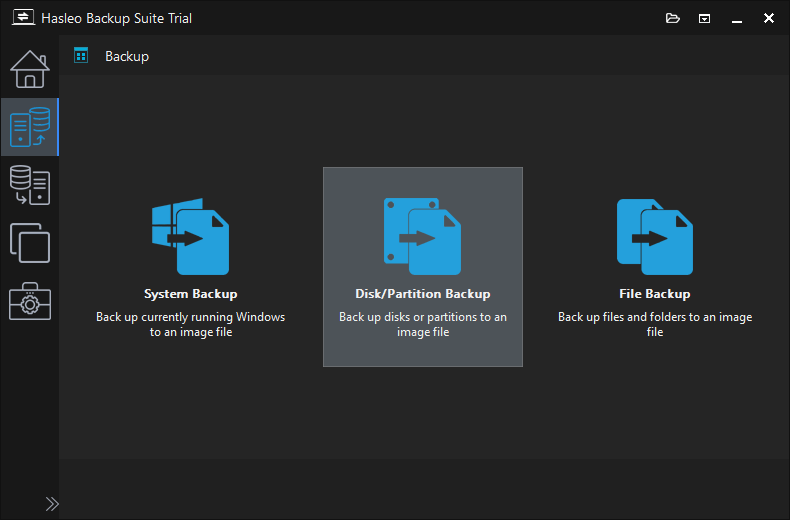
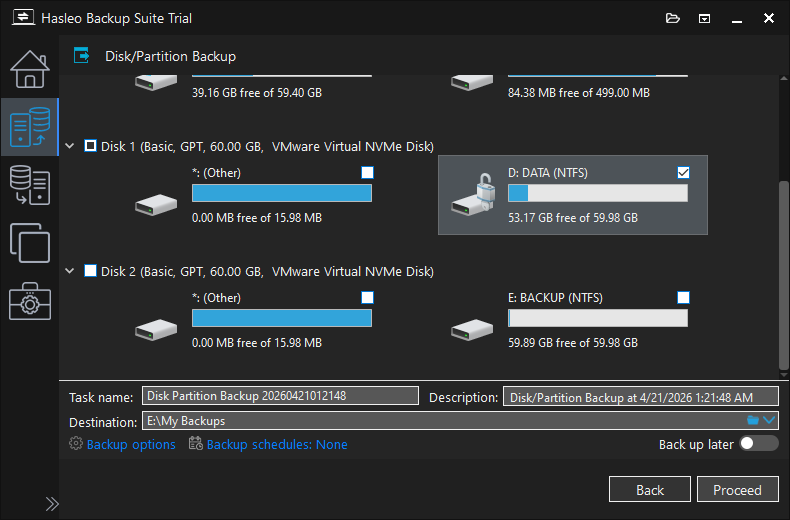
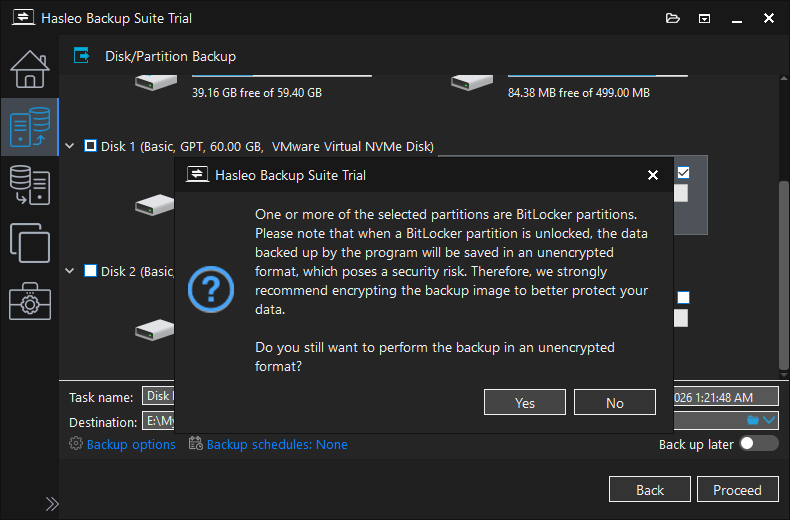
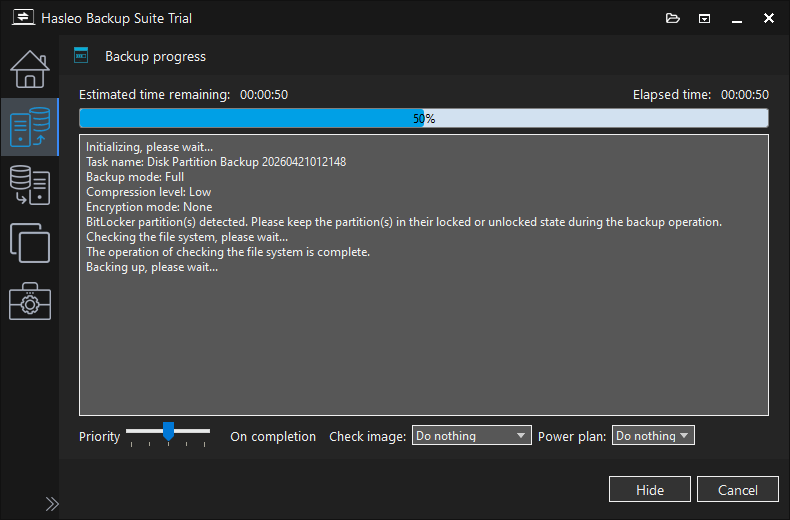
⚠ Nota importante:
• La partición de datos cifrada con BitLocker debe estar desbloqueada (accesible en el Explorador de archivos) antes de la copia de seguridad; de lo contrario, el programa utilizará el modo sector por sector, que requiere más tiempo y más espacio de almacenamiento.
• Recomendamos encarecidamente activar el «Cifrado de imagen» para proteger su archivo de copia de seguridad, ya que la imagen almacena datos sin cifrar.
• En el caso de unidades USB externas, asegúrese de que la unidad esté conectada y desbloqueada antes de iniciar la copia de seguridad.
Cómo restaurar una partición de datos BitLocker manteniendo el estado de cifrado
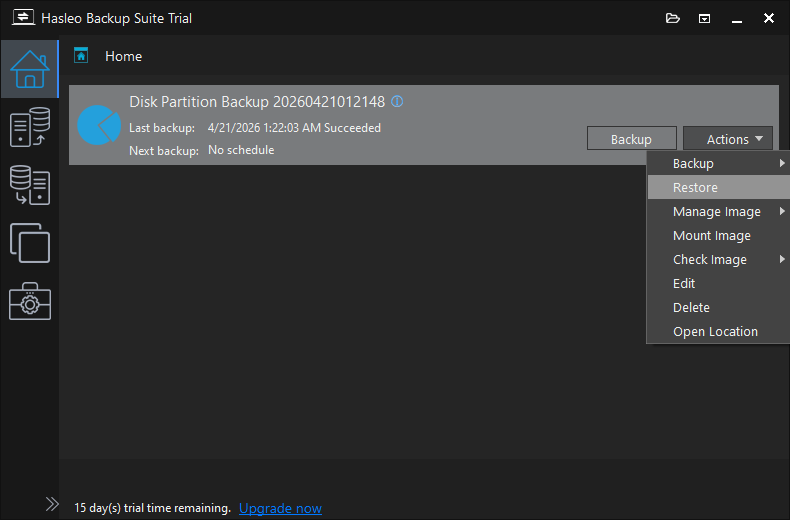
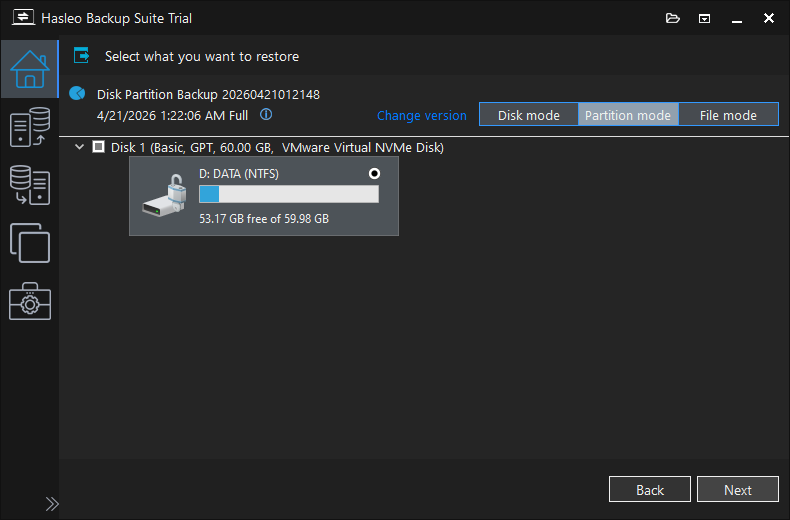
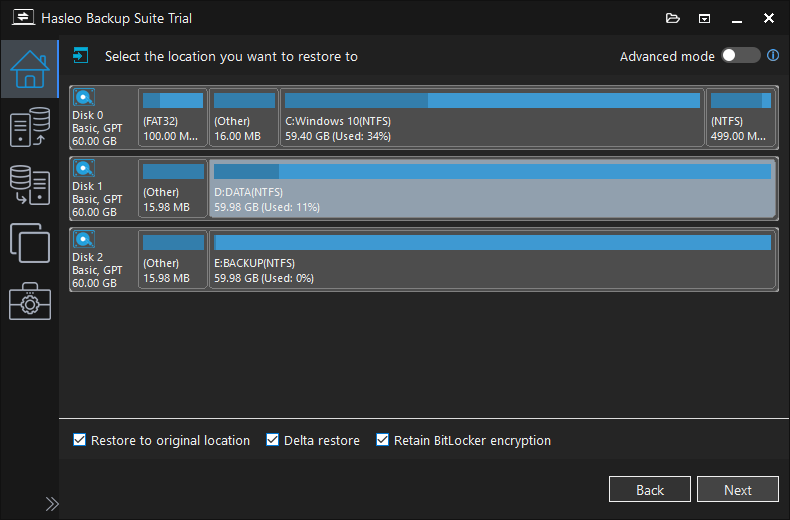
⚠ Importante:
• Asegúrese de marcar la casilla «Conservar el cifrado BitLocker» antes de continuar. De lo contrario, la partición restaurada quedará sin cifrar.
• La ubicación de destino puede ser la partición original u otra ubicación de la misma unidad o de otra unidad.
• Si no se marca la casilla «Restaurar en la ubicación original», puede ajustar el tamaño y la ubicación de la partición de destino según sea necesario.
• Para la gestión de BitLocker en las ediciones Windows Home, considere Hasleo BitLocker Anywhere For Windows.
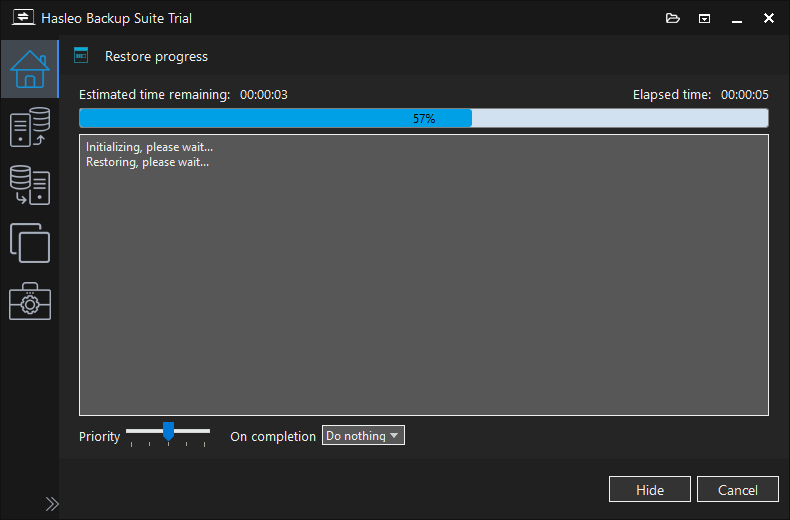
manage-bde -status D:
Qué debe buscar en la salida:
Conversion Status: Fully Encrypted— indica que la partición está cifradaPercentage Encrypted: 100%— confirma el cifrado completoProtection Status: On— está relacionado con si la protección estaba activada en el momento de la copia de seguridad
Prácticas recomendadas para particiones de datos cifradas con BitLocker
1. Mantenga segura su clave de recuperación de BitLocker
Aunque la partición conserve su estado de cifrado BitLocker después de la restauración, seguirá necesitando la clave de recuperación de BitLocker para acceder a ella si surgen problemas con el TPM o si traslada la unidad a otro ordenador. Guárdela en varios lugares seguros (cuenta de Microsoft, copia impresa, unidad USB).
2. Desbloquee siempre antes de hacer la copia de seguridad
Asegúrese de que su partición de datos cifrada con BitLocker esté desbloqueada antes de iniciar una tarea de copia de seguridad. Si la partición no está desbloqueada, Hasleo Backup Suite hará la copia de seguridad en modo sector por sector, lo que genera una imagen de copia de seguridad más grande y ocupa más espacio de almacenamiento.
3. Active el cifrado de imagen para los archivos de copia de seguridad
Como los archivos de copia de seguridad contienen datos descifrados, active siempre la función «Cifrado de imagen» en las opciones de copia de seguridad. Así protege su copia de seguridad frente a accesos no autorizados.
4. Utilice una programación de copia de seguridad periódica
Configure una programación de copia de seguridad (diaria, semanal o mensual) para sus particiones de datos cifradas importantes. La función de programación de Hasleo Backup Suite funciona a la perfección con particiones cifradas con BitLocker, siempre que estén desbloqueadas durante el momento programado para la copia de seguridad.
5. Pruebe su proceso de restauración
Pruebe periódicamente la restauración de una copia de seguridad en una partición de repuesto para asegurarse de que la copia es válida y de que la función de conservación del cifrado funciona correctamente.
Veredicto final
Hasleo Backup Suite V5.8+ ofrece una solución fiable para hacer copia de seguridad y restaurar particiones de datos cifradas con BitLocker manteniendo intacto el estado de cifrado tras la restauración. A diferencia del software de copia de seguridad tradicional, que elimina la protección BitLocker durante el proceso de restauración, Hasleo puede conservar el cifrado BitLocker sin interrupciones, lo que elimina la necesidad de volver a cifrar la partición manualmente después de restaurarla.
En el caso concreto de las particiones de datos, esto significa un flujo de trabajo más rápido y sencillo: copia de seguridad, restauración y sus datos cifrados listos para usar de inmediato, sin ningún paso manual de recifrado.
Qué hace diferente a Hasleo
- Fase de copia de seguridad: utiliza VSS estándar para leer los datos descifrados (igual que otras herramientas)
- Fase de restauración: la innovación: vuelve a cifrar los datos sobre la marcha y restaura los metadatos de BitLocker
- Experiencia de uso: una sola casilla («Conservar el cifrado BitLocker») durante la restauración lo hace todo
Cuándo es más importante
- Trabajo de proyectos: haga copia de seguridad periódica de carpetas de proyectos cifradas sin preocuparse por el recifrado
- Migración de datos: traslade datos cifrados a una unidad nueva manteniendo BitLocker activo
- Recuperación ante desastres: restaure rápidamente una partición cifrada dañada
✅ En resumen: el mejor software de copia de seguridad de particiones de datos BitLocker para Windows en 2026: Hasleo Backup Suite V5.8+ es una excelente opción para hacer copia de seguridad y restaurar particiones cifradas con BitLocker. Vuelve a cifrar activamente durante el proceso de restauración, por lo que el estado de cifrado se mantiene intacto, todo dentro de Windows y sin reiniciar. Para los usuarios que necesitan hacer copia de seguridad y restaurar volúmenes de datos cifrados manteniendo el cifrado BitLocker, esta herramienta cumple perfectamente el requisito.
💡 Pruébelo usted mismo: descargue Hasleo Backup Suite ahora, pruebe una copia de seguridad y una restauración en una partición de repuesto y compruebe cómo se conserva el estado de cifrado.
Preguntas frecuentes (FAQ)
A: Sí. En la ventana de selección del origen, basta con marcar todas las particiones de datos cifradas con BitLocker que desee incluir. Se copiarán juntas como una única tarea de copia de seguridad y podrán restaurarse juntas más adelante.
A: Conecte la unidad USB externa y asegúrese de que esté desbloqueada (accesible en el Explorador de archivos). Después, abra Hasleo Backup Suite, haga clic en Copia de disco/partición, seleccione la unidad externa como origen y continúe con normalidad. La misma función de conservación del cifrado se aplica a las unidades externas.
A: Siempre que la partición de destino sea lo bastante grande para contener todos los datos usados de la partición de origen, puede restaurar una partición más grande en una más pequeña conservando el cifrado BitLocker. No es necesario replicar el espacio libre del origen.
A: Sí. La función Restauración Delta puede utilizarse en particiones de datos cifradas con BitLocker. Solo restaura los datos modificados desde la última copia de seguridad, lo que acelera notablemente el proceso de restauración.
A: El archivo de copia de seguridad en sí no está cifrado, porque VSS lee datos descifrados. Para proteger su archivo de copia de seguridad, active la función Cifrado de imagen al crear la tarea de copia de seguridad.
A: Abra el Símbolo del sistema como administrador y ejecute: manage-bde -status D: (sustituya D: por la letra de unidad real). Busque Conversion Status: Fully Encrypted y Percentage Encrypted: 100% para confirmar que la partición está correctamente cifrada.
A: No. Cuando restaura con la opción «Conservar el cifrado BitLocker» marcada, Hasleo vuelve a cifrar automáticamente los datos y restaura los metadatos de BitLocker durante el proceso. La partición se reconoce inmediatamente como cifrada.
A: Depende de la cantidad de datos que haya en la partición. En un SSD moderno, restaurar una partición de 100 GB suele tardar solo unos minutos. El recifrado se produce automáticamente durante el proceso de restauración sin tiempo adicional.