

Wenn Sie BitLocker zum Verschlüsseln von Datenpartitionen (z. B. D:, E: oder externe Laufwerke) verwenden, stoßen Sie möglicherweise auf ein ärgerliches Problem: Die meisten Backup-Tools stellen die BitLocker-verschlüsselte Partition in unverschlüsseltem Zustand wieder her, sodass Sie sensible Daten nach der Wiederherstellung manuell erneut verschlüsseln müssen – ein in der Regel zeitaufwändiger Vorgang.
Hasleo Backup Suite V5.8 löst dieses Problem perfekt. Ab Version V5.8 bietet es native Unterstützung für die Wiederherstellung von BitLocker-Volumes unter Beibehaltung ihres verschlüsselten Zustands. Bei regulären Datenpartitionen (also keinen Windows-Systempartitionen) ist dieser Vorgang besonders einfach.
Warum die BitLocker-Verschlüsselung nach der Wiederherstellung verloren geht (und wie Hasleo Backup Suite V5.8+ das behebt)
Um zu verstehen, warum sich Hasleo Backup Suite von den meisten Backup-Programmen unterscheidet, müssen Sie zunächst wissen, wie die meisten Backup-Programme mit BitLocker-verschlüsselten Partitionen arbeiten.
Das VSS-Problem
Fast alle Windows-Backup-Programme auf dem Markt verwenden den Volume Shadow Copy Service (VSS) von Microsoft, um Backups zu erstellen. Wenn Sie mit diesen Programmen eine BitLocker-verschlüsselte Datenpartition unter Windows sichern:
- • Muss die Partition entsperrt sein (im Datei-Explorer zugänglich)
- • Liest VSS die Daten in entschlüsseltem Zustand
- • Enthält das Backup-Abbild reine, unverschlüsselte Daten
Das ist kein Fehler, sondern entspricht der Funktionsweise von VSS. Die BitLocker-Entschlüsselung erfolgt auf einer Ebene unterhalb der von VSS.
Was bei einer standardmäßigen Wiederherstellung passiert
Wenn Sie eine Datenpartition mit herkömmlicher Backup-Software wiederherstellen, werden die entschlüsselten Daten direkt an den Zielort geschrieben. Da das Backup-Abbild nie BitLocker-Metadaten (Verschlüsselungsschlüssel, Protectors usw.) enthielt, ist die wiederhergestellte Partition einfach unverschlüsselt.
Dadurch müssen Sie die gesamte Partition nach der Wiederherstellung manuell erneut verschlüsseln. Bei großen Datenlaufwerken (insbesondere mechanischen Festplatten) kann dieser erneute Verschlüsselungsvorgang mehrere Stunden dauern.
Wie Hasleo Backup Suite V5.8+ das behebt
Hasleo Backup Suite V5.8+ behebt diese Einschränkung gezielt in der Wiederherstellungsphase:
- Backup-Phase (unverändert): Verwendet VSS, um die entschlüsselten Daten zu lesen und zu sichern (identisch mit anderen Tools), und erfasst dabei auch BitLocker-Metadaten für die erneute Verschlüsselung.
- Wiederherstellungsphase (die Innovation): Wenn Sie die Option „BitLocker-Verschlüsselung beibehalten“ aktivieren, verschlüsselt Hasleo die Daten im laufenden Vorgang neu und stellt die BitLocker-Metadaten in der Zielpartition wieder her.
📝 Das Ergebnis: Die wiederhergestellte Datenpartition wird von Windows sofort als ordnungsgemäß verschlüsseltes BitLocker-Volume erkannt – keine manuelle erneute Verschlüsselung erforderlich, was besonders bei großen Laufwerken viel Zeit spart.
Vorteil bei Datenpartitionen: kein Neustart erforderlich
Datenpartitionen haben einen entscheidenden Vorteil gegenüber Systempartitionen: Da sie das laufende Windows-Betriebssystem nicht enthalten, können sowohl Sicherung als auch Wiederherstellung direkt unter Windows ausgeführt werden. Es ist kein Neustart nötig, kein Startmedium erforderlich, und Sie können während des im Hintergrund laufenden Vorgangs weiter an anderen Aufgaben arbeiten.
⚠ Wichtig: Da das Backup-Abbild unverschlüsselte Daten enthält, aktivieren Sie immer die in Hasleo Backup Suite integrierte Funktion „Abbildverschlüsselung“, um Ihre Backup-Datei zu schützen, oder speichern Sie sie auf einem separaten BitLocker-verschlüsselten Laufwerk.
So sichern Sie eine BitLocker-Datenpartition mit Hasleo Backup Suite
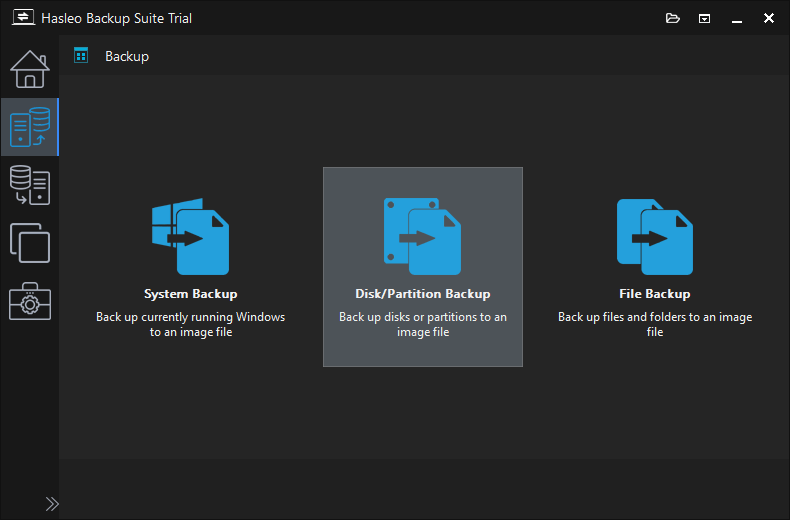
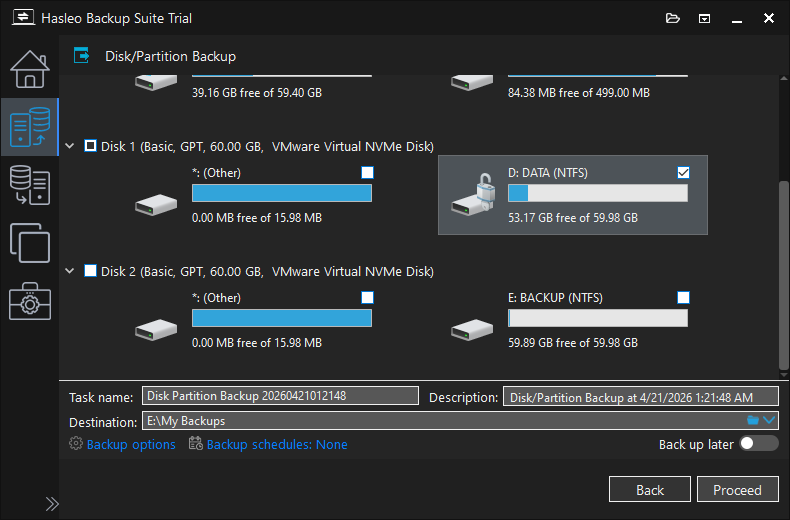
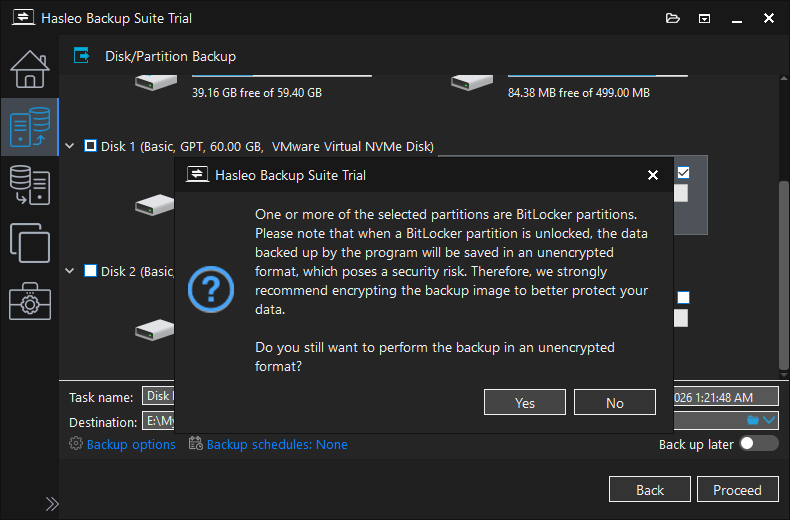
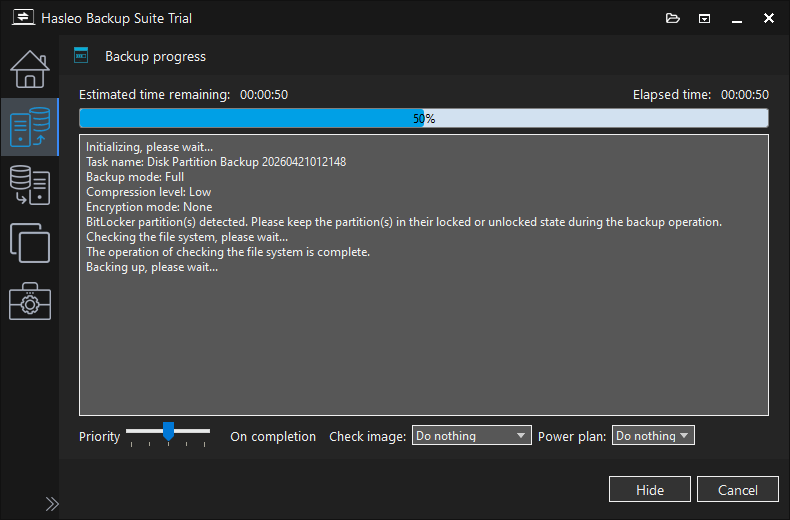
⚠ Wichtiger Hinweis:
• Die BitLocker-verschlüsselte Datenpartition sollte vor dem Backup entsperrt sein (im Datei-Explorer zugänglich), da das Programm andernfalls den Sektor-für-Sektor-Modus verwendet, der mehr Zeit und mehr Speicherplatz benötigt.
• Wir empfehlen dringend, „Abbildverschlüsselung“ zu aktivieren, um Ihre Backup-Datei zu schützen, da das Backup-Abbild unverschlüsselte Daten enthält.
• Bei externen USB-Laufwerken stellen Sie sicher, dass das Laufwerk vor dem Start des Backups angeschlossen und entsperrt ist.
So stellen Sie eine BitLocker-Datenpartition wieder her und behalten den Verschlüsselungsstatus bei
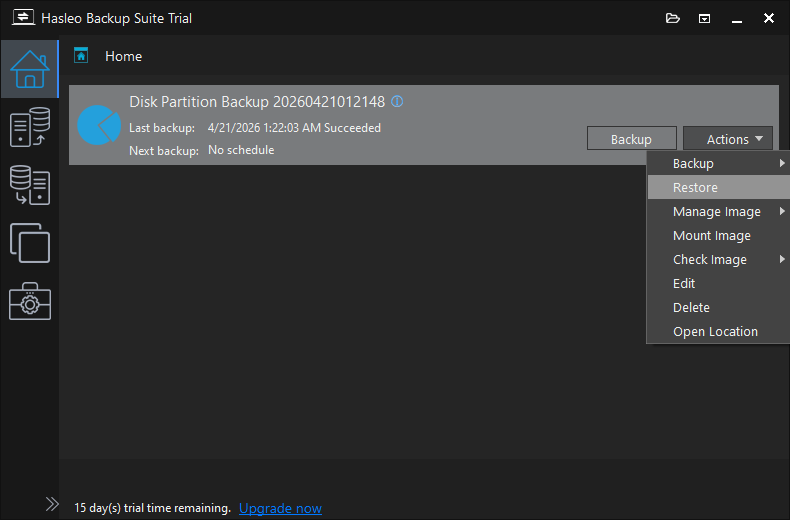
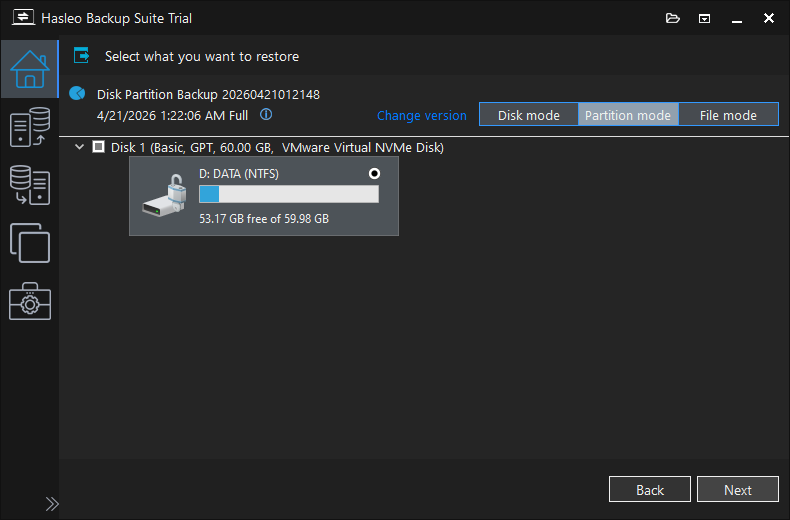
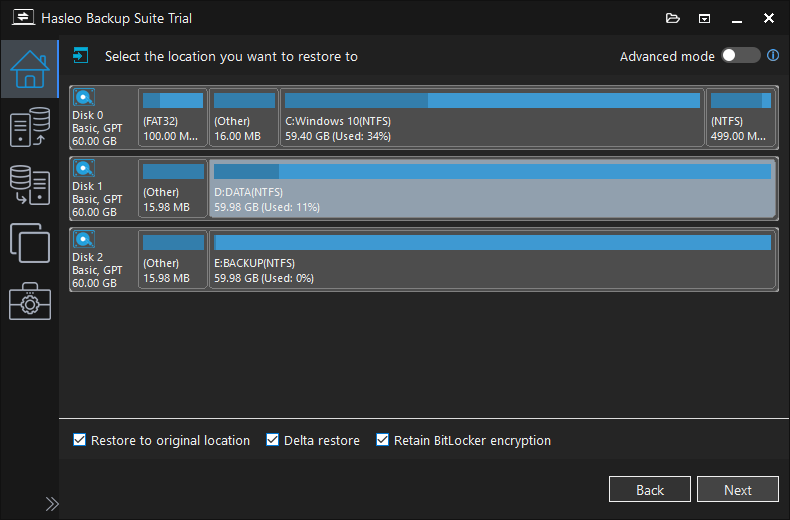
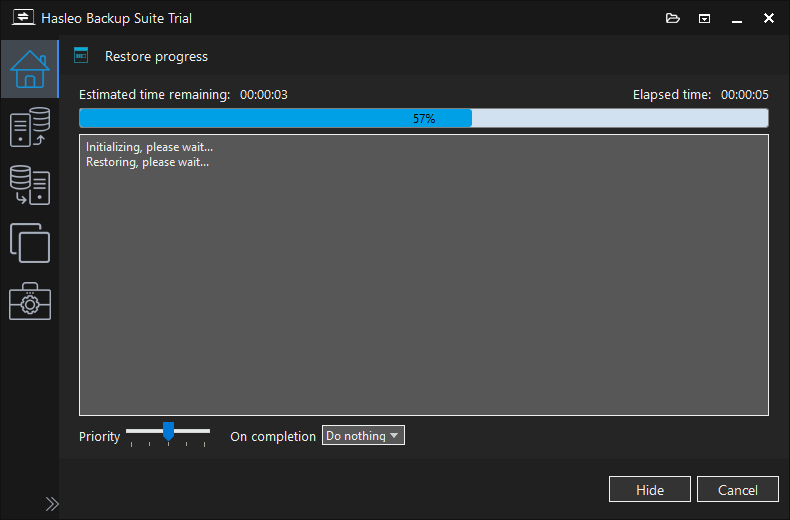
⚠ Wichtig:
• Achten Sie darauf, das Kontrollkästchen „BitLocker-Verschlüsselung beibehalten“ vor dem Fortfahren zu aktivieren. Andernfalls ist die wiederhergestellte Partition unverschlüsselt.
• Der Zielort kann die ursprüngliche Partition oder ein anderer Ort auf demselben oder einem anderen Laufwerk sein.
• Wenn das Kontrollkästchen „An ursprünglichen Ort wiederherstellen“ nicht aktiviert ist, können Sie Größe und Position der Zielpartition nach Bedarf anpassen.
• Für die BitLocker-Verwaltung unter Windows Home-Editionen sollten Sie Hasleo BitLocker Anywhere For Windows in Betracht ziehen.
manage-bde -status D:
Worauf Sie in der Ausgabe achten sollten:
Conversion Status: Fully Encrypted— zeigt an, dass die Partition verschlüsselt istPercentage Encrypted: 100%— bestätigt die vollständige VerschlüsselungProtection Status: On— hängt davon ab, ob der Schutz zum Zeitpunkt des Backups aktiviert war
Bewährte Vorgehensweisen für BitLocker-verschlüsselte Datenpartitionen
1. Bewahren Sie Ihren BitLocker-Wiederherstellungsschlüssel sicher auf
Auch wenn die Partition nach der Wiederherstellung ihren BitLocker-Verschlüsselungsstatus behält, benötigen Sie Ihren BitLocker-Wiederherstellungsschlüssel, um auf die Partition zuzugreifen, falls TPM-Probleme auftreten oder Sie das Laufwerk an einen anderen Computer anschließen. Speichern Sie ihn an mehreren sicheren Orten (Microsoft-Konto, Ausdruck, USB-Laufwerk).
2. Entsperren Sie die Partition immer vor dem Backup
Stellen Sie sicher, dass Ihre BitLocker-verschlüsselte Datenpartition entsperrt ist, bevor Sie eine Backup-Aufgabe starten. Ist die Partition nicht entsperrt, sichert Hasleo Backup Suite sie im Sektor-für-Sektor-Modus, was ein größeres Backup-Abbild erzeugt und mehr Speicherplatz belegt.
3. Aktivieren Sie die Abbildverschlüsselung für Backup-Dateien
Da Backup-Dateien entschlüsselte Daten enthalten, aktivieren Sie in den Backup-Optionen immer die Funktion „Abbildverschlüsselung“. Dies schützt Ihr Backup vor unbefugtem Zugriff.
4. Verwenden Sie einen regelmäßigen Backup-Zeitplan
Richten Sie einen Backup-Zeitplan (täglich, wöchentlich oder monatlich) für Ihre wichtigen verschlüsselten Datenpartitionen ein. Die Zeitplanfunktion von Hasleo Backup Suite arbeitet einwandfrei mit BitLocker-verschlüsselten Partitionen zusammen, sofern diese zum geplanten Backup-Zeitpunkt entsperrt sind.
5. Testen Sie Ihren Wiederherstellungsvorgang
Testen Sie regelmäßig die Wiederherstellung eines Backups auf eine Reservepartition, um sicherzustellen, dass Ihr Backup gültig ist und die Funktion zur Beibehaltung der Verschlüsselung ordnungsgemäß funktioniert.
Fazit
Hasleo Backup Suite V5.8+ bietet eine zuverlässige Lösung zum Sichern und Wiederherstellen BitLocker-verschlüsselter Datenpartitionen, wobei der Verschlüsselungsstatus nach der Wiederherstellung erhalten bleibt. Anders als herkömmliche Backup-Software, die den BitLocker-Schutz während der Wiederherstellung aufhebt, kann Hasleo die BitLocker-Verschlüsselung nahtlos erhalten, sodass die Partition nach der Wiederherstellung nicht manuell erneut verschlüsselt werden muss.
Speziell für Datenpartitionen bedeutet das einen schnelleren und einfacheren Ablauf: sichern, wiederherstellen, und Ihre verschlüsselten Daten sind sofort einsatzbereit – ohne manuellen Schritt zur erneuten Verschlüsselung.
Was Hasleo anders macht
- Backup-Phase: Verwendet standardmäßiges VSS, um entschlüsselte Daten zu lesen (wie andere Tools)
- Wiederherstellungsphase: Die Innovation – verschlüsselt Daten im laufenden Vorgang neu und stellt BitLocker-Metadaten wieder her
- Benutzererfahrung: Ein einziges Kontrollkästchen („BitLocker-Verschlüsselung beibehalten“) bei der Wiederherstellung genügt
Wann dies am wichtigsten ist
- Projektarbeit: Verschlüsselte Projektordner regelmäßig sichern, ohne sich um die erneute Verschlüsselung sorgen zu müssen
- Datenmigration: Verschlüsselte Daten auf ein neues Laufwerk verschieben und BitLocker dabei aktiv halten
- Notfallwiederherstellung: Eine beschädigte verschlüsselte Partition schnell wiederherstellen
✅ Unterm Strich – beste BitLocker-Datenpartition-Backup-Software für Windows im Jahr 2026: Hasleo Backup Suite V5.8+ ist eine hervorragende Wahl zum Sichern und Wiederherstellen BitLocker-verschlüsselter Partitionen. Es verschlüsselt während der Wiederherstellung aktiv neu, sodass der Verschlüsselungsstatus erhalten bleibt – alles unter Windows und ohne Neustart. Für Anwender, die verschlüsselte Datenvolumes sichern und wiederherstellen und dabei die BitLocker-Verschlüsselung beibehalten möchten, erfüllt dieses Tool die Anforderung perfekt.
💡 Testen Sie es selbst: Laden Sie Hasleo Backup Suite jetzt herunter, testen Sie ein Backup und eine Wiederherstellung auf einer Reservepartition und sehen Sie, wie der Verschlüsselungsstatus erhalten bleibt.
Häufig gestellte Fragen (FAQ)
A: Ja. Aktivieren Sie im Fenster zur Quellauswahl einfach alle BitLocker-verschlüsselten Datenpartitionen, die Sie einbeziehen möchten. Sie werden gemeinsam als eine Backup-Aufgabe gesichert und können später zusammen wiederhergestellt werden.
A: Schließen Sie das externe USB-Laufwerk an und stellen Sie sicher, dass es entsperrt ist (im Datei-Explorer zugänglich). Öffnen Sie dann Hasleo Backup Suite, klicken Sie auf Festplatte/Partition sichern, wählen Sie das externe Laufwerk als Quelle und fahren Sie wie gewohnt fort. Dieselbe Funktion zur Beibehaltung der Verschlüsselung gilt auch für externe Laufwerke.
A: Solange die Zielpartition groß genug ist, um alle belegten Daten der Quellpartition aufzunehmen, können Sie eine größere Partition unter Beibehaltung der BitLocker-Verschlüsselung auf eine kleinere wiederherstellen. Der freie Speicherplatz der Quelle muss nicht repliziert werden.
A: Ja. Die Funktion „Delta-Wiederherstellung“ kann auf BitLocker-verschlüsselten Datenpartitionen verwendet werden. Sie stellt nur die seit dem letzten Backup geänderten Daten wieder her, was den Wiederherstellungsvorgang deutlich beschleunigt.
A: Die Backup-Datei selbst ist nicht verschlüsselt, da VSS entschlüsselte Daten liest. Um Ihre Backup-Datei zu schützen, aktivieren Sie die Funktion „Abbildverschlüsselung“ beim Erstellen der Backup-Aufgabe.
A: Öffnen Sie die Eingabeaufforderung als Administrator und führen Sie Folgendes aus: manage-bde -status D: (ersetzen Sie D: durch Ihren tatsächlichen Laufwerksbuchstaben). Achten Sie auf Conversion Status: Fully Encrypted und Percentage Encrypted: 100%, um zu bestätigen, dass die Partition ordnungsgemäß verschlüsselt ist.
A: Nein. Wenn Sie mit aktivierter Option „BitLocker-Verschlüsselung beibehalten“ wiederherstellen, verschlüsselt Hasleo die Daten während des Wiederherstellungsvorgangs automatisch neu und stellt die BitLocker-Metadaten wieder her. Die Partition wird sofort als verschlüsselt erkannt.
A: Das hängt davon ab, wie viele Daten sich auf der Partition befinden. Auf einer modernen SSD dauert die Wiederherstellung einer 100 GB großen Partition in der Regel nur wenige Minuten. Die erneute Verschlüsselung erfolgt automatisch während des Wiederherstellungsvorgangs und erfordert keine zusätzliche Zeit.