

Wenn Sie BitLocker zum Verschlüsseln Ihres Windows-Systemlaufwerks verwenden, sind Sie wahrscheinlich schon auf ein ärgerliches Problem gestoßen: Die meisten Backup-Tools stellen das System in unverschlüsseltem Zustand wieder her, sodass Sie Stunden damit verbringen müssen, das gesamte Laufwerk erneut zu verschlüsseln.
Hasleo Backup Suite bietet eine praktische Lösung. Ab Version V5.8 wurde die native Unterstützung für die Wiederherstellung von BitLocker-Volumes unter Beibehaltung ihres Verschlüsselungsstatus eingeführt.
Warum die meisten Backup-Tools BitLocker nach der Wiederherstellung eines Windows-Systems unbrauchbar machen (und wie Hasleo Backup Suite V5.8+ das löst)
Um zu verstehen, warum sich Hasleo Backup Suite V5.8+ unterscheidet, müssen Sie zunächst wissen, wie Backup-Software mit BitLocker-verschlüsselten Laufwerken interagiert.
Das VSS-Problem
Die meisten Backup-Programme verwenden die Technologie „Volume Shadow Copy Service“ (VSS) von Microsoft für Backups. Wenn Sie Ihr Systemlaufwerk unter Windows sichern:
- • Ist Ihr BitLocker-Laufwerk entsperrt (deshalb können Sie Ihren Computer normal verwenden)
- • Liest VSS das Laufwerk in seinem unverschlüsselten Zustand
- • Enthält das Backup-Abbild reine, unverschlüsselte Daten
Deshalb ist BitLocker nach der Wiederherstellung eines Backups aus den meisten Tools deaktiviert – Sie haben unverschlüsselte Daten auf das Laufwerk zurückgespielt.
Wie Hasleo Backup Suite V5.8+ das behebt
Die Entwickler von Hasleo haben diese Einschränkung erkannt und eine Lösung implementiert. Statt zu versuchen, verschlüsselte Daten zu sichern (was unter Windows nicht möglich ist), haben sie eine Funktion entwickelt, die die Daten während des Wiederherstellungsvorgangs erneut verschlüsselt.
Das Ergebnis: Wenn Sie mit Hasleo Backup Suite V5.8+ und aktivierter entsprechender Option wiederherstellen, wird Ihr Systemlaufwerk während der Wiederherstellung automatisch erneut verschlüsselt. Kein stundenlanges Warten, bis BitLocker das gesamte Laufwerk neu verschlüsselt hat.
Zwei Wiederherstellungswege: Welchen sollten Sie verwenden?
| Wiederherstellungsmethode | Wann zu verwenden | Startmedium erforderlich? |
|---|---|---|
| Interne Windows-Wiederherstellung (Empfohlen) | Windows kann noch normal starten und Sie möchten zu einem früheren Backup zurückkehren | Nein |
| Wiederherstellung mit WinPE-Notfalldiskette | Windows startet nicht, Systemabsturz oder Austausch der Festplatte | Ja (USB oder ISO) |
⚠ Hinweis: Die meisten Anwender benötigen nur die interne Windows-Wiederherstellung. WinPE ist ein Rückfallweg für den Fall, dass Windows vollständig beschädigt ist.
Anleitung zum Sichern eines BitLocker-verschlüsselten Windows-Systems mit Hasleo Backup Suite
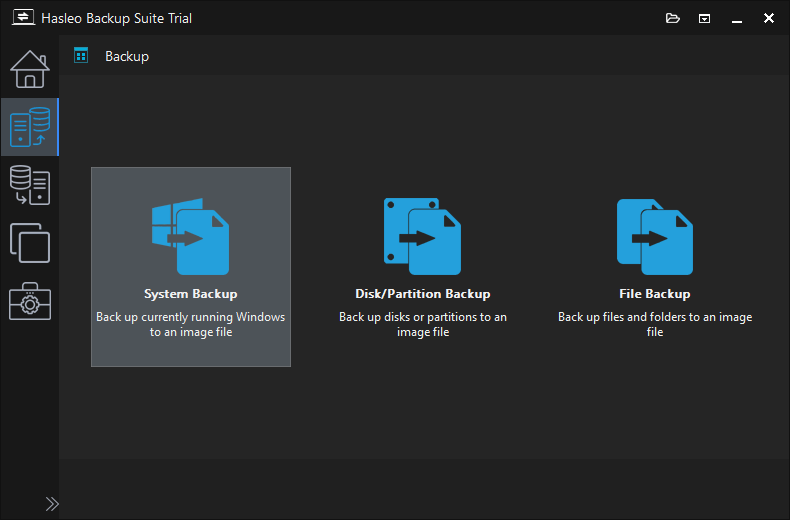
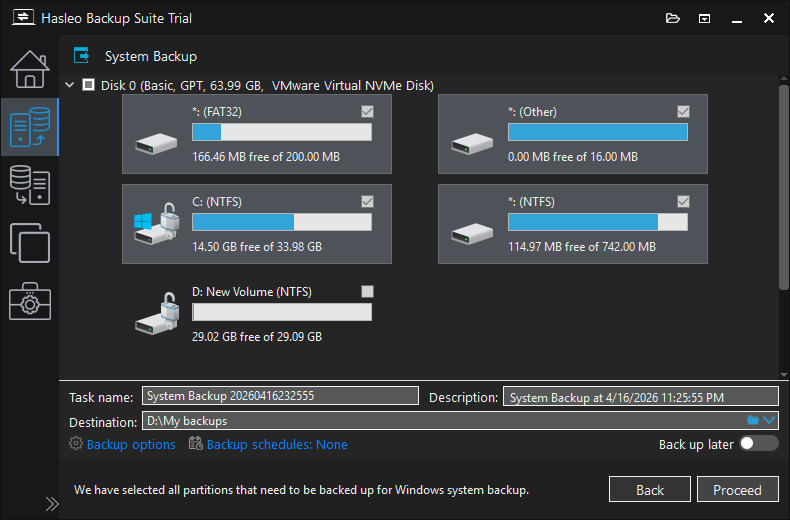
⚠ Hinweise: Bitte beachten Sie, dass dieses Tutorial davon ausgeht, dass Sie mit Hasleo Backup Suite bereits vertraut sind; daher werden nicht alle Backup- und Wiederherstellungsoptionen im Detail erklärt, es sei denn, eine Option ist für die Beibehaltung der BitLocker-Verschlüsselung nach der Wiederherstellung eines Windows-Systems unerlässlich.
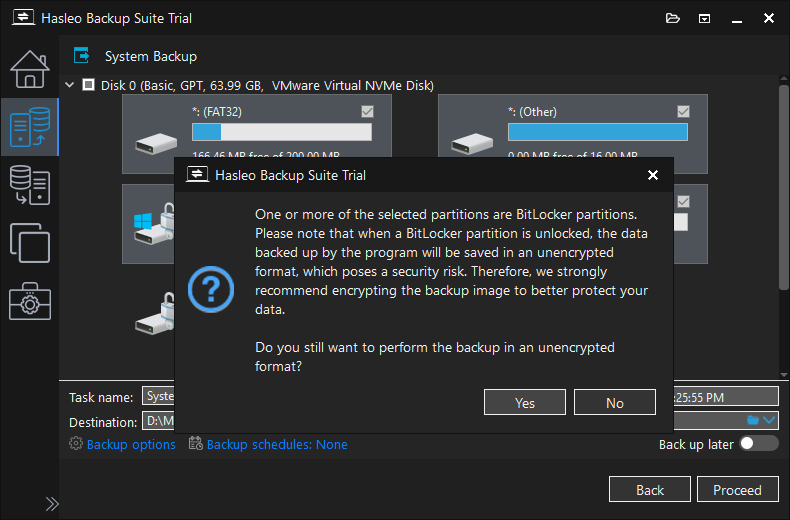
⚠ Hinweise: Wir empfehlen dringend, die Abbildverschlüsselung zu aktivieren, um Ihre Daten vor Offenlegung zu schützen.
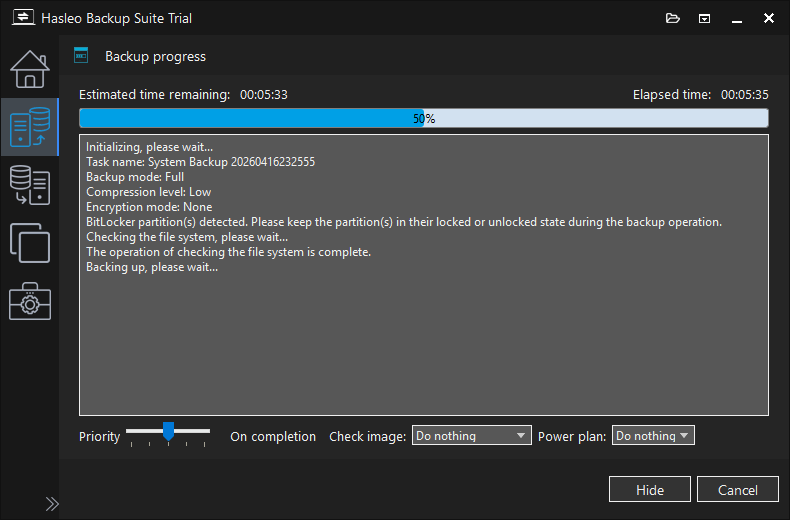
Anleitung zum Wiederherstellen eines BitLocker-verschlüsselten Windows-Systems unter Windows mit Beibehaltung der Verschlüsselung mithilfe von Hasleo Backup Suite
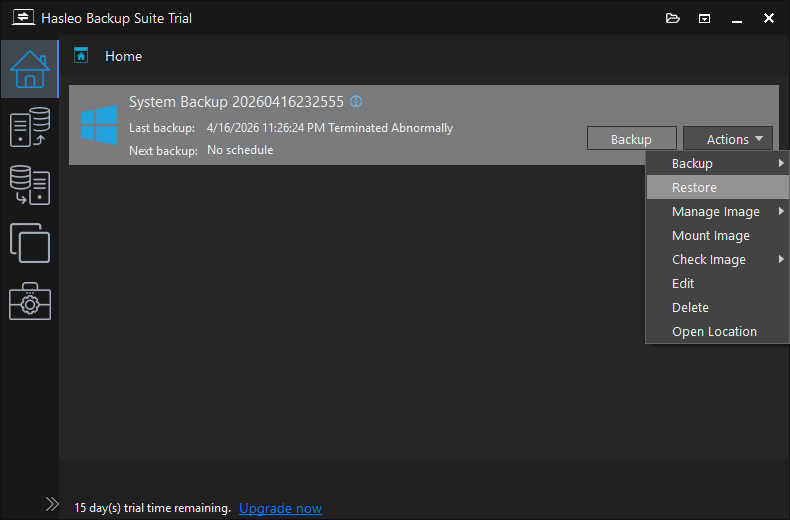
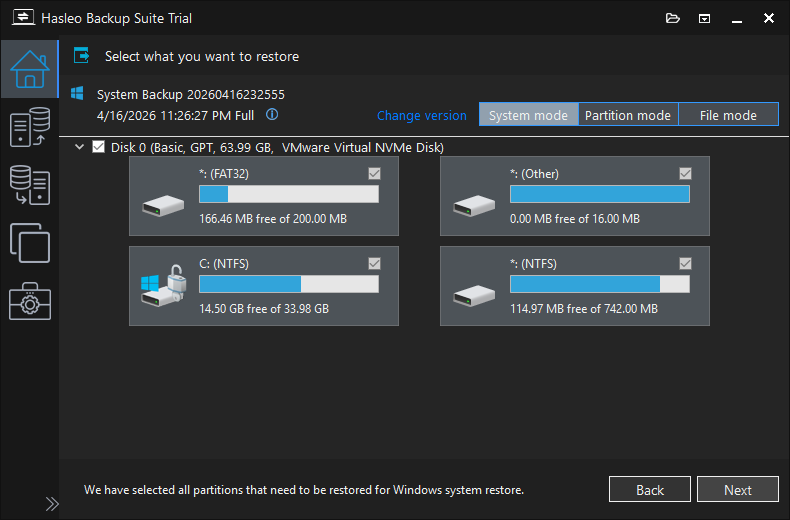
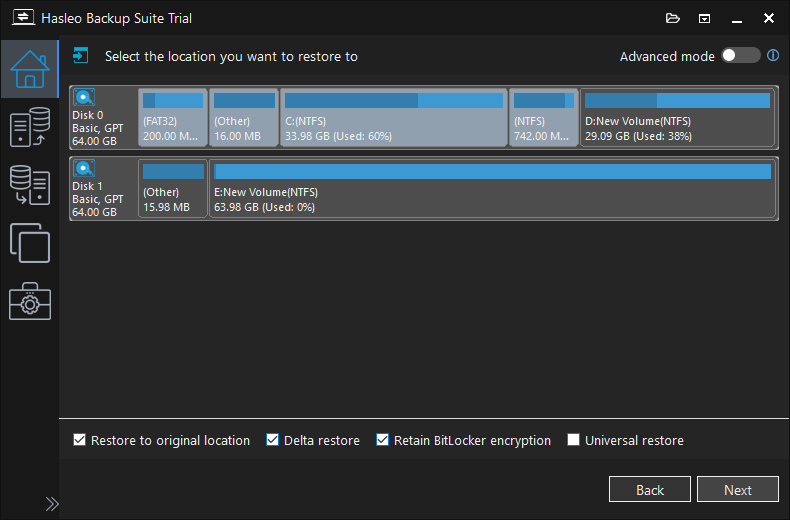
⚠ Wichtig: Achten Sie darauf, hier das Kontrollkästchen „BitLocker-Verschlüsselung beibehalten“ zu aktivieren.
⚠ Hinweise: Aus Platzgründen habe ich hier keine vollständige Anleitung zum Erstellen von WinPE aufgenommen. Tatsächlich müssen Sie nur auf „Weiter“, „Ja“ oder „Fortfahren“ klicken, um die Erstellung abzuschließen.
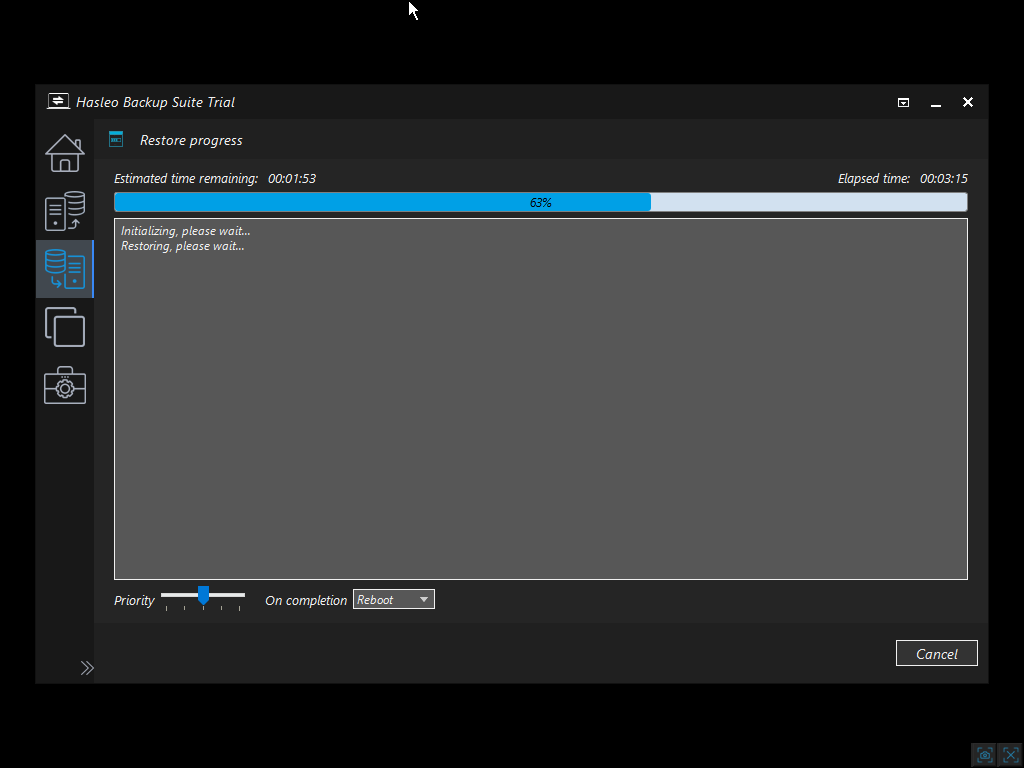
Anleitung zum Wiederherstellen eines BitLocker-verschlüsselten Windows-Systems mit Beibehaltung der Verschlüsselung mithilfe der WinPE-Notfalldiskette von Hasleo Backup Suite

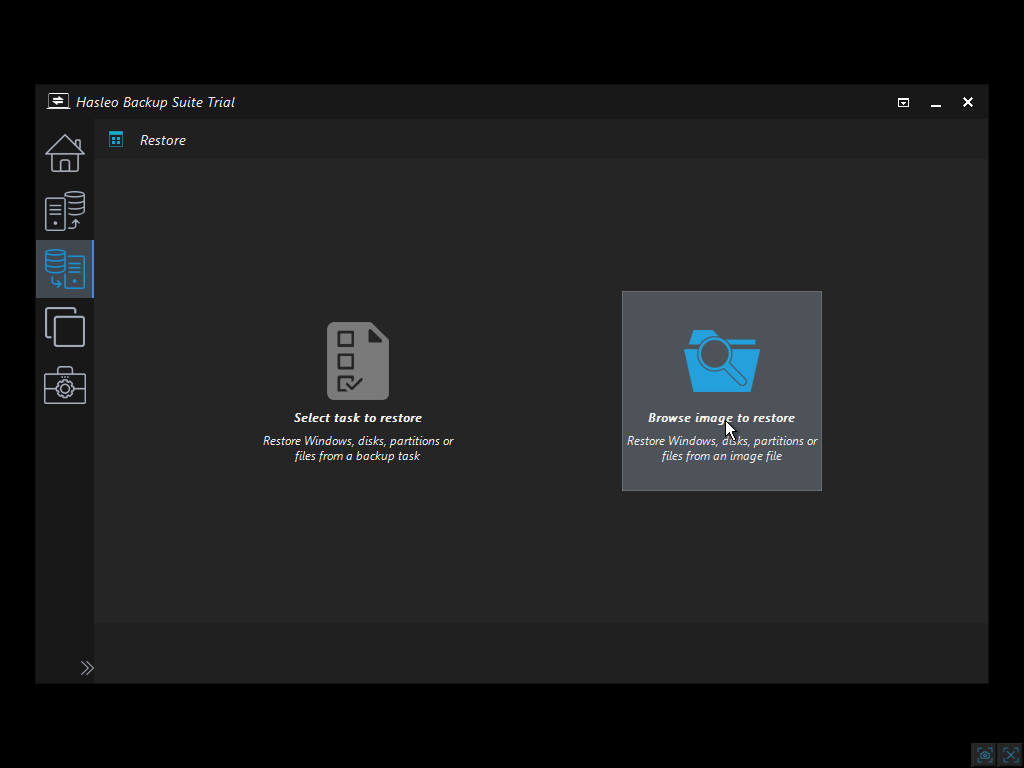
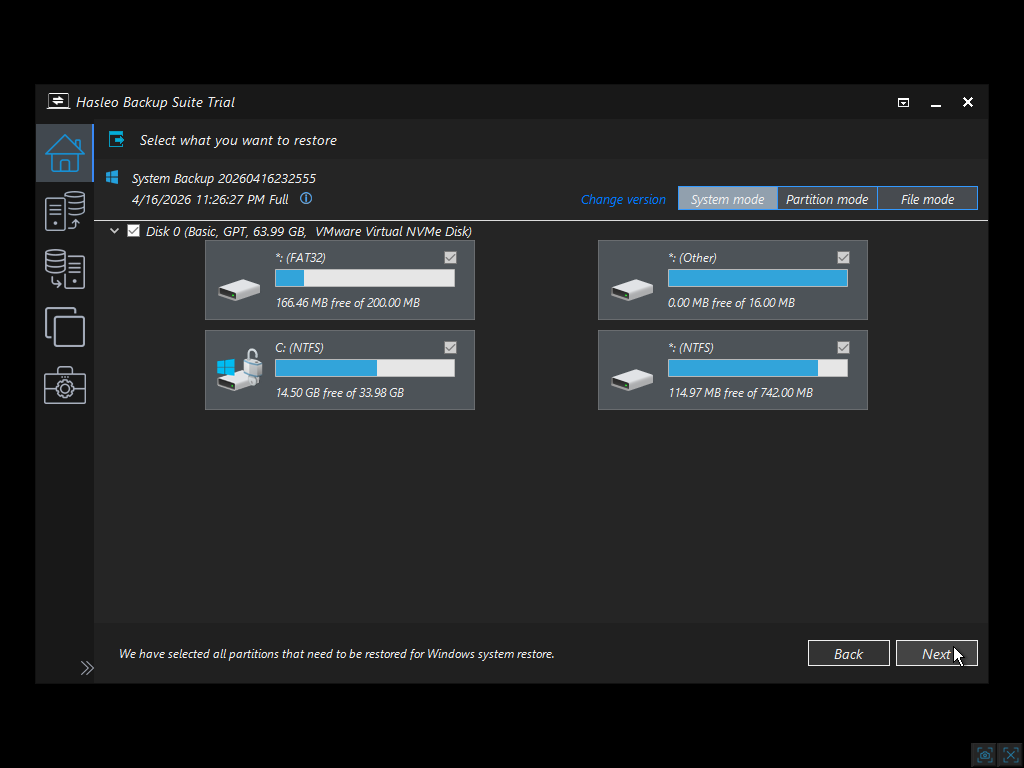
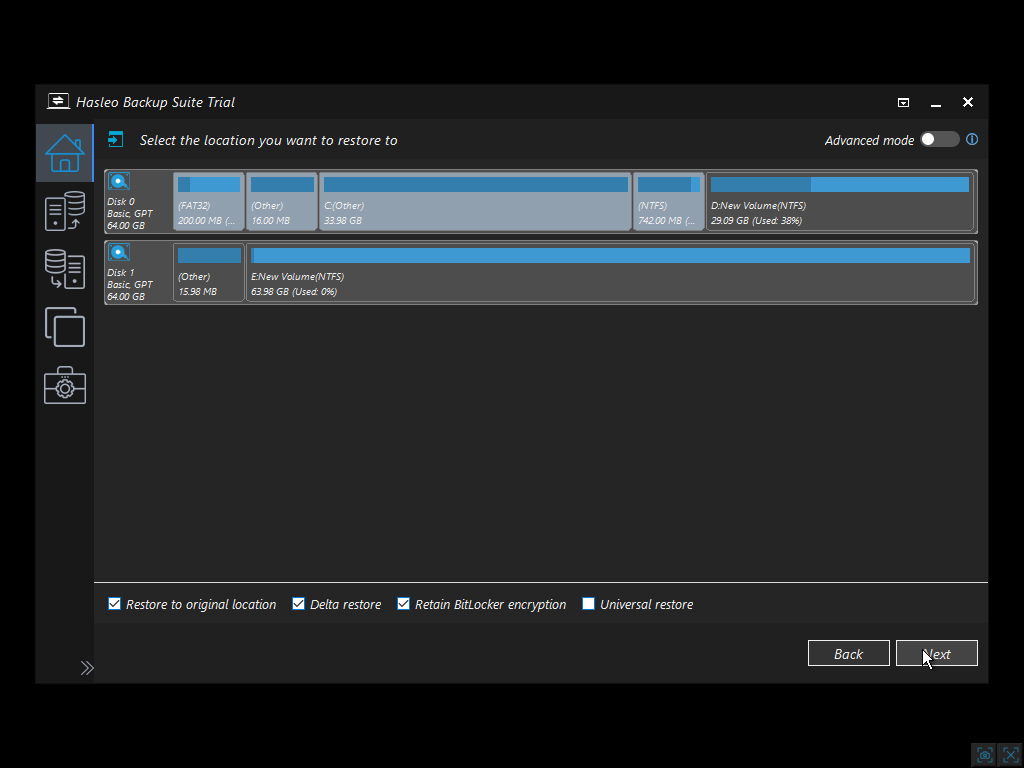
⚠ Wichtig: Achten Sie darauf, hier das Kontrollkästchen „BitLocker-Verschlüsselung beibehalten“ zu aktivieren.
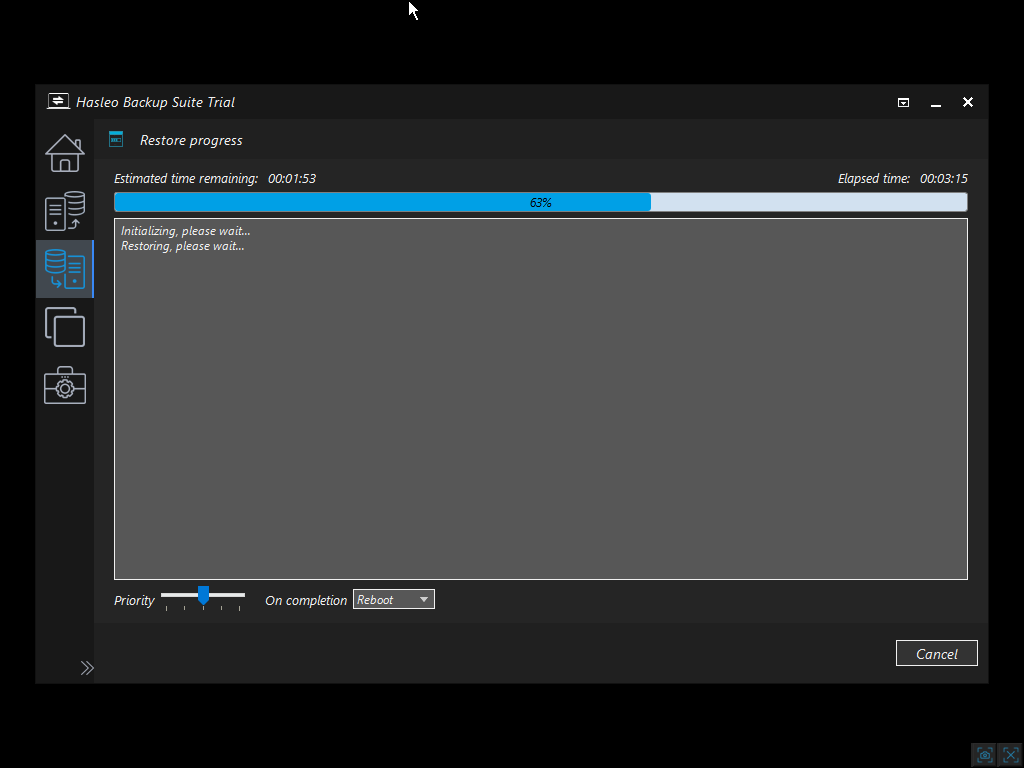
Überprüfen der BitLocker-Verschlüsselung nach der Wiederherstellung
Öffnen Sie nach der Anmeldung die Eingabeaufforderung als Administrator und führen Sie Folgendes aus:
manage-bde -status C:
Erwartete Ausgabe:
Conversion Status: Fully EncryptedPercentage Encrypted: 100%Protection Status: On or Off(hängt davon ab, ob der Schutz zum Zeitpunkt des Backups aktiviert war)
Problembehandlung: Häufige Probleme nach der Wiederherstellung
| Problem | Lösung |
|---|---|
| BitLocker ist nach der Wiederherstellung deaktiviert | Prüfen Sie, ob Sie Hasleo V5.8+ verwenden und ob Sie die Option zur Beibehaltung der Verschlüsselung während der Wiederherstellung aktiviert haben |
| „Protection Status: Off“, aber „Fully Encrypted“ | Als Administrator ausführen: manage-bde -protectors -enable C: |
| Abfrage des Wiederherstellungsschlüssels bei jedem Start | TPM prüfen: Führen Sie tpm.msc aus – stellen Sie sicher, dass das TPM erkannt wird. Möglicherweise müssen Sie das TPM löschen und BitLocker erneut aktivieren |
| WinPE erkennt das BitLocker-Laufwerk nicht | Verwenden Sie Tools => BitLocker-Laufwerk entsperren, um es manuell zu entsperren |
| Delta-Wiederherstellung funktioniert auf verschlüsseltem Ziel nicht | Auf Zielaufwerken, die nicht vollständig verschlüsselt wurden, führt Hasleo aus Zuverlässigkeitsgründen eine vollständige Wiederherstellung durch |
Ausführliche bewährte Vorgehensweisen für BitLocker-Anwender
Wenn Sie diese bewährten Vorgehensweisen befolgen, bleibt Ihr BitLocker-verschlüsseltes System jederzeit geschützt und wiederherstellbar.
1. Bewahren Sie Ihren BitLocker-Wiederherstellungsschlüssel immer an mehreren sicheren Orten auf
Ihr BitLocker-Wiederherstellungsschlüssel ist die einzige Möglichkeit, auf Ihre Daten zuzugreifen, wenn Sie Ihr Kennwort vergessen oder TPM-Probleme auftreten. Speichern Sie ihn niemals nur auf Ihrem verschlüsselten Laufwerk.
Empfohlene Speicherorte:
- Microsoft-Konto (Cloud) – wird automatisch gespeichert, wenn Sie BitLocker auf den meisten modernen Systemen aktivieren. Hier abrufen
- Ausgedruckte Kopie – an einem sicheren physischen Ort aufbewahren (Safe, Schließfach)
- USB-Flash-Laufwerk – ein separates USB-Laufwerk, das getrennt von Ihrem Computer aufbewahrt wird
- Datenbank der IT-Abteilung – für Unternehmensumgebungen mit Active Directory
# So speichern Sie den Wiederherstellungsschlüssel auf einem USB-Laufwerk:
manage-bde -protectors -add C: -rk "D:\"
2. Halten Sie Hasleo Backup Suite auf dem neuesten Stand
Die Funktion zur Beibehaltung von BitLocker wurde in V5.8 eingeführt und wird ständig verbessert. Verwenden Sie immer die neueste Version für optimale Kompatibilität.
- V5.8.0 – erste Funktion zur Beibehaltung von BitLocker
- V5.8.1.1+ – Kompatibilität mit der Windows 11-Geräteverschlüsselung korrigiert
- Nach Updates suchen: Hilfe => Nach Updates suchen
⚠ Wichtig: Wenn Sie Windows 11 mit automatischer Geräteverschlüsselung verwenden, müssen Sie V5.8.1.1 oder neuer verwenden. Frühere V5.8-Versionen können die Geräteverschlüsselung nach der Wiederherstellung in Standard-BitLocker umwandeln.
3. Erstellen Sie Ihre WinPE-Notfalldiskette, bevor die Katastrophe eintritt
Von einem System, das nicht startet, können Sie keine bootfähige Notfalldiskette erstellen. Erstellen Sie sie, solange Ihr System intakt ist.
Schritt für Schritt:
4. Testen Sie Ihren Wiederherstellungsvorgang regelmäßig
Ein Backup ist nur so gut wie Ihre Fähigkeit, es wiederherzustellen. Warten Sie nicht auf eine Katastrophe, um Probleme zu entdecken.
Empfohlener Testplan:
- Vierteljährlich – vollständiger Wiederherstellungstest auf einem Reserve-Laufwerk
- Nach größeren Windows-Updates – Backup-/Wiederherstellungskompatibilität testen
- Nach Hardwareänderungen – prüfen, ob TPM und BitLocker weiterhin funktionieren
So testen Sie ohne Risiko:
manage-bde -status aus, um zu bestätigen, dass die Verschlüsselung aktiv ist5. Verstehen, wann BitLocker ausgesetzt werden sollte (und wann nicht)
Setzen Sie BitLocker vor bestimmten Vorgängen aus, aber lassen Sie es nie länger als nötig ausgesetzt.
Wann BitLocker ausgesetzt werden sollte:
- Firmware-/BIOS-/UEFI-Updates
- Austausch von Mainboard oder TPM
- Änderungen an der Dual-Boot-Konfiguration
- Einige Windows-Feature-Updates (Windows übernimmt dies jedoch meist automatisch)
Wann BitLocker NICHT ausgesetzt werden sollte:
- Erstellen eines Backups mit Hasleo Backup Suite (das Backup funktioniert bei aktivem BitLocker einwandfrei)
- Wiederherstellen aus einem Backup (Hasleo V5.8+ erhält die Verschlüsselung ohne Aussetzen)
- Tägliche Computernutzung
# BitLocker aussetzen (Neustart zum erneuten Aktivieren erforderlich)
manage-bde -protectors -disable C:
# BitLocker-Protectors wieder aktivieren
manage-bde -protectors -enable C:
⚠ Sicherheitshinweis: Wenn BitLocker ausgesetzt ist, ist Ihr Laufwerk nicht verschlüsselt. Setzen Sie es nur aus, wenn es notwendig ist, und aktivieren Sie es sofort wieder, nachdem der Vorgang abgeschlossen ist.
6. Den Unterschied zwischen Geräteverschlüsselung und Standard-BitLocker verstehen
Windows 11 aktiviert auf unterstützter Hardware automatisch die Geräteverschlüsselung. Diese unterscheidet sich geringfügig vom Standard-BitLocker.
Wesentliche Unterschiede:
| Funktion | Geräteverschlüsselung | Standard-BitLocker |
|---|---|---|
| Verfügbarkeit | Windows 11/10 Home/Pro (unterstützte Hardware) | Nur Windows Pro/Enterprise |
| Speicherung des Wiederherstellungsschlüssels | Automatisch im Microsoft-Konto | Manuelle Auswahl |
| Verschlüsselungsoptionen | Eingeschränkt (Standardeinstellungen) | Volle Kontrolle |
Für Hasleo Backup Suite-Anwender: Wenn Sie die Windows 11/10-Geräteverschlüsselung verwenden, nutzen Sie Hasleo V5.8.1.1 oder neuer. Frühere Versionen können die Geräteverschlüsselung nach der Wiederherstellung in Standard-BitLocker umwandeln, was die Verwaltung der Wiederherstellungsschlüssel verändert.
Erfahrungen aus der Praxis
Anwender von Hasleo Backup Suite haben positive Erfahrungen mit der internen Windows-Wiederherstellung gemacht, insbesondere in Bezug auf die Beibehaltung von BitLocker. Das sagen echte Anwender:
💬 „Was ich bisher sagen kann: Diese Funktion ist der Wahnsinn! Ich finde es großartig, dass HBS jetzt den BitLocker-Status beibehalten kann und dass man sogar auswählen kann, ob BitLocker beibehalten oder entfernt werden soll. Man kann sogar zuerst ohne BitLocker wiederherstellen und dann dasselbe Backup erneut wiederherstellen und diesmal BitLocker wieder aktivieren. Das ist unglaublich gut, und ich kann mir kaum vorstellen, was alles umgestellt werden musste, um diese Funktion zu ermöglichen. Großen Respekt dafür!“
— Langjähriger Anwender, Hasleo Community-Foren
💬 Was Anwender am meisten schätzen: Den internen Windows-Wiederherstellungsablauf (kein Startmedium für Routinewiederherstellungen erforderlich) in Kombination mit der automatischen erneuten BitLocker-Verschlüsselung. Auch die Reaktionsfreudigkeit des Entwicklungsteams gegenüber Feedback aus der Community wird häufig gelobt.
Fazit
Hasleo Backup Suite V5.8+ löst eine grundlegende technische Herausforderung, die die meisten Backup-Tools ignorieren: Wie lässt sich ein BitLocker-verschlüsseltes Windows-System wiederherstellen und dabei die BitLocker-Verschlüsselung erhalten?
So funktioniert es (technische Zusammenfassung)
Die meisten Backup-Programme lesen Daten über Windows VSS, das das Laufwerk immer im entschlüsselten Zustand bereitstellt. Das bedeutet, dass Backup-Abbilder reine Daten enthalten und BitLocker nach der Wiederherstellung deaktiviert ist. Hasleo V5.8+ löst dies so:
- Backup-Phase: Verwendet standardmäßiges VSS, um entschlüsselte Daten zu lesen (keine Änderung)
- Wiederherstellungsphase: Verschlüsselt die Daten während des Wiederherstellungsvorgangs neu und stellt die BitLocker-Metadaten wieder her
Das Ergebnis: Ein wiederhergestelltes System, das mit sofort aktivem BitLocker startet – keine manuelle erneute Verschlüsselung, was Ihnen viel Zeit spart.
Zwei Wiederherstellungsmethoden, zwei Anwendungsfälle
| Methode | So funktioniert sie | Am besten geeignet für |
|---|---|---|
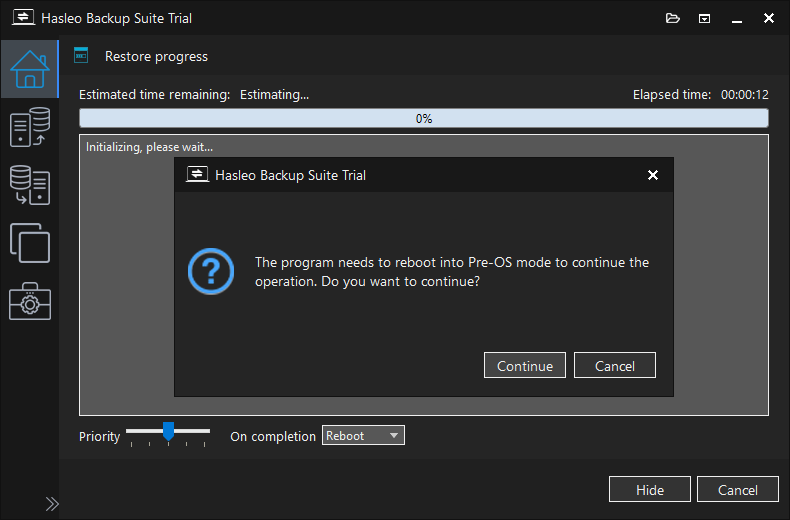
| Interne Windows-Wiederherstellung | Hasleo richtet eine Wiederherstellungsumgebung ein, startet in den Pre-OS-Modus neu, führt die Wiederherstellung aus und startet dann wieder zurück | Routinewiederherstellungen, wenn Windows noch startet |
| Wiederherstellung mit WinPE-Notfalldiskette | Von einem separaten Medium starten und die Wiederherstellung außerhalb von Windows ausführen | Notfallwiederherstellung (System startet nicht, Laufwerk defekt) |
⚠ Technisches Fazit: Hasleo Backup Suite V5.8+ bietet eine praktische Lösung für das BitLocker-Wiederherstellungsproblem. Es verschlüsselt während des Wiederherstellungsvorgangs aktiv neu, sodass die Verschlüsselung erhalten bleibt – ein technischer Ansatz, der zuverlässig funktioniert. Für Anwender, die ein BitLocker-verschlüsseltes Windows-System wiederherstellen und dabei die BitLocker-Verschlüsselung beibehalten möchten, erfüllt dieses Tool die Anforderung perfekt.
︖ Möchten Sie den BitLocker-Verschlüsselungsstatus nach der Wiederherstellung von Windows beibehalten? Laden Sie Hasleo Backup Suite herunter und beginnen Sie noch heute, Ihr BitLocker-verschlüsseltes Windows-System zu sichern. Der Vorgang dauert nur wenige Minuten, und Sie können beruhigt sein, da Ihre Windows-BitLocker-Verschlüsselung nach der Systemwiederherstellung erhalten bleibt.
Häufig gestellte Fragen (FAQ)
A: Nein. Ein Backup unter Windows funktioniert einwandfrei – das Backup enthält unverschlüsselte Daten, aber Hasleo V5.8+ verschlüsselt sie während der Wiederherstellung erneut.
A: Die Backup-Datei selbst ist nicht BitLocker-verschlüsselt. Wenn dies ein Sicherheitsbedenken darstellt, haben Sie zwei Möglichkeiten: (1) Speichern Sie das Backup auf einem BitLocker-verschlüsselten Laufwerk, oder (2) verschlüsseln Sie das Backup-Abbild mit der Funktion zur Abbildverschlüsselung.
A: Ja, Hasleo Backup Suite unterstützt die Wiederherstellung auf abweichender Hardware. Windows muss möglicherweise reaktiviert werden, und BitLocker fordert aufgrund von TPM-Änderungen möglicherweise den Wiederherstellungsschlüssel an.
A: Ja, aber verwenden Sie Hasleo V5.8.1.1 oder neuer. Frühere V5.8-Versionen hatten ein Problem, bei dem die Geräteverschlüsselung nach der Wiederherstellung in Standard-BitLocker zurückgesetzt wurde – dies wurde behoben.
A: Das hängt davon ab, wie viel Speicherplatz Ihr Windows-System derzeit belegt. Auf einer modernen SSD dauert eine vollständige Systemwiederherstellung in der Regel nur wenige Minuten. Die erneute Verschlüsselung erfolgt automatisch während des Wiederherstellungsvorgangs und erfordert keine zusätzliche Zeit.