

Beim Klonen eines Systems unterscheidet sich die Kapazität des Zieldatenträgers – ob größere HDD oder kleinere SSD – häufig von der Quelle. Die Klonfunktion von Hasleo Backup Suite berücksichtigt dies und ermöglicht es Ihnen, Größe und Position der Zielpartition während des Vorgangs flexibel anzupassen. So ist der Datenträger nach dem Klonen sofort einsatzbereit, ohne zusätzliche Partitionierungstools.
Überblick über Hasleo Backup Suite
Hasleo Backup Suite ist eine professionelle All-in-One-Backup- und Wiederherstellungslösung für Windows, die drei Kernmodule – Backup, Wiederherstellung und Klonen – sowie praktische Werkzeuge wie die Erstellung einer bootfähigen WinPE-Notfalldiskette nahtlos vereint. Sie verbindet leistungsstarke Funktionalität mit einer flüssigen, intuitiven Benutzererfahrung. Der klare Workflow und die übersichtliche Oberfläche machen es jedem – ob technisch versiert oder nicht – leicht, Datensicherung, Systemwiederherstellung und Datenträgermigration souverän zu bewältigen.
Hinsichtlich der Klonfunktionen nutzt das System die Delta-Clone-Technologie, um die Effizienz deutlich zu steigern, und unterstützt die folgenden drei Klontypen:
🖥️ System-Klon
Ziel: Alle systemrelevanten Partitionen
Hauptzweck: Windows ohne Neuinstallation des Betriebssystems auf einen neuen Datenträger migrieren
💾 Datenträger-Klon
Ziel: Gesamter physischer Datenträger
Hauptzweck: Vollständige Datenträgerkopie für Upgrade oder Austausch erstellen
🧩 Partitions-Klon
Ziel: Eine einzelne angegebene Partition
Hauptzweck: Daten einer bestimmten Partition sichern oder migrieren
Vorsichtsmaßnahmen vor dem Klonen
Bevor Sie mit dem Klonvorgang beginnen, überprüfen Sie bitte Folgendes:
| Checkliste | Hinweise |
|---|---|
| Wichtige Daten sichern | Alle Daten auf dem Zieldatenträger werden beim Klonen überschrieben. Bitte sichern Sie wichtige Dateien vorher. |
| Kapazität des Zieldatenträgers prüfen | Die Gesamtkapazität des Zieldatenträgers muss größer oder gleich der gesamten belegten Datenmenge auf dem Quelldatenträger sein. |
| Quelldatenträger bereinigen | Löschen Sie temporäre und überflüssige Dateien vom Quelldatenträger, um die Klonzeit zu verkürzen und die Effizienz zu steigern. |
| Zieldatenträger anschließen | Bei Laptops mit nur einem Laufwerksschacht schließen Sie den Zieldatenträger extern über ein SATA-zu-USB-Adapterkabel an. |
Die Oberfläche zur Partitionsanpassung verstehen
Nach dem Start von Hasleo Backup Suite sehen Sie die grafische Hauptoberfläche. Klicken Sie in der linken Navigationsleiste auf die Schaltfläche Klonen, um die Klonoberfläche aufzurufen. Während der Partitionsanpassung zeigt die Oberfläche deutlich die Kapazität und Position jeder Partition auf dem Zieldatenträger. Die Hauptoberfläche ist in drei Bereiche gegliedert – Layout des Zieldatenträgers, Größe und Position ändern und Weitere Einstellungen –, sodass Sie die gewünschten Vorgänge schnell finden und ausführen können.

Layout des Zieldatenträgers
Dieser Bereich zeigt eine Vorschau des Layouts des Zieldatenträgers. Der obere Abschnitt listet grundlegende Attribute auf – Datenträgernummer, Typ, Partitionstabellenformat und Gesamtkapazität –, damit Sie bestätigen können, dass es sich um den richtigen Zieldatenträger handelt.

⚠ Bitte beachten: Diese Informationen werden automatisch erkannt und können nicht manuell bearbeitet werden.
Der farbige Abschnitt zeigt die nach dem Klonen zu schreibenden Partitionen sowie die Größe, das Dateisystem und den Nutzungsprozentsatz jeder Partition. Wenn Sie auf eine geklonte Partition klicken, erscheint ein blaues Zeigersymbol, das das aktuell zur Änderung ausgewählte Element anzeigt.

Klicken Sie oben rechts auf die Schaltfläche Datenträgerlayout bearbeiten, um eine Datenträgerlayout-Strategie zu wählen, die Ihren Anforderungen am besten entspricht. Die verfügbaren Optionen zum Anpassen von Partitionsgrößen, Positionen und anderen Einstellungen variieren je nach Modus.

Festplattenlayout bearbeiten
In diesem Modus können Sie die Kernparameter der ausgewählten Partition manuell bearbeiten, um Größe, Position und andere Einstellungen flexibel anzupassen.
Automatisches Festplattenlayout
Hasleo Disk Clone passt Partitionsgröße und -position automatisch an die Gesamtkapazität des Zieldatenträgers an. In diesem Modus sind die Bereiche Größe und Position ändern und Weitere Einstellungen gesperrt und können nicht geändert werden.
Festplattenlayout beibehalten
Behält das ursprüngliche Partitionslayout des Quelldatenträgers bei. Die Partitionsgrößen bleiben unverändert. Ist der Zieldatenträger größer als die Quelle, wird der zusätzliche Speicherplatz nicht zugeordnet. In diesem Modus ist der Bereich Größe und Position ändern gesperrt; unter Weitere Einstellungen ist nur die Option Sektor-für-Sektor-Partitionsklon verfügbar.
Partitionsgröße beibehalten
Die Partitionsgrößen sind auf die des Quelldatenträgers festgelegt und können nicht geändert werden. Sie können die Partitionpositionen durch Ändern der Start- und End-Offsets anpassen. Der Bereich Weitere Einstellungen bleibt vollständig konfigurierbar.
Größe und Position ändern
Dieser Bereich ist der zentrale Parametereditor für die aktuell ausgewählte Partition. Der farbige Abschnitt oben stellt die Gesamtkapazität und den belegten Prozentsatz der Partition visuell dar – Dunkelblau zeigt belegten Speicherplatz, Hellblau den verfügbaren Speicherplatz. Die Offset-Werte für Start- und Endposition der Partition werden auf beiden Seiten angezeigt; Sie können Größe und Position durch Ziehen der Schieberegler anpassen.

Wenn vor oder nach einer Partition freier Speicherplatz vorhanden ist, können Sie auch auf die Partition klicken, die Maustaste gedrückt halten und sie nach links oder rechts ziehen, um ihre Position anzupassen (nur in den Modi Datenträgerlayout bearbeiten und Partitionsgröße beibehalten verfügbar).
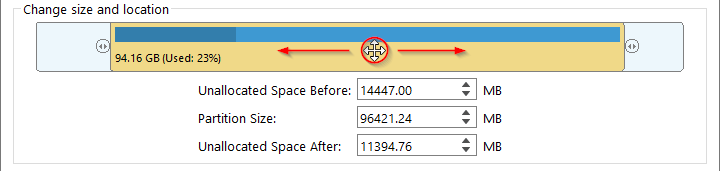
Die drei numerischen Eingabefelder unten ermöglichen eine präzise Anpassung von Größe und Position der Partition.

Nicht zugeordneter Speicherplatz davor
Dieser Wert beträgt 0,00 MB und zeigt an, dass die Partition direkt an die vorherige angrenzt und davor kein freier Speicherplatz vorhanden ist. Eine Erhöhung dieses Werts verschiebt die gesamte Partition nach rechts und schafft freien Speicherplatz davor.
Partitionsgröße
Eine Änderung dieses Werts ändert die Kapazität der Partition, begrenzt durch die belegten Daten und den verfügbaren freien Speicherplatz auf beiden Seiten.
Nicht zugeordneter Speicherplatz danach
Dieser Wert beträgt 0,00 MB und zeigt an, dass nach der Partition fast kein freier Speicherplatz vorhanden ist. Eine Erhöhung dieses Werts verkleinert die Partition und gibt Speicherplatz nach der Partition frei.
Weitere Einstellungen
Dieser Abschnitt bietet zusätzliche Konfigurationsoptionen, darunter Datenträgerausrichtung, Partitionstypen und Klonen auf Sektorebene.
Datenträgerausrichtung

1M (Empfohlen): Die 1M-Ausrichtung ist eine Teilmenge der 4K-Ausrichtung. Auf 1 MB ausgerichtete Partitionen sind immer 4K-ausgerichtet, was Ihnen die beste SSD-Leistung ermöglicht. In Windows Vista und neueren Betriebssystemen sind mit der Windows-Datenträgerverwaltung erstellte Partitionen immer auf 1 MB ausgerichtet, unabhängig davon, ob es sich bei dem Datenträger um eine SSD handelt.
4K: Diese Option stellt sicher, dass der Startsektor jeder Partition auf 4 KB ausgerichtet ist, was für die beste Leistung einer SSD sehr wichtig ist.
Zylinder: Stellt sicher, dass der Startsektor jeder Zielpartition immer am Anfang eines Zylinders beginnt. Windows XP und frühere Betriebssysteme verwenden diesen Ausrichtungsmodus.
Keine: Der Startsektor der Zielpartitionen wird nicht ausgerichtet.
Erstellen als
Die aktuelle Einstellung ist Primär, die den Partitionstyp angibt. Diese Option bestimmt, ob die Partition als primär oder logisch erstellt wird. Auf GPT-Datenträgern sind alle Partitionen standardmäßig primär; auf MBR-Datenträgern unterscheidet diese Option zwischen primären und logischen Partitionen.
Sektor für Sektor Klon der Partitiion
Wählen Sie diese Option, um eine Sektor-für-Sektor-Kopie der Quellpartition einschließlich nicht verwendeter Sektoren durchzuführen.

Größe der Zielpartition beim Klonen eines Datenträgers flexibel anpassen: Eine Schritt-für-Schritt-Anleitung
Am Beispiel des System-Klons: Wenn Sie Windows auf einen größeren Zieldatenträger migrieren, müssen Sie den zusätzlichen nicht zugeordneten Speicherplatz ordnungsgemäß partitionieren. Die konkreten Schritte sind wie folgt:


Erweiterter Modus: Ermöglicht das Klonen von Windows in einen zusammenhängenden Bereich auf dem Zieldatenträger. Dieser Bereich kann eine Kombination aus mehreren vorhandenen Partitionen und freiem Speicherplatz sein, während andere nicht ausgewählte Partitionen auf dem Zieldatenträger erhalten bleiben.
Als MBR/GPT klonen: Ermöglicht das Klonen eines Windows-Betriebssystems von einem MBR-Datenträger auf einen GPT-Datenträger oder von einem GPT-Datenträger auf einen MBR-Datenträger.
Delta-Clone: Wird nur angezeigt, wenn das System erkennt, dass auf dem Zieldatenträger bereits eine vollständige Kopie der ausgewählten Partition vorhanden ist. Wenn aktiviert, werden nur die Datenblöcke geklont, die sich seit Erstellung dieser Kopie geändert haben, was die Effizienz deutlich erhöht.

1M (Empfohlen): Die 1M-Ausrichtung ist eine Teilmenge der 4K-Ausrichtung. Auf 1 MB ausgerichtete Partitionen sind immer 4K-ausgerichtet, was Ihnen die beste SSD-Leistung ermöglicht. In Windows Vista und neueren Betriebssystemen sind mit der Windows-Datenträgerverwaltung erstellte Partitionen immer auf 1 MB ausgerichtet, unabhängig davon, ob es sich bei dem Datenträger um eine SSD handelt.
4K: Diese Option stellt sicher, dass der Startsektor jeder Partition auf 4 KB ausgerichtet ist, was für die beste Leistung einer SSD sehr wichtig ist.
Zylinder: Stellt sicher, dass der Startsektor jeder Zielpartition immer am Anfang eines Zylinders beginnt. Windows XP und frühere Betriebssysteme verwenden diesen Ausrichtungsmodus.
Keine: Der Startsektor der Zielpartitionen wird nicht ausgerichtet.


1M (Empfohlen): Die 1M-Ausrichtung ist eine Teilmenge der 4K-Ausrichtung. Auf 1 MB ausgerichtete Partitionen sind immer 4K-ausgerichtet, was Ihnen die beste SSD-Leistung ermöglicht. In Windows Vista und neueren Betriebssystemen sind mit der Windows-Datenträgerverwaltung erstellte Partitionen immer auf 1 MB ausgerichtet, unabhängig davon, ob es sich bei dem Datenträger um eine SSD handelt.
4K: Diese Option stellt sicher, dass der Startsektor jeder Partition auf 4 KB ausgerichtet ist, was für die beste Leistung einer SSD sehr wichtig ist.
Zylinder: Stellt sicher, dass der Startsektor jeder Zielpartition immer am Anfang eines Zylinders beginnt. Windows XP und frühere Betriebssysteme verwenden diesen Ausrichtungsmodus.
Keine: Der Startsektor der Zielpartitionen wird nicht ausgerichtet.


Häufig gestellte Fragen (FAQ)
A: Ja, solange die Gesamtkapazität des Zieldatenträgers größer oder gleich dem belegten Datenspeicher des Quelldatenträgers ist. Im Modus Datenträgerlayout bearbeiten können Sie Partitionen manuell verkleinern, um sie an den kleineren Zieldatenträger anzupassen. Hasleo Backup Suite unterstützt außerdem eine intelligente Größenanpassung zur automatischen Anpassung.
A: Für moderne SSDs und Systeme ab Windows Vista wird die 1M-Ausrichtung empfohlen. Sie richtet Partitionen an 1-MB-Grenzen aus, was mit der 4K-Sektorformatierung kompatibel ist und die SSD-Leistung optimiert. Für Windows XP und ältere Systeme wird die Zylinder-Ausrichtung verwendet.
A: Nein. Die Anpassung der Partitionsgröße wirkt sich nur auf das Layout des Zieldatenträgers aus. Der Quelldatenträger bleibt völlig unberührt. Alle Daten auf dem Zieldatenträger werden jedoch während des Klonvorgangs überschrieben, daher sollten Sie wichtige Dateien auf dem Zieldatenträger vorher sichern.
A: Sektor-für-Sektor-Klonen erstellt eine exakte Bit-für-Bit-Kopie, indem jeder Sektor von der Quellpartition auf das Ziel kopiert wird, einschließlich nicht verwendeter und leerer Sektoren. Verwenden Sie diesen Modus, wenn Sie eine forensische Kopie benötigen, etwa für die Datenrettung oder Compliance. Beachten Sie, dass dieser Vorgang langsamer ist als Standard-Klonen, da alle Sektoren unabhängig vom Inhalt kopiert werden.
Fazit
Aufgrund der obigen Informationen sollten Sie nun verstehen, wie Sie mit Hasleo Backup Suite Partitionsgrößen beim System-Klonen flexibel anpassen – und dabei Datenmigration und Optimierung des Datenträgerplatzes effektiv in einem Vorgang erledigen.
⚠ Wichtiger Hinweis: Das Klonen umfasst umfassende Schreibvorgänge auf niedriger Ebene auf den Zieldatenträger. Jede Unterbrechung oder fehlerhafte Bedienung kann zu Datenverlust führen. Prüfen Sie vor dem Fortfahren noch einmal, dass keine wichtigen Dateien auf dem Zieldatenträger verbleiben, oder erstellen Sie vorher ein vollständiges Backup.
Sobald Sie alle notwendigen Vorbereitungen abgeschlossen haben, folgen Sie den Schritten in diesem Tutorial und lassen Sie Hasleo Backup Suite den Rest erledigen. Wir wünschen Ihnen einen reibungslosen Ablauf und Erfolg beim ersten Versuch! ❤️ ❤️