

Dieses Tutorial erklärt, wie Sie automatische, regelmäßige Backup-Zeitpläne für bestimmte Dateien und Ordner einrichten.
Warum sollten Sie Ihre Dateien/Ordner automatisch sichern?
Die Gefahr verlorener oder beschädigter Dateien ist allgegenwärtig – sei es durch Virenangriffe oder versehentliches Löschen. Der Schutz Ihrer Daten hat in unserem digitalen Leben daher höchste Priorität. Es ist eine gute Gewohnheit, wichtige Daten zu sichern, denn das verringert die Schäden durch Datenverlust. Ob wirtschaftlich oder anderweitig – Vorbeugen ist immer die beste Wahl.
Zum Sichern Ihrer wichtigen Dateien haben Sie zwei Möglichkeiten: Sie sichern das gesamte Laufwerk, auf dem Ihre wichtigen Dateien gespeichert sind, oder nur ausgewählte Dateien. Für die erste Möglichkeit verwenden Sie die Funktion Datenträger-/Partitions-Backup. Für die zweite verwenden Sie die Funktion Datei-/Ordner-Backup. Diese Anleitung zeigt Ihnen, wie Sie mit dem Datei-/Ordner-Backup bestimmte Dateien und Ordner schützen.
Wenn Sie wichtige Dateien, die bereits gesichert sind, häufig aktualisieren, denken Sie daran, danach ein neues Backup zu erstellen. Dieser wichtige Schritt wird jedoch leicht vergessen, was Ihre Daten gefährdet. Die Einrichtung eines automatischen Backup-Zeitplans für die Dateien/Ordner kann das Problem wirksam lösen.
Beste kostenlose automatische Datei-/Ordner-Backup-Software für Windows – Hasleo Backup Suite Free
Um die Datensicherung zu automatisieren, bietet die meiste Backup-Software auf dem Markt eine Funktion für Backup-Zeitpläne, die Aufgaben nach Ihren Vorgaben regelmäßig ausführt. Wenn Sie kostenlose Backup-Software mit dieser Funktion suchen, um Ihre wichtigen Dateien/Ordner regelmäßig zu sichern, empfehlen wir Hasleo Backup Suite Free.
Anleitung zum Einrichten automatischer Backup-Zeitpläne für Dateien/Ordner mit Hasleo Backup Suite Free


* Aufgabenname: Geben Sie einen Aufgabennamen an, damit Sie die Backup-Aufgabe später schnell finden und verwalten können.
* Beschreibung: Beschreiben Sie kurz den Zweck der Aufgabe und weitere relevante Informationen.
* Ziel: Ändern Sie den Zielpfad, in dem die Backup-Abbilddateien gespeichert werden, durch Klicken auf das Ordnersymbol.
* Backup-Optionen: Erweiterte Backup-Einstellungen. Weitere Einzelheiten finden Sie unter Backup-Optionen.
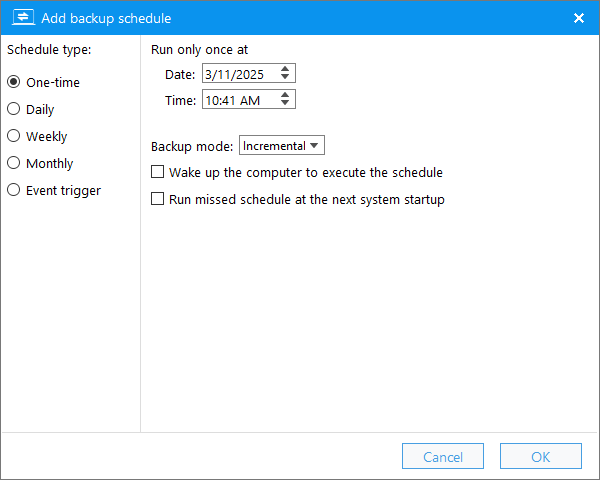
* Backup-Zeitplan: Richten Sie Backup-Zeitpläne ein, um Ihre Backup-Aufgaben regelmäßig automatisch auszuführen. Weitere Einzelheiten finden Sie unter Backup-Zeitplan.


Häufig gestellte Fragen (FAQ)
A: Laden Sie Hasleo Backup Suite herunter und installieren Sie es, klicken Sie auf Sichern > Datei-/Ordner-Backup, wählen Sie die zu sichernden Dateien/Ordner aus und klicken Sie dann auf Backup-Zeitplan, um je nach Bedarf Zeitpläne für Einmalig, Täglich, Wöchentlich, Monatlich oder Ereignisauslöser hinzuzufügen.
A: Hasleo Backup Suite Free ist die beste kostenlose Windows-Backup-Software für automatische Datei- und Ordnersicherungen. Sie unterstützt die Planungsmodi Einmalig, Täglich, Wöchentlich, Monatlich und Ereignisauslöser, sodass Sie individuelle Backup-Zeitpläne erstellen können.
A: Die Häufigkeit hängt davon ab, wie oft sich Ihre Dateien ändern. Für kritische Dokumente, die täglich aktualisiert werden, werden tägliche oder ereignisgesteuerte Backups empfohlen. Bei Dateien, die sich seltener ändern, können wöchentliche Backups ausreichen.
A: Ja, Sie können in einer einzigen Backup-Aufgabe mehrere Dateien und Ordner auswählen und für jede Backup-Aufgabe unterschiedliche Zeitpläne einrichten. Sie können einer Aufgabe auch mehrere Backup-Zeitpläne hinzufügen, um komplexe Backup-Strategien zu erstellen.
A: Es empfiehlt sich, Backup-Dateien auf einem anderen Laufwerk oder an einem anderen Speicherort als die Originaldateien zu speichern. So bleiben Ihre Backups sicher, falls das ursprüngliche Laufwerk ausfällt.
A: Das Datei-/Ordner-Backup sichert nur ausgewählte Dateien und Ordner, während das Datenträger-/Partitions-Backup das gesamte Laufwerk oder die Partition einschließlich aller Dateien, des Systems und der Einstellungen sichert. Das Datei-/Ordner-Backup ist schneller und benötigt weniger Speicherplatz.
A: Ja, Hasleo Backup Suite unterstützt die Verschlüsselung von Backup-Aufgaben. Sie können in den Backup-Optionen die AES-128/256-Bit-Verschlüsselung aktivieren, um vertrauliche Daten in Ihren Backup-Abbildern zu schützen.
A: Wenn Sie automatische Backup-Zeitpläne einrichten, müssen Sie sich keine Gedanken mehr darüber machen, das Sichern Ihrer Dateien zu vergessen. Die Software führt die Backups automatisch zu den geplanten Zeiten aus, sodass Ihre Daten stets geschützt sind.
Fazit
Hasleo Backup Suite Free ist Windows-Backup-Software, mit der Sie bestimmte Dateien/Ordner sichern können. Sie ermöglicht es Ihnen, regelmäßige, automatische Backup-Zeitpläne für die angegebenen Dateien/Ordner einzurichten.
Als professionelle Windows-Backup-Software kann Hasleo Backup Suite Free nicht nur Dateien/Ordner sichern, sondern auch Ihr gesamtes Windows-Betriebssystem sowie Datenträger oder Partitionen.