

本教學說明如何為特定檔案與資料夾設定自動定期備份排程。
為什麼要自動備份檔案/資料夾?
檔案遺失或損毀的威脅始終存在,無論是病毒攻擊或意外刪除。這使得保護資料安全成為數位生活中的首要任務。備份重要資料是良好的習慣,可降低資料遺失造成的損害。無論損失是經濟上或其他方面,預防永遠是最佳選擇。
若要備份重要檔案,您有兩種選擇:備份存放重要檔案的整顆磁碟機,或只備份選取的檔案。第一種選擇請使用磁碟/分割區備份功能;第二種請使用檔案/資料夾備份功能。本指南說明如何使用檔案/資料夾備份保護特定檔案與資料夾。
如果您經常更新已備份的重要檔案,請記得在更新後建立新的備份。然而,這個關鍵步驟很容易被遺忘,使資料暴露在風險中。為檔案/資料夾設定自動備份排程,可有效解決此問題。
最佳免費 Windows 自動檔案/資料夾備份軟體 - Hasleo Backup Suite Free
為了自動化資料備份,市面上大多數備份軟體都提供「備份排程」功能,可依您預設的設定定期執行工作。如果您正在尋找具備此功能、可定期備份重要檔案/資料夾的免費備份軟體,我們推薦 Hasleo Backup Suite Free。
使用 Hasleo Backup Suite Free 為檔案/資料夾設定自動備份排程的教學


* 工作名稱: 指定工作名稱,以便日後快速找到並管理備份工作。
* 描述: 簡要說明工作用途及其他相關資訊。
* 目的地: 點選資料夾圖示,修改備份映像檔案的儲存目的地路徑。
* 備份選項: 進階備份設定。如需詳細資訊,請參閱備份選項。
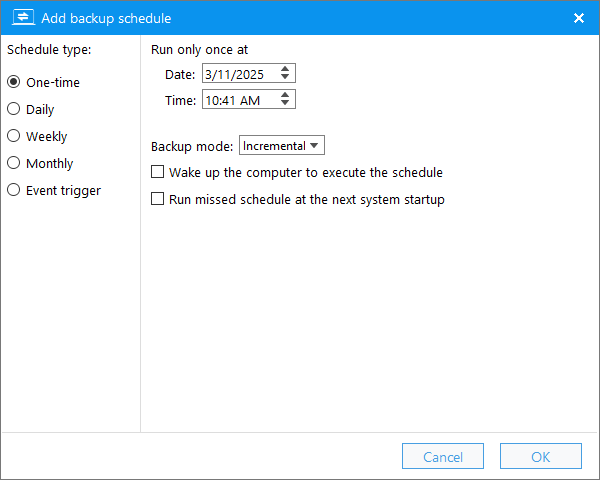
* 備份排程: 設定備份排程,定期自動執行備份工作。如需詳細資訊,請參閱備份排程。


常見問題(FAQ)
A: 下載並安裝 Hasleo Backup Suite,點選「備份」>「檔案/資料夾備份」,選擇要備份的檔案/資料夾,然後點選「備份排程」,依需求新增單次、每日、每週、每月或事件觸發排程。
A: Hasleo Backup Suite Free 是最佳的免費 Windows 備份軟體,可用於自動備份檔案與資料夾。它支援單次、每日、每週、每月與事件觸發排程模式,讓您建立自訂的備份排程。
A: 頻率取決於檔案變更的頻繁程度。對於每日更新的重要文件,建議採用每日或事件觸發備份。變更較不頻繁的檔案,每週備份可能就足夠。
A: 可以。您可以在單一備份工作中選取多個檔案與資料夾,並為每個備份工作設定不同的排程。您也可以為單一工作新增多個備份排程,建立複雜的備份策略。
A: 建議將備份檔案存放在與原始檔案不同的磁碟機或位置。如此一來,即使原始磁碟機故障,備份仍能安全無虞。
A: 檔案/資料夾備份只備份選取的檔案與資料夾,而磁碟/分割區備份會備份整顆磁碟機或分割區,包含所有檔案、系統與設定。檔案/資料夾備份速度較快,且佔用較少儲存空間。
A: 可以。Hasleo Backup Suite 支援為備份工作加密。您可以在備份選項中啟用 AES 128/256 位元加密,保護備份映像中的機敏資料。
A: 設定自動備份排程後,您就不必擔心忘記備份檔案。軟體會在排定的時間自動執行備份,確保您的資料始終受到保護。
結論
Hasleo Backup Suite Free 是Windows 備份軟體,可讓您備份特定檔案/資料夾。它可讓您為指定的檔案/資料夾設定定期自動備份排程。
身為專業的 Windows 備份軟體,Hasleo Backup Suite Free 不僅能備份檔案/資料夾,還能備份整個 Windows 作業系統、磁碟或分割區。