

Questo tutorial spiega come impostare pianificazioni di backup automatiche e regolari per file e cartelle specifici.
Perché eseguire automaticamente il backup di file/cartelle/cartelle?
La minaccia di file persi o danneggiati è sempre presente, che derivi da attacchi di virus o da cancellazioni accidentali. Questo rende la sicurezza dei dati una priorità assoluta nella nostra vita digitale. Eseguire il backup dei dati importanti è una buona abitudine, perché riduce i danni causati dalla perdita di dati. Che la perdita sia economica o di altro tipo, prevenire è sempre la scelta migliore.
Per eseguire il backup dei file importanti hai due possibilità: eseguire il backup dell’intera unità in cui sono archiviati i file importanti oppure solo dei file selezionati. Per la prima opzione usa la funzione Backup di dischi/partizioni. Per la seconda usa la funzione Backup di file/cartelle. Questa guida mostra come usare il Backup di file/cartelle per proteggere file e cartelle specifici.
Se aggiorni spesso file importanti di cui è già stato eseguito il backup, ricorda di crearne un nuovo backup in seguito. Tuttavia è facile dimenticare questo passaggio cruciale, mettendo a rischio i tuoi dati. Impostare una pianificazione di backup automatica per i file/le cartelle può risolvere efficacemente il problema.
Il miglior software gratuito di backup automatico dei file per Windows - Hasleo Backup Suite Free
Per automatizzare il backup dei dati, la maggior parte dei software di backup sul mercato offre una funzione di «pianificazione backup» che esegue le attività periodicamente in base alle configurazioni preimpostate. Se cerchi un software gratuito di backup con questa funzionalità per eseguire regolarmente il backup dei tuoi file/le tue cartelle importanti, ti consigliamo Hasleo Backup Suite Free.
Tutorial per impostare pianificazioni di backup automatiche per file/cartelle con Hasleo Backup Suite Free


* Nome attività: specifica un nome per l’attività, così da poterla ritrovare e gestire rapidamente in seguito.
* Descrizione: descrivi brevemente lo scopo dell’attività e qualsiasi altra informazione pertinente.
* Destinazione: modifica il percorso di destinazione in cui verranno salvati i file immagine di backup facendo clic sull’icona della cartella.
* Opzioni di backup: impostazioni avanzate di backup. Per maggiori dettagli, consulta Opzioni di backup.
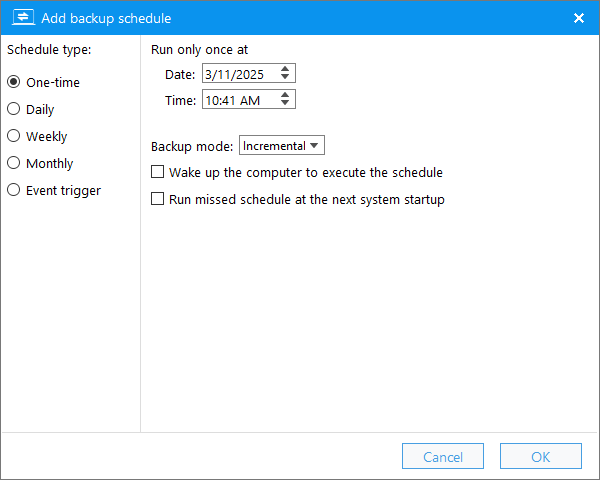
* Pianificazione backup: imposta pianificazioni di backup per eseguire automaticamente e con regolarità le attività di backup. Per maggiori dettagli, consulta Pianificazione backup.


Domande frequenti (FAQ)
A: Scarica e installa Hasleo Backup Suite, fai clic su Backup > Backup di file/cartelle, seleziona i file/le cartelle di cui vuoi eseguire il backup, quindi fai clic su Pianificazione backup per aggiungere pianificazioni Una tantum, Giornaliera, Settimanale, Mensile o Attivata da evento in base alle tue esigenze.
A: Hasleo Backup Suite Free è il miglior software gratuito di backup per Windows per il backup automatico di file e cartelle. Supporta le modalità di pianificazione Una tantum, Giornaliera, Settimanale, Mensile e Attivata da evento, permettendoti di creare pianificazioni di backup personalizzate.
A: La frequenza dipende dalla frequenza con cui cambiano i tuoi file. Per i documenti critici aggiornati ogni giorno si consigliano backup giornalieri o attivati da eventi. Per i file che cambiano meno spesso possono essere sufficienti backup settimanali.
A: Sì, puoi selezionare più file e cartelle in un’unica attività di backup e impostare pianificazioni diverse per ogni attività. Puoi anche aggiungere più pianificazioni di backup a un’unica attività per creare strategie di backup complesse.
A: Si consiglia di archiviare i file di backup su un’unità o in una posizione diversa da quella dei file originali. In questo modo, se l’unità originale si guasta, i backup rimangono al sicuro.
A: Il backup di file/cartelle esegue il backup solo dei file e delle cartelle selezionati, mentre il backup di dischi/partizioni esegue il backup dell’intera unità o partizione, inclusi tutti i file, il sistema e le impostazioni. Il backup di file/cartelle è più veloce e occupa meno spazio di archiviazione.
A: Sì, Hasleo Backup Suite supporta la crittografia delle attività di backup. Puoi attivare la crittografia AES a 128/256 bit nelle opzioni di backup per proteggere i dati sensibili contenuti nelle immagini di backup.
A: Impostando pianificazioni di backup automatiche non dovrai più preoccuparti di dimenticare di eseguire il backup dei file. Il software eseguirà automaticamente i backup agli orari pianificati, garantendo che i tuoi dati siano sempre protetti.
Conclusione
Hasleo Backup Suite Free è un software di backup per Windows che ti permette di eseguire il backup di file/cartelle/cartelle specifici. Consente di impostare pianificazioni di backup regolari e automatiche per i file/le cartelle scelti.
In quanto software professionale di backup per Windows, Hasleo Backup Suite Free può eseguire il backup non solo di file/cartelle, ma anche dell’intero sistema operativo Windows e di dischi o partizioni.