

Le Opzioni di backup sono le impostazioni avanzate di backup di Hasleo Backup Suite, disponibili quando si crea una nuova attività di backup o si modificano le informazioni dell’attività. Tieni presente che alcune opzioni possono essere specificate solo durante la creazione di un backup e non possono essere modificate successivamente, come il livello di compressione, la suddivisione dell’immagine, la crittografia e così via.
Spazio
Spazio è relativo alle impostazioni che possono influire sullo spazio di archiviazione, tra cui compressione, suddivisione e criterio di conservazione delle immagini.
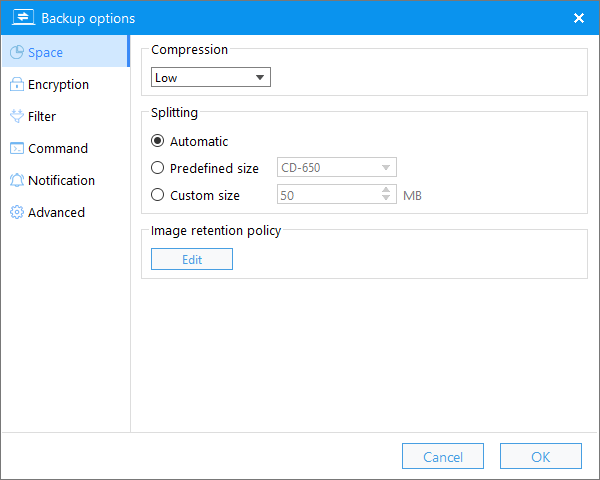
Compressione: Scegliere livelli diversi di compressione delle immagini di backup può aiutarti a trovare un equilibrio tra prestazioni di backup e spazio di archiviazione risparmiato. In generale, un livello di compressione più alto genera file immagine più piccoli, ma può richiedere più tempo della CPU.
Suddivisione: L’immagine di backup può essere suddivisa in più file di piccole dimensioni di una dimensione specificata, in modo da poter essere archiviati su supporti di piccole dimensioni, come CD/DVD, unità USB o partizione FAT32.
Deduplicazione: Disponibile solo nel «Backup di file/cartelle». I file vengono suddivisi in blocchi di dati di uguale dimensione per il backup e l’attivazione della deduplicazione consente di identificare ed eliminare i blocchi duplicati, riducendo così lo spazio di archiviazione utilizzato.
Criterio di conservazione delle immagini: Il criterio di conservazione delle immagini si applica sia alle attività di backup manuali sia a quelle automatiche e ti consente di conservare solo le versioni di backup più recenti; al termine del backup il programma unirà o eliminerà automaticamente le versioni di backup in base alle tue impostazioni, risparmiando spazio di archiviazione. Il criterio di conservazione delle immagini è stato spostato nella pagina delle impostazioni della pianificazione del backup: puoi fare clic sul pulsante «Modifica» per modificarlo.
Criptazione
Crittografa i file immagine di backup con una password per proteggere i tuoi dati: devi inserire la password e selezionare la forza di crittografia in base alle tue esigenze. Hasleo Backup Suite utilizza l’algoritmo di crittografia AES per crittografare i file immagine di backup, quindi può proteggere efficacemente i tuoi dati. La lunghezza minima della password è 6 e quella massima è 64.

Note: Conserva la password in modo adeguato: dopo la perdita della password non saremo in grado di aiutarti a decrittografare i dati.
Filtro
Configura i filtri di backup per escludere file e cartelle che non vuoi o non devi sottoporre a backup, così da risparmiare spazio di archiviazione.

Filtri di backup predefiniti:
File di paging, ibernazione e swap di Windows: esclude dai sorgenti di backup i file di paging, ibernazione e swap di Windows
File snapshot VSS di Windows: esclude dai sorgenti di backup i file snapshot VSS di Windows
Cestino: esclude dai sorgenti di backup la cartella del Cestino (\$RECYCLE.BIN)
Cartella '\System Volume Information': esclude dai sorgenti di backup la cartella '\System Volume Information'
Filtri di backup personalizzati:
Puoi creare filtri di backup personalizzati per escludere file e cartelle specificando un percorso e un nome file; il nome file supporta i caratteri jolly, quelli consentiti sono: * e ?.
Escludi file/cartelle di sistema: se questa opzione è selezionata, verranno filtrati anche file e cartelle di sistema.
Escludi file/cartelle nascosti: se questa opzione è selezionata, verranno filtrati anche file e cartelle nascosti.
Sottocartelle ricorsive: se questa opzione è selezionata, verranno filtrate anche le sottocartelle più profonde insieme al loro contenuto.
Queste opzioni non sono globali, funzionano solo per ogni filtro aggiunto. Ad esempio, se aggiungi un filtro per escludere la cartella C:\Test, Hasleo Backup Suite escluderà tutti i file e le sottocartelle in C:\Test (compresi quelli con attributi di sistema o nascosti) se selezioni tutte queste opzioni.
Comando
Imposta Pre-comando e Post-comando per l’attività; il comando può essere un programma o uno script.

Comando: fai clic sull’icona della cartella per specificare il comando da eseguire.
Directory di lavoro: fai clic sull’icona della cartella per specificare la directory di lavoro del comando da eseguire.
Parametro: imposta i parametri per il comando, se necessario.
Interrompi l’operazione se il comando non riesce: interrompe l’operazione di backup se il comando non riesce.
Controlla il valore restituito dal comando: se il valore restituito è 0, il comando è considerato riuscito, altrimenti è considerato non riuscito.
Esegui se il backup riesce: esegue il comando solo se il backup è riuscito.
Esegui se il backup non riesce: esegue il comando solo se il backup non è riuscito.
Note: nell’ambiente di ripristino WinPE questa funzione potrebbe non funzionare correttamente perché la lettera di unità assegnata alla partizione potrebbe essere cambiata.
Notifica
Configura la notifica e-mail per inviare e-mail agli utenti in tempo reale e comunicare lo stato di esecuzione dell’attività di backup, se l’attività è riuscita o non è riuscita, o se è necessario l’intervento umano. Devi compilare le seguenti informazioni in base ai dati di configurazione SMTP forniti dal provider del tuo server di posta.

Per servizio SMTP personalizzato:
Server SMTP: inserisci l’indirizzo del tuo server SMTP, di solito smtp.domain.com.
Porta: inserisci la porta del server di posta in uscita. Di solito la porta predefinita per l’invio in testo semplice è 25, per SSL è 465 e per TLS è 587.
Crittografia: crittografa il contenuto del messaggio da inviare; sono supportati testo semplice, SSL e TLS.
Autenticazione SMTP: inserisci l’indirizzo e-mail e la password utilizzati per inviare le e-mail di notifica.
Per Google Gmail + password per le app:
Autenticazione account Gmail: inserisci l’account Gmail e la password per le app utilizzati per inviare le e-mail di notifica.
Per Google Gmail + relay SMTP:
Autenticazione SMTP: inserisci l’indirizzo e-mail utilizzato per inviare le e-mail di notifica.
Per Google Gmail + OAuth:
Autenticazione account Gmail: inserisci l’account Gmail utilizzato per inviare le e-mail di notifica, quindi fai clic sul pulsante Autorizza per completare l’autorizzazione.
Microsoft Outlook + OAuth
Autenticazione account Gmail: inserisci l’account Outlook utilizzato per inviare le e-mail di notifica, quindi fai clic sul pulsante Autorizza per completare l’autorizzazione.
A: inserisci tutti gli indirizzi e-mail utilizzati per ricevere le notifiche. Se devi inserire più indirizzi, separali con virgole. Ad esempio [email protected], [email protected]
Invia messaggio di prova: puoi inviare un messaggio di prova per verificare se riesci a ricevere l’e-mail di notifica.
Descrizione: descrivi brevemente lo scopo dell’e-mail; verrà aggiunta automaticamente al corpo dell’e-mail al momento dell’invio.
Impostazioni di notifica aggiuntive: seleziona le impostazioni aggiuntive secondo necessità.
Invia una notifica quando l’operazione viene completata correttamente
Invia una notifica quando l’operazione non riesce
Invia una notifica quando è richiesta l’interazione dell’utente
Usa emoji nell’oggetto per indicare lo stato
Usato anche per l’operazione di ripristino
Note: nell’ambiente di ripristino WinPE questa funzione potrebbe non funzionare correttamente perché di solito la rete non è configurata.
Avanzate
Altre impostazioni avanzate.
Backup intelligente: Non disponibile nel «Backup di file/cartelle».
1. Se tutte le partizioni di un disco sono già selezionate, il programma selezionerà automaticamente le eventuali partizioni appena create o le partizioni con geometria modificata, garantendo il backup di tutte le partizioni di quel disco.
2. Se sono state selezionate solo alcune partizioni di un disco, quando il programma rileva modifiche selezionerà automaticamente per il backup tutte le partizioni che si sovrappongono a quelle originariamente selezionate.
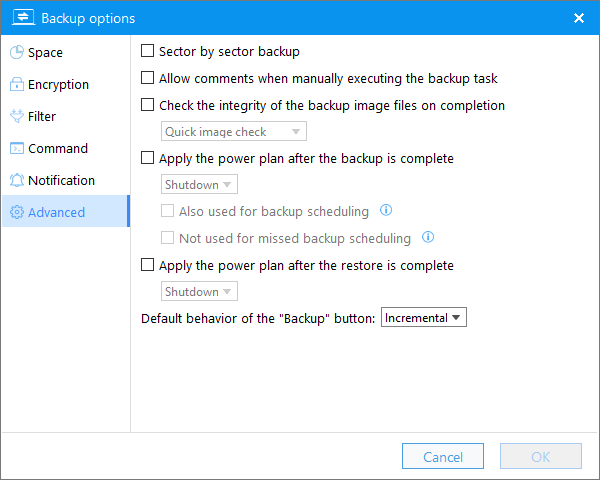
Backup settore per settore: Non disponibile nel «Backup di file/cartelle». Seleziona questa opzione per eseguire il backup di tutti i settori delle partizioni da sottoporre a backup, indipendentemente dal fatto che i settori siano utilizzati dal file system.
Consenti commenti durante l’esecuzione manuale dell’attività di backup: se devi inserire commenti per i backup eseguiti manualmente, seleziona questa opzione.
Controlla l’integrità dei file immagine di backup al completamento: seleziona questa opzione per controllare l’integrità dei file immagine di backup al termine del backup.
Applica il piano di alimentazione al termine del backup: seleziona questa opzione per specificare un’azione di gestione dell’alimentazione da eseguire al termine del backup. Per impostazione predefinita, l’azione di gestione dell’alimentazione viene utilizzata solo quando si esegue manualmente l’attività di backup; seleziona l’opzione «Usato anche per la pianificazione del backup» se vuoi utilizzarla per la pianificazione del backup e l’opzione «Non usato per la pianificazione del backup saltata» se non vuoi utilizzarla per le pianificazioni di backup saltate. Tieni presente che questa opzione non verrà mai utilizzata per le pianificazioni di backup attivate da eventi.
Applica il piano di alimentazione al termine del ripristino: seleziona questa opzione per specificare un’azione di gestione dell’alimentazione da eseguire al termine del ripristino.
Limite di velocità di trasferimento dell’immagine: seleziona questa opzione per specificare la velocità massima di scrittura dell’immagine sul dispositivo di archiviazione di destinazione durante il backup. Per impostazione predefinita, il limite di velocità di trasferimento dell’immagine si applica solo alle operazioni di backup. Se vuoi utilizzarlo anche per le operazioni di unione delle immagini, seleziona l’opzione «Usato anche per l’unione delle immagini».
Priorità predefinita del processo: imposta la priorità predefinita del processo da utilizzare durante l’esecuzione di questa attività. Una priorità più alta significa che il programma otterrà più risorse del processore per prestazioni migliori rispetto ad altri processi con priorità inferiore. Tieni presente che questa opzione verrà applicata sia alle operazioni di backup sia a quelle di ripristino.
Comportamento predefinito del pulsante «Backup»: il tipo di backup eseguito quando si fa clic sul pulsante «Backup» nell’attività di backup della pagina iniziale.
Domande frequenti (FAQ)
A: La maggior parte delle opzioni, come filtri, comandi, notifiche e impostazioni avanzate, può essere modificata in seguito. Tuttavia, il livello di compressione, la crittografia e la suddivisione dell’immagine vengono impostati al momento della creazione e non possono essere modificati successivamente: devi creare una nuova attività di backup.
A: «Nessuno» è il più veloce ma crea immagini più grandi. «Alto» crea i file più piccoli ma è il più lento. «Basso» è un buon compromesso per la maggior parte degli utenti. Scegli in base alla tua priorità: velocità o spazio di archiviazione.
A: Purtroppo non c’è modo di recuperare le immagini di backup crittografate senza la password. Conserva la password in un luogo sicuro: senza di essa non potrai ripristinare i backup.
A: Usa la suddivisione quando salvi su unità FAT32 (dimensione massima del file 4GB), CD, DVD o quando trasferisci i file di backup su un archivio cloud con limiti di dimensione dei file.
A: No. La deduplicazione è disponibile solo per i backup di file/cartelle, non per i backup di sistema o di dischi/partizioni. Suddivide i file in blocchi e rimuove i blocchi duplicati per risparmiare spazio.
A: Il controllo rapido verifica solo l’esistenza dei file. Il controllo completo convalida tutti i blocchi di dati ed è più accurato ma richiede più tempo. Usa il controllo completo dopo backup importanti o se sospetti un danneggiamento dell’immagine.
A: No. La notifica e-mail richiede l’accesso alla rete, che non è configurato in WinPE. Le e-mail non verranno inviate dall’ambiente di ripristino.
A: Attivalo solo per backup forensi o se devi recuperare file eliminati. I backup normali dovrebbero usare la modalità predefinita (intelligente): esegue il backup solo dei settori utilizzati ed è molto più veloce.