

Questo tutorial descrive come creare una password per le app in Gmail per inviare notifiche e-mail di Hasleo Backup Suite.
Che cos’è una password per le app in Gmail?
Gmail, sviluppato da Google, è uno dei servizi di posta elettronica più diffusi al mondo, con miliardi di utenti attivi grazie alla sua natura gratuita e facile da usare. Considerate le centinaia o migliaia di app e servizi di terze parti collegati, Google ha dovuto ideare metodi affidabili per garantire la sicurezza di questi account. La password per le app è uno di questi metodi, che consiste semplicemente nel creare una password separata per ogni app di terze parti. Pertanto, anche se la password per le app viene compromessa, la password principale di Gmail rimane al sicuro.
Tutorial per creare una password per le app in Gmail per inviare e-mail da Hasleo Backup Suite.
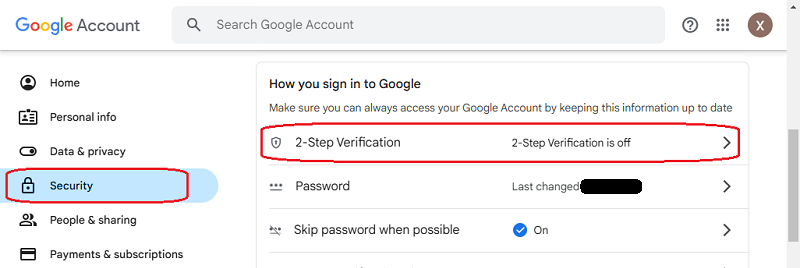
2.1). Apri la pagina Sicurezza dell’account (https://myaccount.google.com/security). Scorri verso il basso fino alla sezione «Come accedi a Google».
2.2). Fai clic su Verifica in due passaggi e segui le istruzioni sullo schermo per completare la configurazione.
Domande frequenti (FAQ)
A: Una password per le app è un codice di 16 caratteri che consente ad app o servizi di terze parti di accedere al tuo account Gmail quando è abilitata la verifica in due passaggi. Offre un livello di sicurezza aggiuntivo utilizzando una password separata per ogni app.
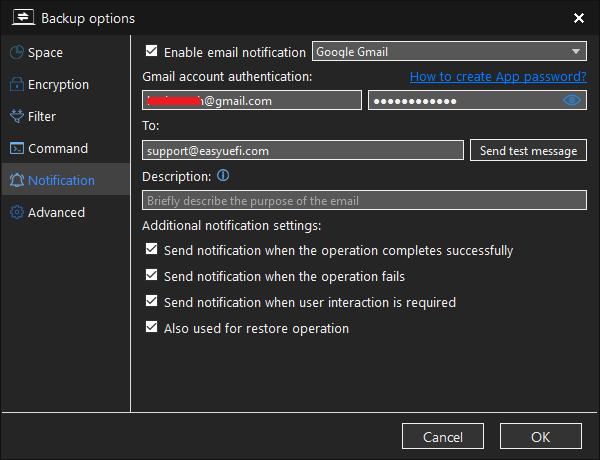
A: Hasleo Backup Suite ha bisogno delle tue credenziali Gmail per inviare notifiche e-mail sulle attività di backup. Poiché per la sicurezza di Gmail si consiglia la verifica in due passaggi, per autenticare le app di terze parti è necessaria una password per le app.
A: Sì, la verifica in due passaggi deve essere abilitata prima di poter creare password per le app in Gmail. Visita le impostazioni di sicurezza del tuo Account Google e abilita prima la verifica in due passaggi.
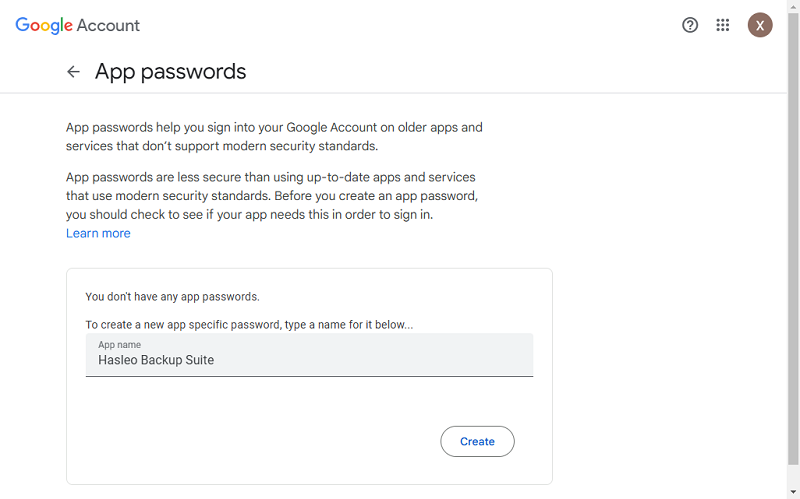
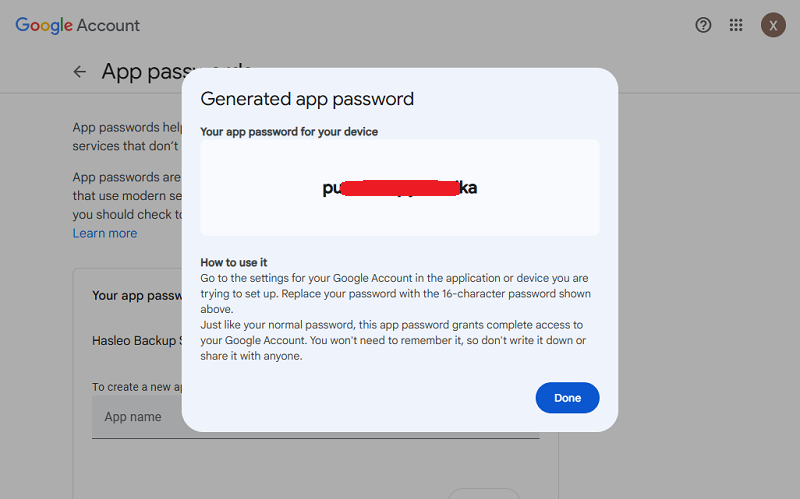
A: Vai su https://myaccount.google.com/apppasswords dopo aver effettuato l’accesso al tuo Account Google. Inserisci un nome per l’app (ad esempio «Hasleo Backup Suite») e fai clic su Crea per generare la password per le app di 16 caratteri.
A: Le password per le app non scadono a meno che tu non le revochi o modifichi la password del tuo Account Google. Puoi creare più password per le app per diverse app e revocarle singolarmente se necessario.
A: No, Google ha interrotto il supporto per l’accesso delle app meno sicure. Le app di terze parti devono usare password per le app o l’autenticazione OAuth. L’uso di una password per le app è il metodo consigliato per le applicazioni desktop come Hasleo Backup Suite.
A: Visita https://myaccount.google.com/security, individua la sezione Password per le app e fai clic sull’icona di rimozione accanto alla password per le app che vuoi revocare. Puoi crearne una nuova in qualsiasi momento.
Conclusione
Questo tutorial descrive come creare una password per le app in Gmail e poi usarla per configurare le notifiche e-mail in Hasleo Backup Suite.