

このチュートリアルでは、Hasleo Backup Suiteのメール通知でメールを送信するためのGmailアプリパスワードを作成する方法を説明します。
Gmailのアプリパスワードとは?
Googleが開発したGmailは、世界で最も人気のあるメールサービスの1つであり、無料で使いやすいことから数十億人のアクティブユーザーを抱えています。数百、数千ものサードパーティ製アプリやサービスが接続されているため、Googleはこれらのアカウントの安全性を確保する信頼できる方法を考案する必要がありました。アプリパスワードはその方法の1つで、サードパーティ製アプリごとに個別のパスワードを作成することを意味します。したがって、アプリパスワードが漏洩しても、メインのGmailパスワードは安全なままです。
Hasleo Backup Suiteからメールを送信するためのGmailアプリパスワードを作成するチュートリアル
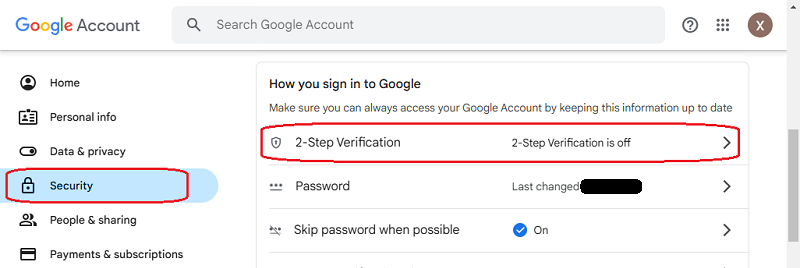
2.1)アカウントのセキュリティページ(https://myaccount.google.com/security)を開きます。「Googleへのログイン方法」セクションまで下にスクロールします。
2.2)「2段階認証プロセス」をクリックし、画面の指示に従って設定を完了します。
よくある質問(FAQ)
A: アプリパスワードは16文字のコードで、2段階認証プロセスが有効な場合にサードパーティ製のアプリやサービスがGmailアカウントにアクセスできるようにします。アプリごとに個別のパスワードを使用することで、セキュリティの層を追加します。
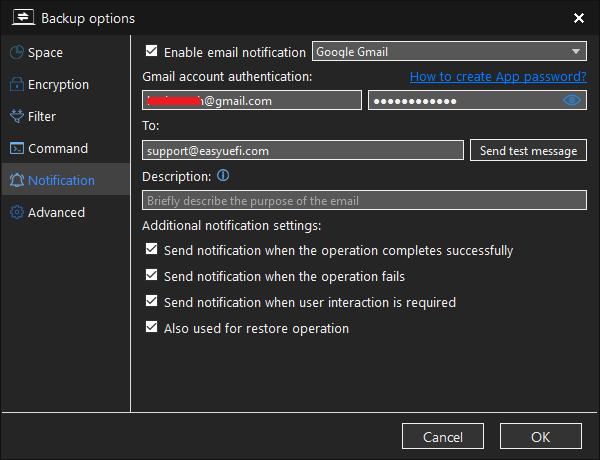
A: Hasleo Backup Suiteは、バックアップタスクに関するメール通知を送信するためにGmailの認証情報を必要とします。Gmailのセキュリティには2段階認証プロセスが推奨されているため、サードパーティ製アプリを認証するにはアプリパスワードが必要です。
A: はい。Gmailでアプリパスワードを作成するには、事前に2段階認証プロセスを有効にする必要があります。Googleアカウントのセキュリティ設定にアクセスし、最初に2段階認証プロセスを有効にしてください。
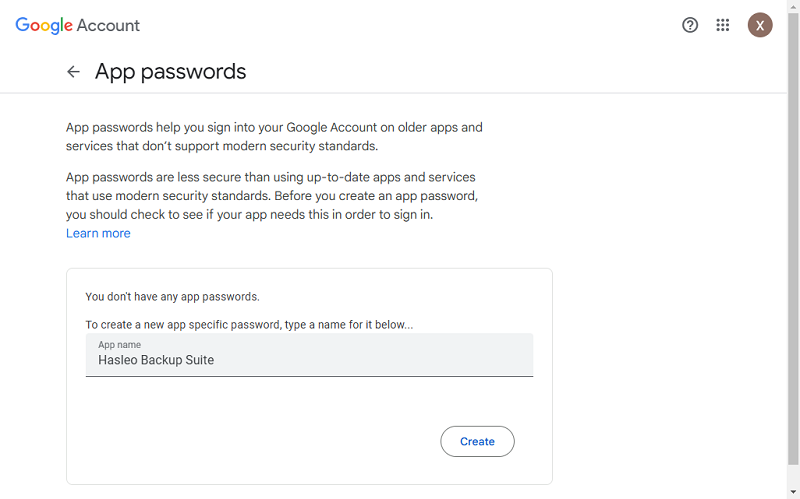
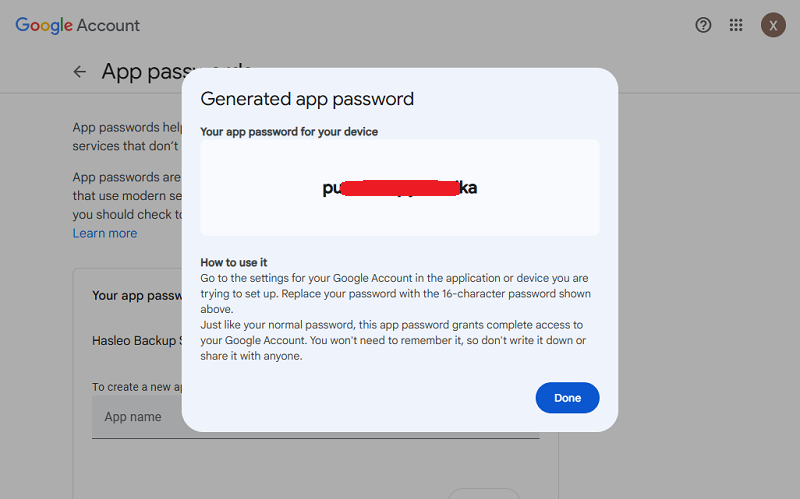
A: Googleアカウントにサインインした状態でhttps://myaccount.google.com/apppasswordsにアクセスします。アプリ名(「Hasleo Backup Suite」など)を入力し、「作成」をクリックすると16文字のアプリパスワードが生成されます。
A: アプリパスワードは、失効させるかGoogleアカウントのパスワードを変更しない限り期限切れになりません。異なるアプリ用に複数のアプリパスワードを作成し、必要に応じて個別に失効させることができます。
A: いいえ。Googleは安全性の低いアプリのアクセスサポートを終了しました。サードパーティ製アプリはアプリパスワードまたはOAuth認証を使用する必要があります。Hasleo Backup Suiteのようなデスクトップアプリには、アプリパスワードの使用が推奨される方法です。
A: https://myaccount.google.com/securityにアクセスし、「アプリ パスワード」セクションを見つけて、失効させるアプリパスワードの横にある削除アイコンをクリックします。いつでも新しいものを作成できます。
まとめ
このチュートリアルでは、Gmailでアプリパスワードを作成し、それを使ってHasleo Backup Suiteのメール通知を設定する方法を説明しました。