

バックアップオプションはHasleo Backup Suiteの詳細バックアップ設定であり、新しいバックアップタスクの作成時またはタスク情報の編集時に使用できます。一部のオプションはバックアップの作成時にのみ指定でき、後から変更できないことにご注意ください(圧縮レベル、イメージの分割、暗号化など)。
ディスク領域
容量は、圧縮、分割、イメージ保持ポリシーなど、ストレージ容量に影響する可能性のある設定に関連します。
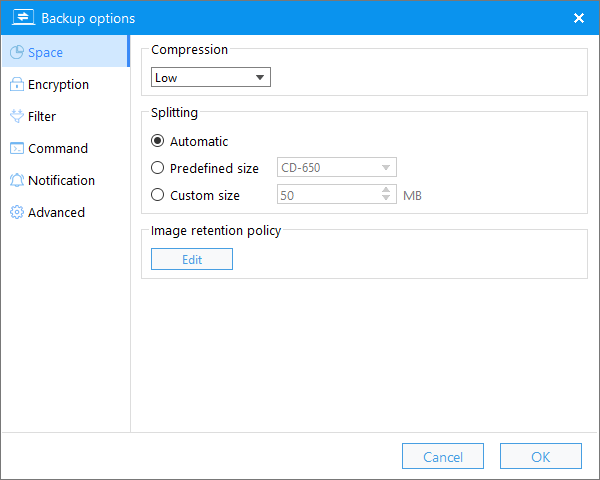
圧縮:バックアップイメージの圧縮レベルを変えることで、バックアップのパフォーマンスと節約できるストレージ容量のバランスを取ることができます。一般的に、圧縮レベルが高いほどイメージファイルは小さくなりますが、より多くのCPU時間が必要になる場合があります。
分割:バックアップイメージを指定したサイズの複数の小さなファイルに分割すると、CD/DVD、USBドライブ、FAT32パーティションなどの小さな記憶媒体に保存できます。
重複排除: 「ファイル/フォルダーバックアップ」でのみ使用できます。 ファイルは同じサイズのデータブロックに分割されてバックアップされ、重複排除を有効にすると重複するブロックを識別して排除できるため、ストレージの使用量を削減できます。
イメージ保持ポリシー: イメージ保持ポリシーは、手動で実行したバックアップタスクと自動で実行したバックアップタスクの両方に適用され、最新のバックアップバージョンのみを保持できるようにします。バックアップの完了時に、設定に従ってプログラムがバックアップバージョンを自動的に結合または削除するため、ストレージ容量を節約できます。イメージ保持ポリシーはバックアップスケジュールの設定ページに移動しました。「編集」ボタンをクリックして編集できます。
暗号化
パスワードでバックアップイメージファイルを暗号化してデータを保護します。必要に応じてパスワードを入力し、暗号化の強度を選択する必要があります。Hasleo Backup SuiteはAES暗号化アルゴリズムを使用してバックアップイメージファイルを暗号化するため、データを効果的に保護できます。パスワードの最小長は6、最大長は64です。

注意: パスワードは適切に保管してください。パスワードを紛失すると、当社はデータの復号を支援できません。
フィルター
バックアップフィルターを構成して、バックアップしたくない、またはバックアップする必要のないファイルやフォルダーを除外し、ストレージ容量を節約します。

定義済みバックアップフィルター:
Windowsのページファイル、休止状態ファイル、スワップファイル: Windowsのページファイル、休止状態ファイル、スワップファイルをバックアップ元から除外します
Windows VSSスナップショットファイル: Windows VSSスナップショットファイルをバックアップ元から除外します
ごみ箱: ごみ箱フォルダー($RECYCLE.BIN)をバックアップ元から除外します
「\System Volume Information」フォルダー: 「\System Volume Information」フォルダーをバックアップ元から除外します
カスタムバックアップフィルター:
パスとファイル名を指定してファイルやフォルダーを除外するカスタムバックアップフィルターを作成できます。ファイル名にはワイルドカードを使用でき、使用できるワイルドカードは * と ? です。
システムファイル/フォルダーを除外:このオプションをオンにすると、システムファイルやフォルダーもフィルター処理されます。
隠しファイル/フォルダーを除外:このオプションをオンにすると、隠しファイルやフォルダーもフィルター処理されます。
サブフォルダーを再帰的に処理:このオプションをオンにすると、深くネストされたサブフォルダーもその内容とともにフィルター処理されます。
これらのオプションはグローバルオプションではなく、追加した各フィルターに対してのみ機能します。たとえば、C:\Testフォルダーを除外するフィルターを追加し、これらすべてのオプションをオンにすると、Hasleo Backup SuiteはC:\Test内のすべてのファイルとサブフォルダー(システム属性や隠し属性を持つものを含む)を除外します。
コマンド
タスクの実行前コマンドと実行後コマンドを設定します。コマンドにはプログラムまたはスクリプトを指定できます。

コマンド:フォルダーアイコンをクリックして、実行するコマンドを指定します。
作業ディレクトリ:フォルダーアイコンをクリックして、実行するコマンドの作業ディレクトリを指定します。
パラメーター:必要に応じてコマンドのパラメーターを設定します。
コマンドが失敗した場合は操作を中止する:コマンドが失敗した場合にバックアップ操作を中止します。
コマンドの戻り値を確認する:戻り値が0の場合はコマンドが成功したと見なされ、それ以外の場合は失敗したと見なされます。
バックアップが成功した場合に実行:バックアップが成功した場合にのみコマンドを実行します。
バックアップが失敗した場合に実行:バックアップが失敗した場合にのみコマンドを実行します。
注意: WinPE復元環境では、パーティションに割り当てられたドライブ文字が変更されている可能性があるため、この機能は正常に動作しない場合があります。
通知
メール通知を構成して、バックアップタスクの実行状態(成功したか、失敗したか、人手による介入が必要かなど)をユーザーにリアルタイムで通知するメールを送信します。メールサーバープロバイダーから提供されるSMTP設定情報に基づいて、以下の情報を入力する必要があります。

カスタムSMTPサービスを使用する場合:
SMTPサーバー:SMTPサーバーのアドレスを入力します。通常はsmtp.domain.comです。
ポート:送信メールサーバーのポートを入力します。通常、平文送信の既定のポートは25、SSLは465、TLSは587です。
暗号化:送信するメールの内容を暗号化します。プレーンテキスト、SSL、TLSをサポートしています。
SMTP認証:通知メールの送信に使用するメールアドレスとパスワードを入力します。
Google Gmail + アプリパスワードを使用する場合:
Gmailアカウント認証: 通知メールの送信に使用するGmailアカウントとアプリパスワードを入力します。
Google Gmail + SMTPリレーを使用する場合:
SMTP認証:通知メールの送信に使用するメールアドレスを入力します。
Google Gmail + OAuthを使用する場合:
Gmailアカウント認証: 通知メールの送信に使用するGmailアカウントを入力し、「認証」ボタンをクリックして認証を完了します。
Microsoft Outlook + OAuth
Gmailアカウント認証: 通知メールの送信に使用するOutlookアカウントを入力し、「認証」ボタンをクリックして認証を完了します。
宛先:通知の受信に使用するすべてのメールアドレスを入力します。複数のアドレスを入力する場合は、カンマで区切ってください。例:[email protected], [email protected]
テストメッセージを送信:テストメッセージを送信して、通知メールを受信できるかどうかをテストできます。
説明:メールの目的を簡単に説明します。送信時にメール本文へ自動的に追加されます。
追加の通知設定:必要に応じて追加設定をオンにします。
操作が正常に完了したときに通知を送信
操作が失敗したときに通知を送信
ユーザーの操作が必要なときに通知を送信
件名に絵文字を使用して状態を示す
復元操作にも使用する
注意: WinPE復元環境では、通常ネットワークが構成されていないため、この機能は正常に動作しない場合があります。
詳細
その他の詳細設定です。
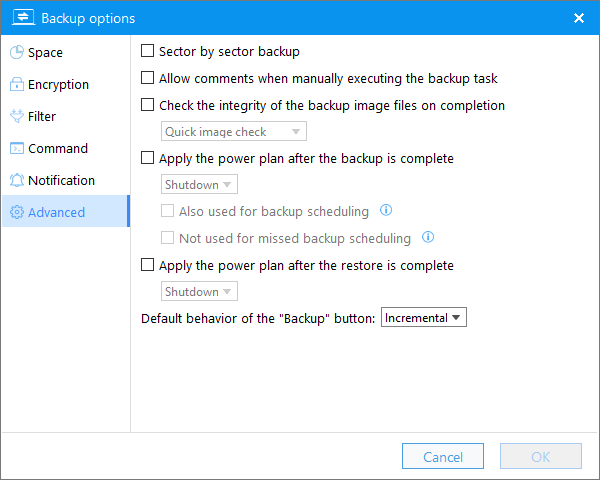
スマートバックアップ: 「ファイル/フォルダーバックアップ」では使用できません。
1. ディスク上のすべてのパーティションがすでに選択されている場合、新しく作成されたパーティションやジオメトリが変更されたパーティションが自動的に選択され、そのディスク上のすべてのパーティションが常にバックアップされます。
2. ディスク上の一部のパーティションのみが選択されている場合、変更を検出すると、最初に選択したパーティションと重複するすべてのパーティションがバックアップ対象として自動的に選択されます。
セクターバイセクターバックアップ: 「ファイル/フォルダーバックアップ」では使用できません。 このオプションをオンにすると、セクターがファイルシステムで使用されているかどうかに関係なく、バックアップ対象パーティションのすべてのセクターがバックアップされます。
バックアップタスクを手動で実行するときにコメントを許可する:手動で実行するバックアップにコメントを入力する必要がある場合は、このオプションをオンにします。
完了時にバックアップイメージファイルの整合性をチェックする:このオプションをオンにすると、バックアップの完了時にバックアップイメージファイルの整合性がチェックされます。
バックアップの完了後に電源プランを適用する:このオプションをオンにすると、バックアップの完了時に実行する電源管理アクションを指定できます。既定では、電源管理アクションはバックアップタスクを手動で実行する場合にのみ使用されます。バックアップスケジュールでも使用する場合は「バックアップスケジュールにも使用する」オプションを、見逃したバックアップスケジュールには使用しない場合は「見逃したバックアップスケジュールには使用しない」オプションをオンにしてください。なお、このオプションはイベントトリガーのバックアップスケジュールでは使用されません。
復元の完了後に電源プランを適用する:このオプションをオンにすると、復元の完了時に実行する電源管理アクションを指定できます。
イメージ転送速度の上限:このオプションをオンにすると、バックアップ時にイメージを保存先のストレージデバイスへ書き込む際の最大速度を指定できます。既定では、イメージ転送速度の上限はバックアップ操作にのみ適用されます。イメージの結合操作にも使用する場合は「イメージの結合にも使用する」オプションをオンにしてください。
既定のプロセス優先度:このタスクを実行するときに使用する既定のプロセス優先度を設定します。優先度が高いほど、優先度の低い他のプロセスと比べて多くのプロセッサリソースを取得でき、パフォーマンスが向上します。なお、このオプションはバックアップ操作と復元操作の両方に適用されます。
「バックアップ」ボタンの既定の動作:ホームページのバックアップタスクで「バックアップ」ボタンをクリックしたときに実行されるバックアップの種類です。
よくある質問(FAQ)
A: フィルター、コマンド、通知、詳細設定などのほとんどのオプションは後から編集できます。ただし、圧縮レベル、暗号化、イメージの分割は作成時に設定され、後から変更できません。新しいバックアップタスクを作成する必要があります。
A: 「なし」は最速ですが、イメージは最も大きくなります。「高」はファイルが最も小さくなりますが、最も遅くなります。「低」はほとんどのユーザーにとってバランスの良い選択です。速度とストレージ容量のどちらを優先するかに基づいて選択してください。
A: 残念ながら、パスワードなしで暗号化されたバックアップイメージを復元する方法はありません。パスワードは安全な場所に保管してください。パスワードがないとバックアップを復元できません。
A: FAT32ドライブ(最大4GBのファイルサイズ)、CD、DVDに保存する場合や、ファイルサイズの制限があるクラウドストレージにバックアップファイルを転送する場合に分割を使用します。
A: いいえ。重複排除はファイル/フォルダーバックアップでのみ使用でき、システムバックアップやディスク/パーティションのバックアップでは使用できません。ファイルをブロックに分割し、重複するブロックを削除して容量を節約します。
A: クイックチェックはファイルの存在のみを検証します。完全チェックはすべてのデータブロックを検証するため、より徹底的ですが時間がかかります。重要なバックアップの後や、イメージの破損が疑われる場合には完全チェックを使用してください。
A: いいえ。メール通知にはネットワークアクセスが必要ですが、WinPEでは構成されていません。復元環境からメールは送信されません。
A: フォレンジック目的のバックアップや、削除されたファイルを復元する必要がある場合にのみ有効にしてください。通常のバックアップでは既定(スマート)モードを使用してください。使用済みセクターのみをバックアップするため、はるかに高速です。