

备份选项是 Hasleo Backup Suite 的高级备份设置,可在创建新的备份任务或编辑任务信息时使用。请注意,某些选项只能在创建备份时指定,之后无法修改,例如压缩级别、镜像拆分、加密等。
空间
空间涉及可能影响存储空间的设置,包括压缩、拆分和镜像保留策略。
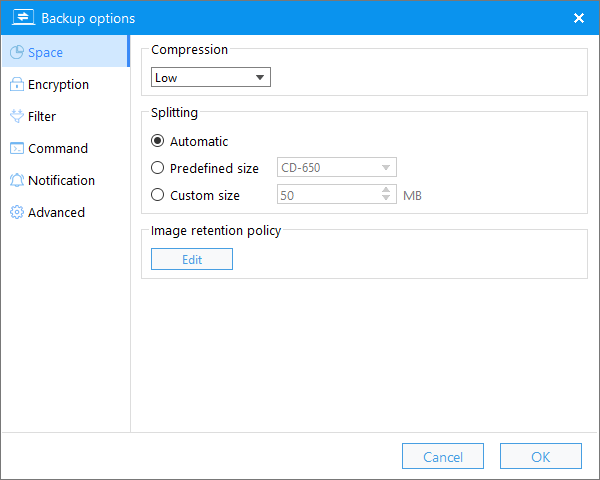
压缩:选择不同的备份镜像压缩级别,可以帮助您在备份性能与节省的存储空间之间取得平衡。一般来说,压缩级别越高,生成的镜像文件越小,但可能会占用更多的 CPU 时间。
拆分:备份镜像可以拆分为多个指定大小的小文件,以便存储在小容量存储介质中,例如 CD/DVD、USB 驱动器或 FAT32 分区。
去重: 仅在“文件/文件夹备份”中可用。文件会被划分为大小相等的数据块进行备份,启用去重可以识别并消除重复的数据块,从而减少存储空间占用。
镜像保留策略: 镜像保留策略 同时适用于手动和自动执行的备份任务,它允许您仅保留最近的备份版本,程序会在备份完成后根据您的设置自动合并或删除备份版本,从而节省存储空间。镜像保留策略已移至 备份计划 的设置页面,您可以点击“编辑”按钮进行编辑。
加密
使用密码加密备份镜像文件以保护您的数据,您需要输入密码并根据需要选择加密强度。Hasleo Backup Suite 使用 AES 加密算法加密备份镜像文件,因此可以有效保护您的数据。密码的最小长度为 6,最大长度为 64。

注意: 请妥善保管您的密码,密码丢失后我们将无法帮助您解密数据。
过滤器
配置备份筛选器,排除您不想或不需要备份的文件和文件夹,以节省存储空间。

预定义备份筛选器:
Windows 页面文件、休眠文件和交换文件:从备份源中排除 Windows 页面文件、休眠文件和交换文件
Windows VSS 快照文件:从备份源中排除 Windows VSS 快照文件
回收站:从备份源中排除回收站文件夹($RECYCLE.BIN)
“\System Volume Information”文件夹:从备份源中排除“\System Volume Information”文件夹
自定义备份筛选器:
您可以创建自定义备份筛选器,通过指定路径和文件名来排除文件和文件夹,文件名支持通配符,允许的通配符为:* 和 ?。
排除系统文件/文件夹: 勾选此选项后,即使是系统文件和文件夹也会被筛选掉。
排除隐藏文件/文件夹: 勾选此选项后,即使是隐藏文件和文件夹也会被筛选掉。
递归子文件夹: 勾选此选项后,即使是深层嵌套的子文件夹也会连同其内容一起被筛选掉。
这些选项不是全局选项,它们只对您添加的每个筛选器生效。例如,如果您添加了一个排除 C:\Test 文件夹的筛选器,并且勾选了所有这些选项,Hasleo Backup Suite 将排除 C:\Test 中的所有文件和子文件夹(包括具有系统或隐藏属性的文件和文件夹)。
命令
为任务设置前置命令和后置命令,命令可以是程序或脚本。

命令: 点击文件夹图标指定要执行的命令。
工作目录: 点击文件夹图标指定要执行命令的工作目录。
参数: 如有必要,为命令设置参数。
命令失败时中止操作: 如果命令失败,则中止备份操作。
检查命令的返回值: 如果返回值为 0,则认为命令执行成功,否则认为失败。
备份成功时执行: 仅在备份成功时执行命令。
备份失败时执行: 仅在备份失败时执行命令。
注意: 在 WinPE 恢复环境中,此功能可能无法正常工作,因为分配给分区的驱动器号可能已更改。
通知
配置电子邮件通知,实时向用户发送电子邮件,以通知备份任务的执行状态,包括任务成功还是失败,或是否需要人工干预。您需要根据电子邮件服务器提供商提供的 SMTP 配置信息填写以下内容。

自定义 SMTP 服务:
SMTP 服务器: 输入您的 SMTP 服务器地址,通常为 smtp.domain.com。
端口: 输入发送邮件服务器的端口。通常,明文发送的默认端口为 25,SSL 为 465,TLS 为 587。
加密: 加密要发送的邮件内容,支持明文、SSL 和 TLS。
SMTP 认证: 输入用于发送通知邮件的电子邮件地址和密码。
Google Gmail + 应用密码:
Gmail 账户认证: 输入用于发送通知邮件的 Gmail 账户和 应用密码。
Google Gmail + SMTP 中继:
SMTP 认证: 输入用于发送通知邮件的电子邮件地址。
Google Gmail + OAuth:
Gmail 账户认证: 输入用于发送通知邮件的 Gmail 账户,然后点击“授权”按钮完成授权。
Microsoft Outlook + OAuth
Gmail 账户认证: 输入用于发送通知邮件的 Outlook 账户,然后点击“授权”按钮完成授权。
收件人: 填写所有用于接收通知的电子邮件地址。如需输入多个地址,请用逗号分隔。例如,[email protected], [email protected]
发送测试邮件: 您可以发送测试邮件,以测试是否能够收到通知邮件。
描述: 简要描述该邮件的用途,发送时会自动附加到邮件正文中。
其他通知设置: 根据需要勾选其他设置。
操作成功完成时发送通知
操作失败时发送通知
需要用户交互时发送通知
在主题行中使用表情符号表示状态
同时用于还原操作
注意: 在 WinPE 恢复环境中,此功能可能无法正常工作,因为通常未配置网络。
高级
其他高级设置。
智能备份: 在“文件/文件夹备份”中不可用。
1. 如果磁盘上的所有分区都已被选中,程序会自动选择任何新创建的分区或几何结构发生更改的分区,确保该磁盘上的所有分区始终被备份。
2. 如果仅选中了磁盘上的部分分区,程序在检测到更改时,会自动选择与最初选中的分区重叠的所有分区进行备份。
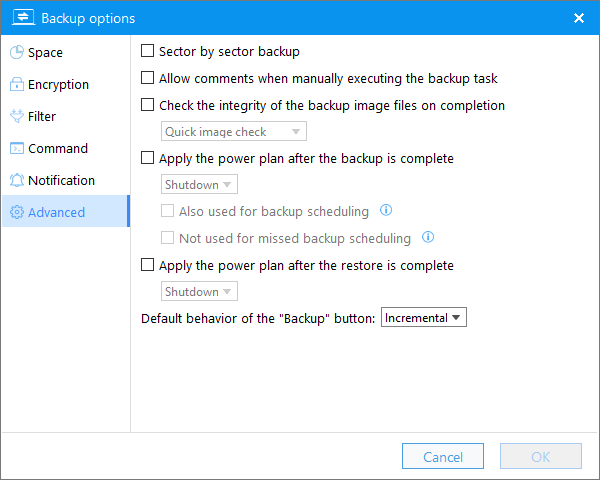
逐扇区备份: 在“文件/文件夹备份”中不可用。勾选此选项可备份要备份分区的所有扇区,无论这些扇区是否被文件系统使用。
手动执行备份任务时允许输入备注: 如果您需要为手动执行的备份输入备注,请勾选此选项。
完成后校验备份镜像文件的完整性: 勾选此选项可在备份完成时校验备份镜像文件的完整性。
备份完成后应用电源计划: 勾选此选项可指定备份完成时要执行的电源管理操作。默认情况下,电源管理操作仅在手动执行备份任务时使用;如果您希望将其用于备份计划,请勾选“同时用于备份计划”选项;如果您不希望将其用于错过的备份计划,请勾选“不用于错过的备份计划”选项。请注意,此选项绝不会用于事件触发的备份计划。
还原完成后应用电源计划: 勾选此选项可指定还原完成时要执行的电源管理操作。
镜像传输速度限制: 勾选此选项可指定备份期间将镜像写入目标存储设备时的最大速度。默认情况下,镜像传输速度限制仅应用于备份操作。如果您希望将其同时用于镜像合并操作,请勾选“同时用于镜像合并”选项。
默认进程优先级: 设置执行此任务时要使用的默认进程优先级。优先级越高,意味着与优先级较低的其他进程相比,程序将获得更多的处理器资源,从而获得更好的性能。请注意,此选项将同时应用于备份和还原操作。
“备份”按钮的默认行为: 在主页上点击备份任务上的“备份”按钮时执行的备份类型。
常见问题(FAQ)
A: 筛选器、命令、通知和高级设置等大多数选项都可以稍后编辑。但是,压缩级别、加密和镜像拆分是在创建时设置的,之后无法更改——您需要创建新的备份任务。
A: “无”速度最快,但生成的镜像最大。“高”生成的文件最小,但速度最慢。“低”对大多数用户来说是一个不错的平衡。请根据您的优先考虑(速度还是存储空间)进行选择。
A: 很遗憾,没有密码就无法恢复加密的备份镜像。请妥善保存密码——没有密码您将无法还原备份。
A: 在保存到 FAT32 驱动器(文件大小上限为 4GB)、CD、DVD,或将备份文件传输到有文件大小限制的云存储时,请使用拆分功能。
A: 不适用。去重仅适用于文件/文件夹备份,不适用于系统备份或磁盘/分区备份。它会将文件划分为数据块并删除重复的数据块以节省空间。
A: 快速校验仅验证文件是否存在。完整校验会验证所有数据块,更彻底但耗时更长。在重要备份之后,或如果您怀疑镜像损坏,请使用完整校验。
A: 不可以。电子邮件通知需要网络访问,而 WinPE 中未配置网络。恢复环境不会发送邮件。
A: 仅在取证备份或需要恢复已删除文件时启用。常规备份应使用默认(智能)模式——它仅备份已使用的扇区,速度要快得多。