

Las opciones de copia de seguridad son los ajustes avanzados de Hasleo Backup Suite, disponibles al crear una nueva tarea de copia de seguridad o al editar la información de una tarea. Tenga en cuenta que algunas opciones solo se pueden especificar al crear una copia de seguridad y no se pueden modificar posteriormente, como el nivel de compresión, la división de la imagen, el cifrado, etc.
Espacio
La sección Espacio agrupa los ajustes que pueden afectar al espacio de almacenamiento, incluidos la compresión, la división y la política de retención de imágenes.
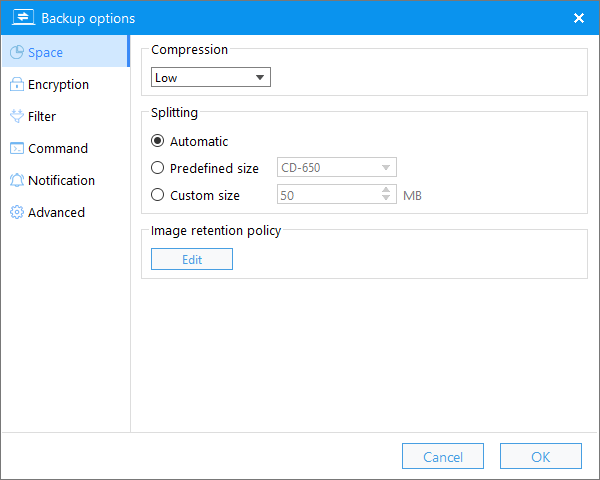
Compresión: Elegir distintos niveles de compresión de la imagen de copia de seguridad le ayuda a encontrar un equilibrio entre el rendimiento de la copia y el espacio de almacenamiento ahorrado. Por lo general, un nivel de compresión más alto genera archivos de imagen más pequeños, pero puede consumir más tiempo de CPU.
División: La imagen de copia de seguridad se puede dividir en varios archivos pequeños de un tamaño especificado para poder almacenarlos en medios de almacenamiento pequeños, como CD/DVD, una unidad USB o una partición FAT32.
Deduplicación: Solo disponible en «Copia de archivos». Los archivos se dividen en bloques de datos del mismo tamaño para la copia de seguridad, y activar la deduplicación permite identificar y eliminar los bloques duplicados, lo que reduce el uso de espacio de almacenamiento.
Política de retención de imágenes: La política de retención de imágenes se aplica tanto a las tareas de copia de seguridad manuales como a las automáticas; le permite conservar solo las versiones de copia más recientes, y el programa combinará o eliminará automáticamente las versiones de copia según sus ajustes al finalizar la copia, lo que puede ahorrar espacio de almacenamiento. La política de retención de imágenes se ha trasladado a la página de ajustes de la programación de copias; puede hacer clic en el botón «Editar» para modificarla.
Encriptado
Cifre los archivos de imagen de copia de seguridad con una contraseña para proteger sus datos; debe introducir la contraseña y seleccionar la intensidad de cifrado según sus necesidades. Hasleo Backup Suite utiliza el algoritmo de cifrado AES para cifrar los archivos de imagen, por lo que puede proteger sus datos de forma eficaz. La longitud mínima de la contraseña es 6 y la máxima es 64.

Notas: Conserve su contraseña en un lugar seguro; no podremos ayudarle a descifrar los datos si la pierde.
Filtro
Configure filtros de copia de seguridad para excluir los archivos y carpetas que no desea o no necesita copiar y ahorrar así espacio de almacenamiento.

Filtros de copia predefinidos:
Archivos de paginación, hibernación e intercambio de Windows: Excluir de los orígenes de copia los archivos de paginación, hibernación e intercambio de Windows
Archivos de instantáneas VSS de Windows: Excluir de los orígenes de copia los archivos de instantáneas VSS de Windows
Papelera de reciclaje: Excluir la carpeta Papelera de reciclaje (\$RECYCLE.BIN) de los orígenes de copia
Carpeta «\System Volume Information»: Excluir la carpeta «\System Volume Information» de los orígenes de copia
Filtros de copia personalizados:
Puede crear filtros de copia personalizados para excluir archivos y carpetas especificando una ruta y un nombre de archivo; el nombre de archivo admite caracteres comodín, y los caracteres comodín permitidos son: * y ?.
Excluir archivos/carpetas del sistema: Cuando esta opción está marcada, también se filtran los archivos y carpetas del sistema.
Excluir archivos/carpetas ocultos: Cuando esta opción está marcada, también se filtran los archivos y carpetas ocultos.
Subcarpetas recursivas: Cuando esta opción está marcada, incluso las subcarpetas anidadas en profundidad se filtran junto con su contenido.
Estas opciones no son globales; solo se aplican a cada filtro que agregue. Por ejemplo, si agrega un filtro para excluir la carpeta C:\Test, Hasleo Backup Suite excluirá todos los archivos y subcarpetas de C:\Test (incluidos los que tengan atributos de sistema u ocultos) si marca todas estas opciones.
Comando
Configure un comando previo y un comando posterior para la tarea; el comando puede ser un programa o un script.

Comando: Haga clic en el icono de carpeta para especificar el comando que se ejecutará.
Directorio de trabajo: Haga clic en el icono de carpeta para especificar el directorio de trabajo del comando que se ejecutará.
Parámetro: Establezca parámetros para el comando si es necesario.
Anular la operación si el comando falla: Anula la operación de copia de seguridad si el comando falla.
Comprobar el valor devuelto del comando: Si el valor devuelto es 0, se considera que el comando se ha ejecutado correctamente; de lo contrario, se considera que ha fallado.
Ejecutar si la copia de seguridad se realiza correctamente: Ejecutar el comando solo si la copia de seguridad se completa correctamente.
Ejecutar si la copia de seguridad falla: Ejecutar el comando solo si la copia de seguridad falla.
Notas: En el entorno de recuperación WinPE, esta función puede no funcionar correctamente porque la letra de unidad asignada a la partición puede haber cambiado.
Notificación
Configure la notificación por correo electrónico para enviar correos a los usuarios en tiempo real y notificar el estado de ejecución de la tarea de copia de seguridad, tanto si la tarea se completa correctamente como si falla, o si se requiere intervención humana. Debe rellenar la siguiente información según la configuración SMTP proporcionada por su proveedor de servicios de correo.

Para un servicio SMTP personalizado:
Servidor SMTP: Introduzca la dirección de su servidor SMTP, normalmente smtp.dominio.com.
Puerto: Introduzca el puerto del servidor de correo saliente. Normalmente, el puerto predeterminado para el envío en texto sin formato es 25, para SSL es 465 y para TLS es 587.
Cifrado: Cifre el contenido del correo que se enviará; se admiten texto sin formato, SSL y TLS.
Autenticación SMTP: Introduzca la dirección de correo electrónico y la contraseña que se utilizan para enviar los correos de notificación.
Para Google Gmail + contraseña de aplicación:
Autenticación de la cuenta de Gmail: Introduzca la cuenta de Gmail y la contraseña de aplicación que se utilizan para enviar los correos de notificación.
Para Google Gmail + retransmisión SMTP:
Autenticación SMTP: Introduzca la dirección de correo electrónico que se utiliza para enviar los correos de notificación.
Para Google Gmail + OAuth:
Autenticación de la cuenta de Gmail: Introduzca la cuenta de Gmail que se utiliza para enviar los correos de notificación y, a continuación, haga clic en el botón Autorizar para completar la autorización.
Microsoft Outlook + OAuth
Autenticación de la cuenta de Gmail: Introduzca la cuenta de Outlook que se utiliza para enviar los correos de notificación y, a continuación, haga clic en el botón Autorizar para completar la autorización.
Para: Rellene todas las direcciones de correo electrónico utilizadas para recibir notificaciones. Si necesita introducir varias direcciones, sepárelas con comas. Por ejemplo, [email protected], [email protected]
Enviar mensaje de prueba: Puede enviar un mensaje de prueba para comprobar si recibe el correo de notificación.
Descripción: Describa brevemente el propósito del correo; se añadirá automáticamente al cuerpo del mensaje cuando se envíe.
Ajustes de notificación adicionales: Marque los ajustes adicionales según sea necesario.
Enviar una notificación cuando la operación se complete correctamente
Enviar una notificación cuando la operación falle
Enviar una notificación cuando se requiera interacción del usuario
Usar emojis en la línea de asunto para indicar el estado
Usar también para la operación de restauración
Notas: En el entorno de recuperación WinPE, esta función puede no funcionar correctamente porque normalmente la red no está configurada.
Avanzadas
Otros ajustes avanzados.
Copia inteligente: No disponible en «Copia de archivos».
1. Si ya están seleccionadas todas las particiones de un disco, el programa seleccionará automáticamente las particiones recién creadas o con geometría modificada, lo que garantiza que siempre se copien todas las particiones de ese disco.
2. Si solo se han seleccionado algunas particiones de un disco, el programa seleccionará automáticamente todas las particiones que se solapen con las seleccionadas originalmente cuando detecte cambios.
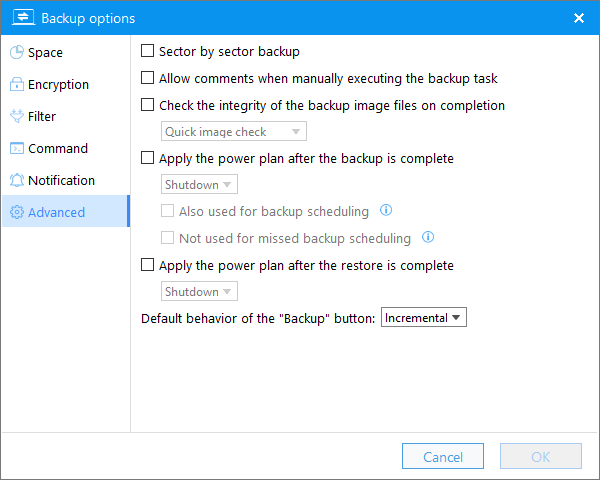
Copia sector por sector: No disponible en «Copia de archivos». Marque esta opción para copiar todos los sectores de las particiones que se van a copiar, independientemente de si el sistema de archivos utiliza los sectores.
Permitir comentarios al ejecutar manualmente la tarea de copia de seguridad: Si necesita introducir comentarios para las copias de seguridad realizadas manualmente, marque esta opción.
Comprobar la integridad de los archivos de imagen de copia de seguridad al finalizar: Marque esta opción para comprobar la integridad de los archivos de imagen de copia de seguridad cuando finalice la copia.
Aplicar el plan de energía después de completar la copia de seguridad: Marque esta opción para especificar una acción de administración de energía que se realizará al finalizar la copia de seguridad. De forma predeterminada, la acción de administración de energía solo se utiliza al ejecutar manualmente la tarea de copia de seguridad; marque la opción «Usar también para la programación de copias» si desea utilizarla para la programación de copias, y marque la opción «No usar para programaciones de copia omitidas» si no desea utilizarla para las programaciones de copia omitidas. Tenga en cuenta que esta opción nunca se utilizará para las programaciones de copia activadas por eventos.
Aplicar el plan de energía después de completar la restauración: Marque esta opción para especificar una acción de administración de energía que se realizará al finalizar la restauración.
Límite de velocidad de transferencia de imágenes: Marque esta opción para especificar la velocidad máxima al escribir la imagen en el dispositivo de almacenamiento de destino durante la copia de seguridad. De forma predeterminada, el límite de velocidad de transferencia de imágenes solo se aplica a las operaciones de copia de seguridad. Si desea utilizarlo también para las operaciones de combinación de imágenes, marque la opción «Usar también para la combinación de imágenes».
Prioridad de proceso predeterminada: Establezca la prioridad de proceso predeterminada que se utilizará al ejecutar esta tarea. Una prioridad más alta significa que el programa obtendrá más recursos del procesador y un mejor rendimiento en comparación con otros procesos de prioridad más baja. Tenga en cuenta que esta opción se aplicará tanto a las operaciones de copia de seguridad como a las de restauración.
Comportamiento predeterminado del botón «Copia»: El tipo de copia de seguridad que se realiza al hacer clic en el botón «Copia» de la tarea de copia de seguridad en la página de inicio.
Preguntas frecuentes (FAQ)
A: La mayoría de las opciones, como los filtros, los comandos, las notificaciones y los ajustes avanzados, se pueden editar posteriormente. Sin embargo, el nivel de compresión, el cifrado y la división de la imagen se establecen en el momento de la creación y no se pueden cambiar después; debe crear una nueva tarea de copia de seguridad.
A: «Ninguno» es el más rápido, pero genera las imágenes más grandes. «Alto» genera los archivos más pequeños, pero es el más lento. «Bajo» es un buen equilibrio para la mayoría de los usuarios. Elija según su prioridad: la velocidad o el espacio de almacenamiento.
A: Lamentablemente, no hay forma de recuperar las imágenes de copia de seguridad cifradas sin la contraseña. Guarde su contraseña en un lugar seguro; no podrá restaurar sus copias de seguridad sin ella.
A: Utilice la división cuando guarde en unidades FAT32 (tamaño máximo de archivo de 4 GB), CD, DVD o cuando transfiera archivos de copia de seguridad a un almacenamiento en la nube con límites de tamaño de archivo.
A: No. La deduplicación solo está disponible para las copias de archivos, no para las copias del sistema ni de disco/partición. Divide los archivos en bloques y elimina los bloques duplicados para ahorrar espacio.
A: La comprobación rápida solo verifica la existencia de los archivos. La comprobación completa valida todos los bloques de datos y es más exhaustiva, pero tarda más. Utilice la comprobación completa después de copias de seguridad importantes o si sospecha que la imagen está dañada.
A: No. La notificación por correo electrónico requiere acceso a la red, que no está configurado en WinPE. Los correos no se enviarán desde el entorno de recuperación.
A: Actívela solo para copias forenses o si necesita recuperar archivos eliminados. Las copias de seguridad normales deben usar el modo predeterminado (inteligente), que solo copia los sectores en uso y es mucho más rápido.