

備份選項是 Hasleo Backup Suite 的進階備份設定,可在建立新的備份工作或編輯工作資訊時使用。請注意,部分選項只能在建立備份時指定,之後無法修改,例如壓縮等級、映像分割、加密等。
空間
空間與可能影響儲存空間的設定有關,包括壓縮、分割與映像保留原則。
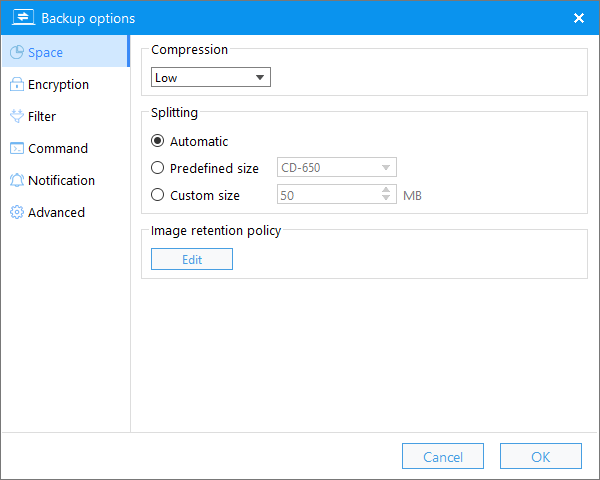
壓縮:選擇不同的備份映像壓縮等級,可協助您在備份效能與節省儲存空間之間取得平衡。一般而言,壓縮等級越高,產生的映像檔越小,但可能耗用更多 CPU 時間。
分割:備份映像可分割成數個指定大小的小檔案,以便儲存於小型儲存媒體,例如 CD/DVD、USB 磁碟機或 FAT32 分割區。
重複資料刪除: 僅適用於「檔案/資料夾備份」。 檔案會分割成大小相同的資料區塊進行備份,啟用重複資料刪除可識別並移除重複的區塊,進而減少儲存空間的使用。
映像保留原則:映像保留原則同時適用於手動與自動執行的備份工作,它可讓您只保留最近的備份版本,程式會在備份完成時依照您的設定自動合併或刪除備份版本,藉此節省儲存空間。映像保留原則已移至備份排程的設定頁面,您可以點選「編輯」按鈕進行編輯。
加密
使用密碼加密備份映像檔以保護您的資料,您需要視需要輸入密碼並選擇加密強度。Hasleo Backup Suite 使用 AES 加密演算法加密備份映像檔,因此能有效保護您的資料。密碼長度下限為 6,上限為 64。

注意:請妥善保管您的密碼,若遺失密碼,我們將無法協助您解密資料。
過濾器
設定備份篩選器,排除您不想或不需要備份的檔案與資料夾,以節省儲存空間。

預先定義的備份篩選器:
Windows 分頁檔、休眠檔與置換檔:從備份來源中排除 Windows 分頁檔、休眠檔與置換檔
Windows VSS 快照檔:從備份來源中排除 Windows VSS 快照檔
資源回收筒:從備份來源中排除資源回收筒資料夾(\$RECYCLE.BIN)
「\System Volume Information」資料夾:從備份來源中排除「\System Volume Information」資料夾
自訂備份篩選器:
您可以建立自訂備份篩選器,透過指定路徑與檔案名稱來排除檔案與資料夾,檔案名稱支援萬用字元,允許的萬用字元為:* 與 ?。
排除系統檔案/資料夾:勾選此選項時,連系統檔案與資料夾也會被篩選掉。
排除隱藏檔案/資料夾:勾選此選項時,連隱藏檔案與資料夾也會被篩選掉。
遞迴子資料夾:勾選此選項時,連深層巢狀的子資料夾及其內容也會被篩選掉。
這些選項並非全域選項,只對您新增的每個篩選器生效。例如,若您新增一個排除 C:\Test 資料夾的篩選器,並勾選上述所有選項,Hasleo Backup Suite 將會排除 C:\Test 中的所有檔案與子資料夾(包括具有系統或隱藏屬性的項目)。
命令
為工作設定前置命令與後置命令,命令可以是程式或指令碼。

命令:點選資料夾圖示以指定要執行的命令。
工作目錄:點選資料夾圖示以指定要執行命令的工作目錄。
參數:視需要為命令設定參數。
命令失敗時中止操作:若命令失敗,則中止備份操作。
檢查命令的傳回值:若傳回值為 0,表示命令成功;否則視為失敗。
備份成功時執行:僅在備份成功時執行命令。
備份失敗時執行:僅在備份失敗時執行命令。
注意:在 WinPE 復原環境中,此功能可能無法正常運作,因為指派給分割區的磁碟機代號可能已變更。
通知
設定電子郵件通知,即時寄送郵件給使用者,以通知備份工作的執行狀態,無論工作成功、失敗或需要人工介入。您需要根據電子郵件伺服器供應商提供的 SMTP 設定資訊填寫下列內容。

使用自訂 SMTP 服務:
SMTP 伺服器:輸入您的 SMTP 伺服器位址,通常為 smtp.domain.com。
連接埠:輸入寄件郵件伺服器的連接埠。通常純文字傳送的預設連接埠為 25,SSL 為 465,TLS 為 587。
加密:加密要傳送的郵件內容,支援純文字、SSL 與 TLS。
SMTP 驗證:輸入用於寄送通知郵件的電子郵件地址與密碼。
使用 Google Gmail + 應用程式密碼:
Gmail 帳戶驗證:輸入用於寄送通知郵件的 Gmail 帳戶與應用程式密碼。
使用 Google Gmail + SMTP 轉送:
SMTP 驗證:輸入用於寄送通知郵件的電子郵件地址。
使用 Google Gmail + OAuth:
Gmail 帳戶驗證:輸入用於寄送通知郵件的 Gmail 帳戶,然後點選「授權」按鈕完成授權。
Microsoft Outlook + OAuth
Gmail 帳戶驗證:輸入用於寄送通知郵件的 Outlook 帳戶,然後點選「授權」按鈕完成授權。
收件者:填寫所有用於接收通知的電子郵件地址。若需輸入多個地址,請以逗號分隔。例如 [email protected], [email protected]
傳送測試郵件:您可以傳送測試郵件,測試是否能收到通知郵件。
說明:簡要描述郵件的用途,寄送時會自動附加到郵件內文中。
其他通知設定:視需要勾選其他設定。
操作成功完成時傳送通知
操作失敗時傳送通知
需要使用者互動時傳送通知
在郵件主旨中使用表情符號表示狀態
同時用於還原操作
注意:在 WinPE 復原環境中,此功能可能無法正常運作,因為網路通常未設定。
進階
其他進階設定。
智慧備份: 不適用於「檔案/資料夾備份」。
1. 若磁碟上的所有分割區都已選取,程式會自動選取任何新建的分割區或幾何結構已變更的分割區,確保該磁碟上的所有分割區一律會備份。
2. 若磁碟上僅選取部分分割區,當程式偵測到變更時,會自動選取所有與原先選取分割區重疊的分割區進行備份。
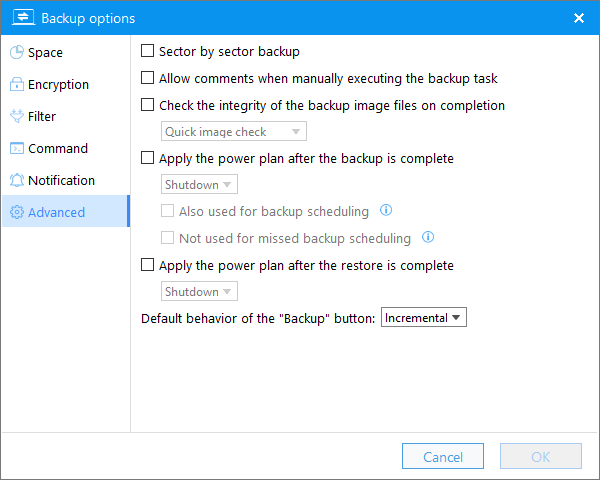
逐磁區備份: 不適用於「檔案/資料夾備份」。 勾選此選項可備份要備份之分割區的所有磁區,無論這些磁區是否已被檔案系統使用。
手動執行備份工作時允許輸入註解:若需為手動執行的備份輸入註解,請勾選此選項。
完成後檢查備份映像檔的完整性:勾選此選項可在備份完成時檢查備份映像檔的完整性。
備份完成後套用電源計劃:勾選此選項可指定備份完成時要執行的電源管理動作。預設情況下,電源管理動作僅在手動執行備份工作時使用;若要用於備份排程,請勾選「同時用於備份排程」選項;若不希望用於錯過的備份排程,請勾選「不用於錯過的備份排程」選項。請注意,此選項永遠不會用於事件觸發的備份排程。
還原完成後套用電源計劃:勾選此選項可指定還原完成時要執行的電源管理動作。
映像傳輸速度限制:勾選此選項可指定備份時將映像寫入目的地儲存裝置的最大速度。預設情況下,映像傳輸速度限制僅套用於備份操作。若您也希望用於映像合併操作,請勾選「同時用於映像合併」選項。
預設處理程序優先順序:設定執行此工作時使用的預設處理程序優先順序。優先順序越高,表示程式會比其他優先順序較低的處理程序取得更多處理器資源,以獲得更好的效能。請注意,此選項會同時套用於備份與還原操作。
「備份」按鈕的預設行為:在主頁的備份工作上點選「備份」按鈕時所執行的備份類型。
常見問題(FAQ)
A: 像是篩選器、命令、通知與進階設定等大多數選項,之後都可以編輯。不過壓縮等級、加密與映像分割是在建立時設定,之後無法變更,您需要建立新的備份工作。
A: 「無」速度最快,但產生的映像最大。「高」產生的檔案最小,但速度最慢。「低」對大多數使用者而言是良好的平衡。請依您重視的是速度或儲存空間來選擇。
A: 很遺憾,沒有密碼就無法還原加密的備份映像。請妥善保管密碼,沒有密碼將無法還原備份。
A: 儲存到 FAT32 磁碟機(檔案大小上限 4GB)、CD、DVD,或將備份檔案傳輸到有檔案大小限制的雲端儲存空間時,請使用分割功能。
A: 不適用。重複資料刪除僅適用於檔案/資料夾備份,不適用於系統或磁碟/分割區備份。它會將檔案分割成區塊並移除重複的區塊以節省空間。
A: 快速檢查僅驗證檔案是否存在。完整檢查會驗證所有資料區塊,較為徹底但耗時較長。在重要備份之後,或懷疑映像損毀時,請使用完整檢查。
A: 不行。電子郵件通知需要網路存取,而 WinPE 中通常未設定網路。復原環境不會寄送郵件。
A: 僅在鑑識備份或需要復原已刪除的檔案時才啟用。一般備份應使用預設(智慧)模式,它只備份已使用的磁區,速度也快得多。